TimeScreen 故障排除:时钟显示问题的10种解决方法
您的 TimeScreen 时钟显示不正常吗?无论您是想设置学习用的全屏时钟、专业演示用时间显示,还是直播用的主题时钟,显示问题都可能令人沮丧。本应简洁易用的工具出现问题,会直接干扰您的注意力。
本指南将为您提供帮助。我们理解您只希望屏幕上有个简洁可靠的时间显示,因此我们为所有人创建了简单时尚、始终精准的在线时钟屏幕。
在这篇全面指南中,我们将带您解决10种常见的 TimeScreen 问题及其简单解决方案。从全屏显示异常到主题加载失败,我们会帮您在几分钟内恢复流畅准确的时间显示。
全屏时钟失效?首先尝试这些解决方法
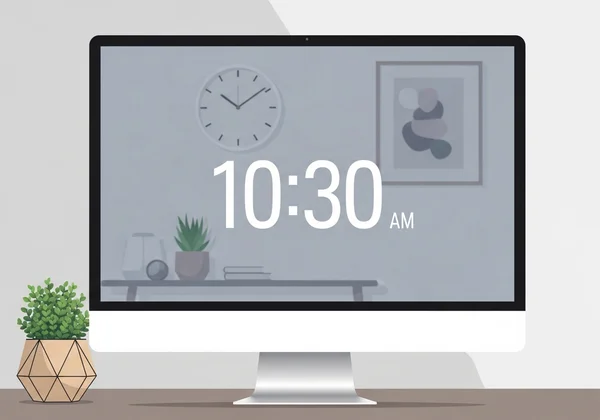
我们最受欢迎的功能是将任意浏览器变成无干扰全屏时钟,特别适合学生、演讲者和需要专注时间的人群。如果您点击全屏按钮无响应或显示异常,以下方法通常能解决问题。
浏览器兼容性问题与解决方案
不同浏览器(Chrome、Firefox、Safari、Edge)处理全屏请求的方式存在差异。虽然 TimeScreen 设计为全网兼容,但浏览器更新或特定设置可能导致冲突。
- 更新浏览器:简单往往最有效。确保浏览器更新至最新版本,开发者持续发布的补丁会修复显示相关问题
- 检查权限设置:安全扩展可能阻止网站进入全屏模式。点击全屏按钮时注意地址栏图标,必要时授予权限
- 更换浏览器测试:快速用其他浏览器打开 TimeScreen,若能正常运行,说明问题出在主力浏览器的设置或扩展
检查显示设置优化全屏体验
有时问题出在电脑显示设置而非浏览器。错误的分辨率或缩放设置会导致全屏时钟显示异常:
- 检查屏幕分辨率:确保设置为显示器"推荐"或"原生"分辨率,非常规分辨率会导致显示异常
- 调整缩放比例:现代系统的高比例缩放(如150%或200%)可能影响网页渲染。尝试将缩放设为100%进行测试
完成以上步骤后,请返回 TimeScreen.org 首页重新测试全屏功能。
主题加载问题解决方案
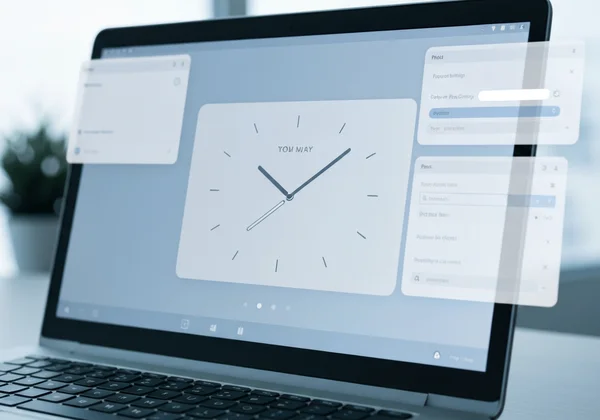
TimeScreen 精美主题(从经典翻转时钟到现代漫画风格)是核心体验。当所选主题加载失败或显示异常时,可用以下方法修复:
不同设备上的主题加载故障修复
主题在桌面显示正常却在手机平板上失效,通常源于浏览器缓存或临时网络问题:
- 清理浏览器缓存:损坏的缓存数据可能导致主题加载失败,强制刷新可获取最新文件
- 禁用广告拦截器:严厉的广告拦截可能误阻主题文件加载,可暂时禁用测试
- 检查网络连接:确保网络稳定后刷新页面,虽然 TimeScreen 非常轻量,但弱网可能导致主题文件下载不完整
自定义时钟主题显示异常处理
精心配置的主题/24小时制/隐藏日期设置消失?这通常与浏览器本地存储处理方式有关:
-
确认点击保存按钮:最常见原因是忘记保存。出于隐私考虑,所有设置都存储在设备本地而非服务器,必须点击"保存更改"按钮才能生效
-
避免隐身模式:隐私浏览模式关闭时会清除所有数据(包括 TimeScreen 设置)。请使用常规浏览窗口保存设置
-
检查隐私设置:严格隐私设置可能在关闭浏览器时自动清除网站数据。请确保浏览器允许 TimeScreen 本地存储数据
时间显示可见性优化方案
看不清的时钟毫无意义。无论是在会议室还是远距离观看,这些技巧都能解决常见可见性问题:
投影/大屏幕时钟尺寸优化
会议活动投影时需要大而清晰的时间显示:
- 启用全屏模式:首要步骤!全屏模式可移除浏览器界面元素,最大限度利用屏幕空间
- 使用浏览器缩放:按
Ctrl++(Mac 按Cmd++)放大直到适合投影尺寸 - 选择高对比主题:演示场景中,数字时钟或LED深色模式主题远距离可视性最佳
提升可读性的对比度调整方案
可读性不只关乎尺寸,还涉及色彩对比。以下方法解决数字与背景融合问题:
-
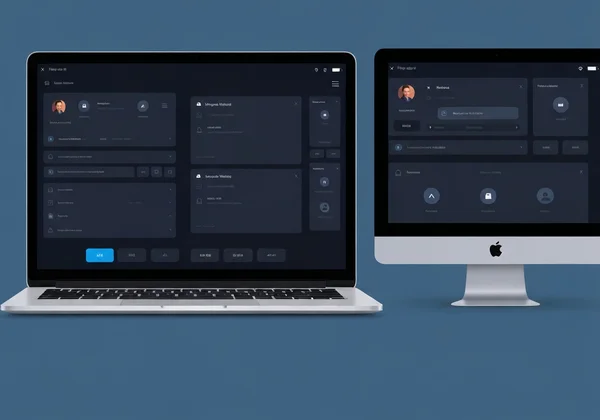
启用深色模式:专为弱光环境设计(如夜间书房/昏暗会议室),减少眩光提升数字醒目度
-
选择清晰主题:趣味主题(如漫画风格)远距离可读性较差。数字时钟、LED、翻转时钟主题提供醒目高对比数字
-
调节显示器亮度:有时简单调整显示器亮度/对比度即可适配环境光线

浏览器时钟设置未保存?解决方案
精心配置的时钟设置下次访问时消失令人沮丧。TimeScreen 依赖浏览器本地存储保存偏好,若失效请按以下步骤排查:
确保浏览器保存设置
如前所述,TimeScreen 不使用账号或服务器存储设置(全部本地存储),因此必须允许浏览器保存网站数据:
- 重视保存按钮:配置主题/时间格式/日期显示后,必须点击"保存更改"按钮触发本地存储
- 关闭"退出清理"功能:许多浏览器的隐私功能会在关闭时清除Cookie和网站数据,请检查相关设置
不同浏览器本地存储问题修复
各浏览器管理网站数据的路径略有不同:
- Google Chrome:
设置 > 隐私和安全 > Cookie及其他网站数据,确保未阻止保存 - Mozilla Firefox:
设置 > 隐私与安全,检查"关闭Firefox时清除数据"是否禁用 - Apple Safari:
Safari > 设置 > 隐私,确保未勾选"阻止所有Cookie"
正确配置后,您可放心在 TimeScreen 定制时钟,设置将永久保留。
TimeScreen 显示效果优化指南
完美时间显示比想象中简单。只需简单调整浏览器/显示设置,即可解决多数技术问题。请牢记:定期更新浏览器、适时检查权限、始终点击"保存更改"。
我们构建 TimeScreen 的初衷是打造精美、极简、私密且稳定的时钟应用。遵循本指南,您将克服所有常见障碍,重新获得优雅实用的屏幕时钟。
立即创建理想时钟显示?访问 TimeScreen.org 实践这些技巧。
常见问题解答
为何投影仪无法全屏显示TimeScreen?
这通常是"第二屏幕"问题。连接投影仪时请确保显示模式设为"扩展"或"仅第二屏幕"(非"复制")。然后将 TimeScreen 浏览器窗口拖至投影屏幕再点击全屏按钮,指示浏览器在投影仪而非笔记本上全屏显示。
高分辨率显示器文字模糊如何修复?
4K/视网膜屏文字模糊通常由浏览器/系统缩放引起。建议:
- 使用浏览器缩放(
Ctrl/Cmd++)而非系统缩放 - 确保浏览器完全更新(新版对高DPI屏支持更好)
- 尝试"数字时钟"等使用标准字体的简洁主题
关闭浏览器后自定义设置消失怎么办?
原因有二:
- 未点击保存更改按钮
- 浏览器设置为退出时清除数据 本工具为保护隐私使用本地存储,请确保点击保存并检查隐私设置。使用常规模式(非隐身模式)也可解决此问题。
多设备能否同步TimeScreen设置?
由于采用本地存储保障隐私,您的设置仅适用于当前设备/浏览器。若需在多设备保持相同外观,需分别进行配置(每次仅需数秒)。立即访问 TimeScreen.org 开始配置。