TimeScreen 设置指南:适用于任何设备和显示器的在线时钟
厌倦了屏幕角落里那个渺小而乏味的小时钟吗?无论您是在学习、直播还是主持演示,标准时钟往往无法提供所需的清晰度、专注力或风格。那么,如果您能将任何显示器——笔记本电脑、第二显示器,甚至是大尺寸投影仪屏幕——转变为一个美丽实用的时间显示器呢?
借助 TimeScreen.org,您就能轻松实现。这份指南将带您一步步完成个人在线时钟的设置和自定义。忘掉安装笨重的软件或担心隐私问题吧。我们将教您在几秒钟内掌握基础操作,并解锁专业和创意用途的高级设置。让我们将您的屏幕变成一个简单、时尚且始终精准的时钟吧。通过启动 您的新时间屏幕 立即开始。
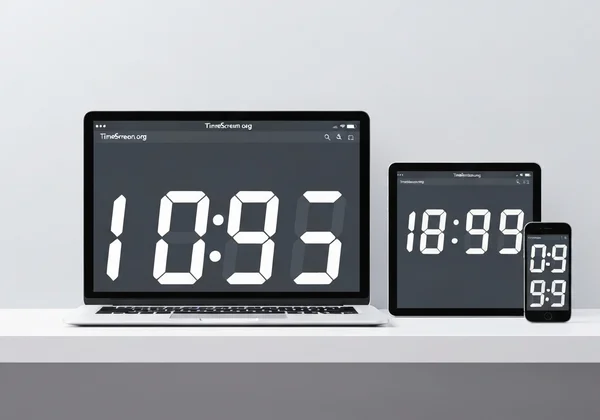
掌握 TimeScreen 初始设置,实现即时专注
TimeScreen.org 的上手设计得极为简单。其核心理念是“屏幕作为时钟”,意味着您可以在一分钟内运行一个实用而优雅的时间显示。本节涵盖工具新手所需的所有基本步骤。
启动 TimeScreen:任何浏览器中的在线时钟
TimeScreen 最佳特性之一就是其便利性。无需下载软件,也无需创建账户。您只需一个网页浏览器即可。
只需在电脑、平板或智能手机上访问 TimeScreen.org。页面加载瞬间,一个简洁的数字时钟就会出现,随时可用。这种即时访问让它成为需要清晰时间显示却不想麻烦的完美工具。默认主题专为最大可读性设计,开箱即用。
进入全屏模式:最大化时间显示,实现无干扰工作
对于深度专注时段或专用时间追踪,全屏时钟至关重要。它会消除屏幕上的所有其他干扰,只留下时间。这特别适合像马克这样的学生,他们需要有效管理学习时段,或者任何实践时间分块技术的人。
要激活此模式,请查看界面底部的全屏图标。单击即可将时钟扩展至整个屏幕,营造强大、无干扰的环境。要退出,只需按键盘上的 'Esc' 键或单击退出全屏图标。
快速调整:日期、12/24 小时格式和深色模式切换
您的时间显示应为您服务。TimeScreen 在主屏幕上提供常见调整的快速切换,让您即时自定义时钟以满足需求。
- 显示/隐藏日期: 单击日历图标,即可在时间下方显示或隐藏当前日期。
- 12/24 小时格式: 通过单击“12/24h”按钮,轻松在 AM/PM 和军用时间格式间切换。
- 深色模式: 月亮图标切换深色模式,非常适合低光环境或深夜工作时减轻眼睛疲劳。
这些快速设置让您无需打开主设置菜单即可配置基础选项。

为多显示器环境和专业用途优化 TimeScreen
TimeScreen 在复杂设置中真正大放异彩。对于需要为观众显示时钟的直播主,或需保持会议准时的专业人士,此在线工具无缝适应。
为直播主和创意人士实现无缝双显示器时钟显示
对于直播主、设计师和程序员,双显示器设置是常见工作空间。将一块屏幕专用于大尺寸时尚时钟,能提升工作流程,并在直播背景中增添专业感。用 TimeScreen 设置双显示器时钟轻而易举。
- 打开一个新的空白浏览器窗口。
- 将此新窗口拖至第二显示器。
- 在该窗口中访问 TimeScreen.org。
- 自定义主题以匹配您设置的风格——或许是复古翻转钟或未来感 LED 风格。
- 单击全屏按钮。
现在,您的第二显示器上就有了一个专属的全屏时钟,主屏幕可自由用于主要任务。这是一个资源占用低且避免第三方桌面应用隐私风险的解决方案。
投影 TimeScreen:会议和演示的清晰时间显示
像琳达这样的会议主持者知道,时间管理是成功会议的关键。任务栏上的小钟对与会者来说不可见。通过将 TimeScreen 投影到大屏幕或在虚拟会议中共享,您为每个人提供了一个清晰可见的参考点。
这能让议程按轨运行,并赋能发言者有效管理分配时间。极简设计确保时钟有用却不分散注意力。对于专业场合,标准或深色模式的简单数字或模拟主题效果极佳。
个性化您的 TimeScreen:解锁独特主题和设置
除了快速切换,TimeScreen 还提供丰富自定义选项,让时钟真正成为您的专属。“设置”菜单是您微调时间显示外观和行为的地方,以完美匹配您的风格和需求。
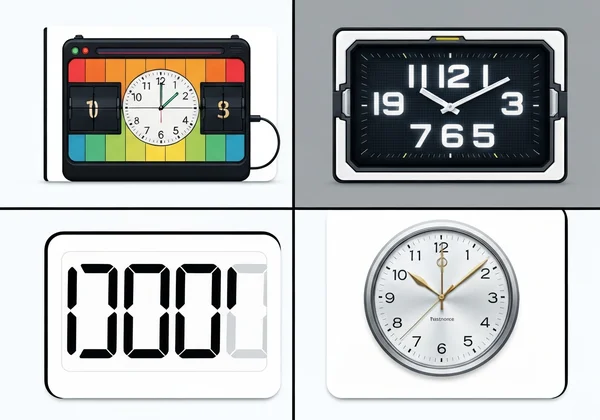
探索 TimeScreen 的多样时钟主题:翻转钟、LED、数字钟等
默认时钟简洁实用,但主题才是真正乐趣所在。TimeScreen 提供多种风格,适合从复古到现代的任何美学。
- 翻转钟: 经典复古风格,模仿老式机械钟。
- LED & 矩阵: 完美营造科技感、未来风。
- 卡通 & 简洁: 有趣、创意的选项,增添个性。
- 模拟钟: 永不过时的传统钟面,更经典的外观。
尝试不同主题,找到最适合您心情、工作空间或品牌的选项。您现在就可以 试用不同主题。
精细调整显示:秒钟、背景和视觉偏好
在设置菜单中,您可以控制时钟的细微细节。您需要在考试中精确追踪到秒吗?有切换选项。想更改背景颜色以匹配公司品牌用于演示吗?您也可以做到。这些细粒度控制带来真正个性化的体验,确保您的时间屏幕不仅实用,还完美融入环境。
关键步骤:如何本地保存您的 TimeScreen 偏好设置
这是 TimeScreen 最重要且用户友好的特性之一。您的所有设置直接保存在浏览器中,而非服务器上。 这是隐私优先的方法,意味着您的偏好仅属于您一人。
但是,要保存更改,您必须单击设置菜单中的 “保存更改” 按钮。一旦完成,浏览器将记住您选择的主题、格式和其他偏好。下次从同一浏览器访问 TimeScreen.org 时,您的自定义时钟将自动加载。如果您进行了更改却忘记保存,关闭标签页时更改将丢失。
确保顺畅运行:浏览器兼容性和故障排除提示
TimeScreen 基于现代网页技术构建,以实现最大可靠性和可访问性。以下是兼容性和常见问题解决方案所需知识。
TimeScreen 跨设备支持:桌面、笔记本、平板和智能手机浏览器
由于 TimeScreen 是网页工具,它适用于任何配备现代浏览器的设备,包括:
- 桌面和笔记本: Chrome、Firefox、Safari、Edge 等。
- 平板: iPad、安卓平板。
- 智能手机: iPhone、安卓手机。
响应式设计确保时钟在任何屏幕尺寸下都外观出色、功能完美。您可以用平板作为专用桌面时钟,或在健身时在手机上拉起全屏时钟。
在线时间屏幕的常见问题和快速修复
TimeScreen 设计为无忧使用,但以下是可能出现的几个常见问题的解决方案:
- 我的设置没有保存! 这几乎总是因为在设置菜单中调整后未单击“保存更改”按钮。请始终记得保存。
- 时钟显示错误时间。 TimeScreen 使用您设备的内部时钟。如果时间不正确,请检查电脑或移动设备的时间和时区设置。
- 显示异常或未更新。 这有时是浏览器缓存问题。请尝试硬刷新(Ctrl+Shift+R 或 Cmd+Shift+R)或清除浏览器对该网站的缓存。
您的个性化 TimeScreen 即将就绪:简单、时尚、始终精准
想象一个不仅仅报时,还能提升整个工作流程的时钟。这正是 TimeScreen 提供的——无论您沉浸在学习模式、主持专业会议,还是为观众创作内容。设置如此简单,您会好奇为什么没有早点发现。
我们已详尽介绍每项自定义选项,帮助您打造完美匹配风格和需求的时间显示。请记住单击 '保存更改' 以使偏好持久。您的完美时间显示已就绪,无需一分钱或任何下载。准备好改变时间追踪方式了吗?设置您的 TimeScreen,以全新方式体验计时。
FAQ 常见问题解答
如何使用 TimeScreen 在电脑上显示全屏时钟?
只需访问 TimeScreen.org 并单击页面底部的全屏图标。这将立即将时钟扩展至整个显示器。要退出,按 'Esc' 键。
TimeScreen 能在第二显示器或投影仪上显示时钟吗?
是的,绝对可以。打开一个新浏览器窗口,将其拖至第二显示器或投影显示器,然后访问 TimeScreen.org 网站。您可以将其设为全屏,实现专用时间显示。
如何自定义 TimeScreen 的主题、格式和深色模式?
您可以使用屏幕底部的快速图标切换深色模式或更改 12/24 小时格式。更多选项,单击“设置”探索不同时钟主题、显示/隐藏秒钟以及更改颜色。请记住单击“保存更改”以保留偏好。
我的 TimeScreen 设置是否已保存,以及如何确保?
是的,您的设置为隐私考虑保存在浏览器本地。要确保保存,必须在自定义后单击设置面板中的“保存更改”按钮。下次访问时,您的个性化时钟将自动出现。
什么是适合学习的最佳在线时钟,且设置简单?
TimeScreen.org 是学习绝佳选择,因为它专为专注设计。您可在几秒内启动全屏、无干扰时钟。配备深色模式减轻眼睛疲劳以及简洁极简界面,它是 理想在线时钟,助您有效管理学习时段。