精通您的时间屏幕:高级用户的进阶自定义指南
大多数人使用时钟只是为了查看时间。但对于高级用户来说,时钟不仅仅是一个实用工具。它是办公空间美学的一部分,也是提高专注力的工具。 您是否正在寻找一种方法,将您的显示器变成一个专业的时间管理中心? 如果是这样,您可能已经发现标准的系统时钟太小且功能有限。
本指南将向您展示如何将您的时间显示提升到新的水平。我们将探索使用 TimeScreen.org 的高级自定义技术。无论您是学生、专业主播还是企业演示者,这些秘诀都将帮助您掌控自己的环境。当您阅读完本文时,您将掌握能够根据自己的需求和审美偏好完美定制时间显示的技能。
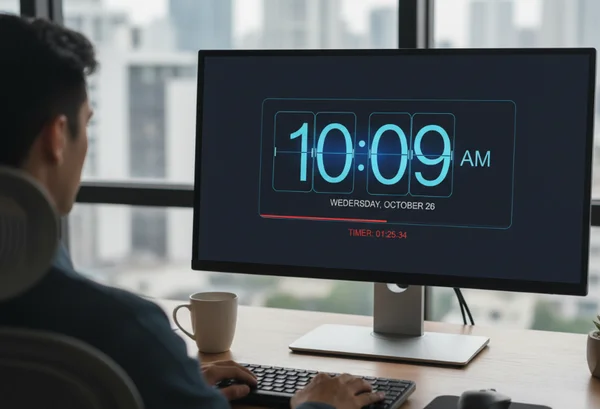
开启时间屏幕自定义:高级用户的秘密
要真正获得最佳体验,您必须跳出默认设置。许多用户只是打开页面并保持原样。然而,真正的功能隐藏在“设置”菜单中。这个工具被设计成一个可以适应您的 免费在线时钟,而不是让您去适应它。
这里的核心理念是“屏幕即时钟”。您的整个显示器将变成一个专用的计时器,而不是任务栏角落里的一个微小图标。这种视角的转变有助于减少数字干扰。当您处于“时钟模式”时,您不太可能去点击社交媒体标签或冲动地查看电子邮件。
掌握主题组合以获得最大的视觉冲击力
此工具最令人兴奋的功能之一是多种多样的主题。您不会被困在乏味的数字字体中。您可以从几种独特的风格中进行选择:
- 翻页时钟 (The Flip Clock): 提供经典的复古外观。非常适合热爱“老派”审美的用户。
- LED 时钟 (The LED Clock): 提供高科技的数字氛围,非常适合游戏设置。
- 漫画主题 (The Manga Theme): 一种独特的艺术风格,适合那些希望屏幕脱颖而出的用户。
- 指针模式 (The Analog Mode): 具有传统感,让您联想到实体挂钟。
为了获得最佳的视觉效果,请考虑您房间的照明。如果您的办公空间很明亮,具有高对比度的浅色主题效果最好。如果您在“深色模式”环境下工作,请选择颜色柔和的主题以保护您的眼睛。请记住,一旦您找到了喜欢的组合,必须点击 保存更改 按钮。这能确保您的浏览器在下次访问时记住您的选择。
针对不同环境的高级显示设置
自定义不仅关乎外观,更关乎功能。在高级设置中,您可以切换特定元素的显示或隐藏。例如,有些人觉得“秒”的显示会分散注意力。如果跳动的数字让您感到焦虑,您可以将其隐藏。这为深度工作创造了一个更加平静的环境。
您还可以在 12 小时制和 24 小时制之间进行选择。专业环境(如航空或医疗领域)通常需要 24 小时制。与此同时,创意工作者可能更喜欢 12 小时制,以获得更休闲的感觉。如果您想要尽可能简约的外观,也可以隐藏日期。这些 高级时钟自定义 选项允许您剥离除真正需要的内容之外的一切。
针对特定使用场景优化您的时间屏幕
每个用户都有不同的目标。备考的学生与主持全球董事会议的经理有不同的需求。通过了解这些特定的使用场景,您可以设置时间屏幕以更好地为您服务。
效率来自于减少工作流中的“摩擦”。如果您必须眯着眼睛看时间,或者时钟被埋在其他窗口下,它就无法为您提供帮助。目标是让时间可见、清晰且美观。
打造完美的演示设置
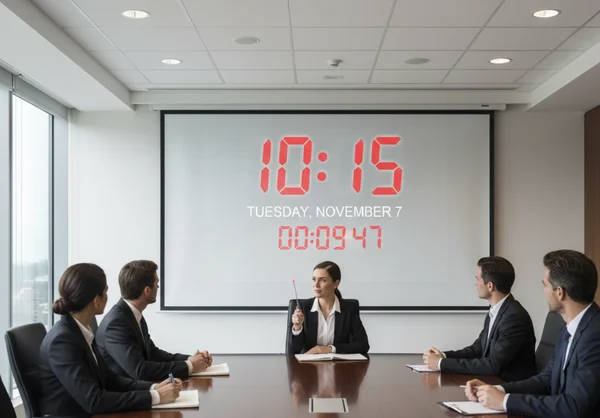
如果您是会议主持人或教师,您就会知道保持进度是很困难的。当您共享屏幕时,笔记本电脑角落里的小时钟观众是看不见的。相反,您可以使用一个带有 全屏时钟 的专用标签页。
对于演示,我们建议进行以下设置:
- 选择高对比度主题: 使用粗体字体,如 LED 或数字风格。
- 启用全屏模式: 使用屏幕底部的快捷按钮移除浏览器地址栏。
- 隐藏秒数: 这让观众专注于分钟,并防止“时钟滴答”带来的压力。
- 显示日期: 这有助于在长时间的工作坊或多天的活动中让每个人保持时间感。
这种 专业时钟设置 会让您看起来更有条理,并帮助参与者跟踪休息或练习的剩余时间。
构建您的终极专注环境
学生和深度工作爱好者经常纠结于“手机陷阱”。您为了看时间拿起手机,十分钟后,您却在刷社交媒体。解决方案是将手机收起来,将电脑屏幕用作专用计时器。
为了建立一个有利于专注的环境,请尝试使用“深色模式”功能。它能减少显示器发出的蓝光,有助于防止长时间学习时的眼睛疲劳。许多用户发现“翻页时钟”主题有一种舒缓的节奏,有助于集中注意力。通过在副显示器上显示一个巨大的、清晰的时间屏幕,您可以为工作环节创建一个视觉边界。它告诉您的大脑:“只要这个时钟可见,我就处于工作模式。”
高级用户的工作流与时间屏幕效率
真正的高级用户会寻找自动化和简化生活的方法。他们不想每天早上都重新配置工具。他们希望工具在坐下的那一刻就准备就绪。
由于此工具重视您的隐私,因此不需要账户。它不会将您的数据存储在远程服务器上。相反,它使用浏览器的本地存储。对于希望在不被追踪的情况下自定义时钟的注重隐私的用户来说,这是一个主要优势。
在不同设备间保存和同步自定义配置
由于您的设置本地存储在浏览器中,您的配置将在该特定设备上保持激活状态。如果您使用笔记本电脑工作,使用台式机玩游戏,您可以拥有两个完全不同的“时间屏幕”身份。
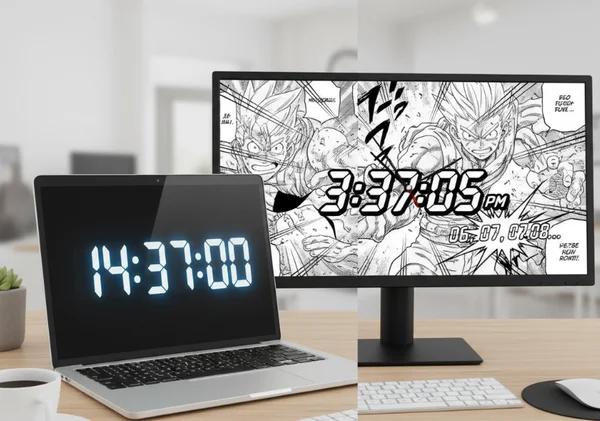
例如,您的工作笔记本电脑可以设置为显示日期的 24 小时制 LED 时钟。您的家用游戏电脑可以设置为开启秒数的漫画主题,以便精确计时。要手动“同步”它们,只需在每台设备上花三十秒匹配一次设置。请记住: 务必点击保存更改。 如果您在未保存的情况下关闭窗口,浏览器下次将恢复为默认设置。
为不同场景创建自定义预设
虽然该工具很简单,但您可以利用浏览器书签来发挥优势。如果您使用不同的浏览器配置文件(如 Chrome 的“工作”和“个人”),您可以在每个配置文件中激活不同的隐藏功能。
这对于在“会议模式”和“深度工作模式”之间切换的人非常有用。在您的会议配置文件中,保存具有专业、大胆主题的时钟。在您的个人配置文件中,使用更具美感和创意的风格。这让您只需点击几下即可更改整个环境。这是针对全天处理多任务人群的终极 TimeScreen 高级用户指南 秘诀。
提升您的办公空间生产力
提升时间管理并不需要复杂的软件或昂贵的设备。通常,最好的解决方案就是最简单的。通过使用 TimeScreen,您可以将任何设备变成一个时尚、准确且功能齐全的时钟。
我们已经探讨了如何掌握不同的主题,如何为演示优化显示,以及如何使用深色模式创建专注驱动的环境。我个人发现,在显示器旁边的专用平板电脑上设置翻页时钟,有助于我在高强度写作期间远离手机。TimeScreen 的特别之处在于它如何适应您的需求,而不是让您去适应它。它是私密的、免费的,且高度可定制。
不要满足于乏味的桌面时钟。掌控您的视觉环境,让时间为您服务。今天就前往首页 体验我们的免费工具,看看专用的时间屏幕如何改变您的生产力。
常见问题解答
如何永久保存我的自定义 TimeScreen 设置?
要保存您的设置,请点击屏幕底部的“设置”图标。调整好主题、时间格式和日期偏好后,您必须点击 保存更改 按钮。这会将您的偏好存储在浏览器的本地存储中。这意味着下次您访问该网站时,您的自定义设置将自动加载。
我可以为不同的场合创建不同的 TimeScreen 配置吗?
是的!虽然该工具在每个浏览器中保存一个主要配置,但您可以使用不同的浏览器(如 Firefox 和 Chrome)或不同的浏览器配置文件来保持不同的外观。例如,您可以在学习配置文件中使用简约的“翻页时钟”,而在直播配置文件中使用明亮的“LED 时钟”。这是为各种任务最大化利用时间屏幕的好方法。
TimeScreen 中最高级的自定义选项有哪些?
最高级的选项包括切换秒数显示、在 12/24 小时模式之间切换,以及从“漫画”或“翻页”等独特主题中进行选择。您还可以进入全屏模式以隐藏所有浏览器干扰。这将创建一个专用的、专业级的 实时时钟,非常适合个人和商业用途。
如何最大化自定义 TimeScreen 的视觉冲击力?
为了获得最佳视觉效果,请将您的时钟主题与房间的照明和桌面壁纸相匹配。如果您使用第二个显示器,请使用“全屏”按钮移除浏览器标签页。这使时钟看起来像一件数字艺术品,而不仅仅是一个网站。您可以在网站上找到许多不同的风格来适应任何心情。
TimeScreen 中是否有任何在基本界面中不可见的隐藏功能?
该工具的“隐藏”力量在于其隐私优先的设计。与其他在线工具不同,它不收集您的数据或追踪您的位置。每个设置都本地存储在您的机器上。这使其成为为家庭或办公室创建个性化在线时间屏幕的最安全、最快速的工具之一。