TimeScreen Sorun Giderme: Saat Görüntüsü Sorunları İçin 10 Çözüm
TimeScreen saatiniz düzgün görüntülenmiyor mu? İster çalışmak için tam ekran bir saat kurmaya çalışıyor olun, ister bir sunum için profesyonel bir zaman görüntüsü veya yayın kurulumunuz için temalı bir saat ayarlıyor olun, görüntü sorunları can sıkıcı olabilir. Basitlik için tasarlanmış bir araç çalışmalıdır ve çalışmadığında dikkatinizi dağıtır.
Bu rehber yardımcı olmak için burada. Sadece ekranınızda temiz, güvenilir bir saat istediğinizi anlıyoruz. Bu yüzden herkes için basit, şık ve her zaman doğru bir çevrimiçi saat ekranı oluşturduk.
Bu kapsamlı makalede, size 10 yaygın TimeScreen sorununu ve bunların kolay çözümlerini anlatacağız. Tam ekran donmalarından yüklenmeyen temalara kadar, dakikalar içinde kesintisiz ve doğru bir zaman görüntüsünün keyfini çıkarmaya dönmenize yardımcı olacağız.
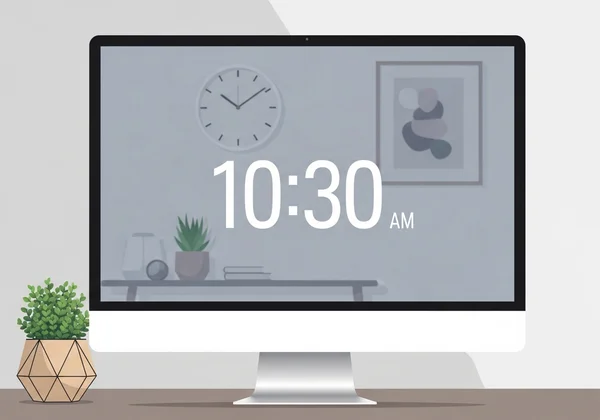
Tam Ekran Saat Çalışmıyor mu? Önce Bu Çözümleri Deneyin
En popüler özelliklerden biri, aracımızın herhangi bir tarayıcıyı dikkat dağıtmayan tam ekran bir saate dönüştürme yeteneğidir. Bu, öğrenciler, sunucular ve zamana odaklanması gereken herkes için mükemmeldir. Tam ekran düğmesine tıkladığınızda hiçbir şey olmuyorsa veya doğru görünmüyorsa, bu çözümlerden biri muhtemelen sorunu çözecektir.
Tarayıcı Uyumluluk Sorunları ve Çözümleri
Chrome, Firefox, Safari ve Edge gibi farklı web tarayıcıları bazen tam ekran isteklerini farklı şekilde ele alır. TimeScreen her yerde çalışacak şekilde tasarlanmış olsa da, bir tarayıcı güncellemesi veya belirli bir ayar bir çatışmaya neden olabilir.
- Tarayıcınızı Güncelleyin: En basit çözüm genellikle en iyisidir. Tarayıcınızın en son sürüme güncellendiğinden emin olun. Geliştiriciler sürekli olarak görüntü ve tam ekran işlevselliğiyle ilgili hataları düzelten yamalar yayınlar.
- Tarayıcı İzinlerini Kontrol Edin: Bazı tarayıcılar veya güvenlik uzantıları, web sitelerinin sizin izniniz olmadan tam ekran moduna girmesini engelleyebilir. Tam ekran düğmesine tıkladığınızda adres çubuğunda küçük bir simge arayın ve istenirse izin verin.
- Farklı Bir Tarayıcı Deneyin: Hızlı bir test olarak TimeScreen'i farklı bir tarayıcıda açın. Orada çalışıyorsa, sorunun birincil tarayıcınızın ayarları veya uzantılarıyla ilgili olduğunu bilirsiniz.
Optimize Tam Ekran Modu İçin Görüntü Ayarlarınızı Kontrol Etme
Bazen sorun tarayıcı değil, bilgisayarınızın kendi görüntü ayarlarıdır. Yanlış yapılandırılmış bir çözünürlük veya ölçeklendirme ayarı, çevrimiçi saatin tam ekran modunda düzgün görüntülenmesini engelleyebilir.
- Ekran Çözünürlüğünü Gözden Geçirin: Monitörünüzün çözünürlüğünün "önerilen" veya "yerel" ayara ayarlandığından emin olun. Alışılmadık bir çözünürlük görüntü bozulmalarına neden olabilir veya saatin ekranı düzgün şekilde doldurmasını engelleyebilir.
- Ölçeklendirme Ayarlarını Ayarlayın: Modern işletim sistemleri metni ve simgeleri daha büyük yapmak için görüntü ölçeklendirmesi kullanır. Ancak yüksek ölçeklendirme yüzdeleri (örneğin %150 veya %200) bazen web içeriğinin nasıl işlendiğiyle çakışabilir. Ölçeklendirmenizi %100 olarak ayarlamayı deneyin ve sorunu çözüp çözmediğine bakın.
Bu adımları denedikten sonra, TimeScreen.org ana sayfasına dönüp tam ekran özelliğini tekrar test edin.
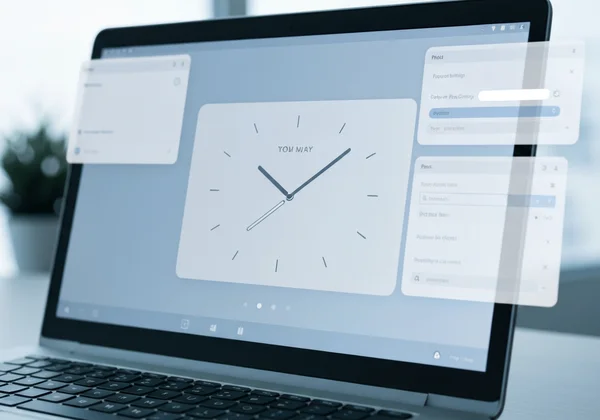
Tema Yükleme Sorunları ve Çözümleri
TimeScreen'in klasik Flip Clock'tan modern Comic stiline kadar güzel temaları deneyimin temel bir parçasıdır. Seçtiğiniz tema yüklenmediğinde veya şık bir saat yerine bozuk bir görüntü gördüğünüzde büyük bir hayal kırıklığı yaşarsınız. İşte tema kaynaklı sorunları nasıl çözeceğiniz.
Farklı Cihazlarda Tema Yükleme Hatalarını Düzeltme
Bir tema masaüstünüzde mükemmel görünebilir ama tabletinizde veya telefonunuzda yüklenemeyebilir. Bu genellikle tarayıcı önbelleği veya geçici bir ağ sorununa işaret eder.
- Tarayıcı Önbelleğinizi Temizleyin: Tarayıcınız web sitelerinin parçalarını bir sonraki sefere daha hızlı yüklemek için saklar. Bazen bu depolanan veriler (önbellek) bozulabilir. Tarayıcınızın önbelleğini temizlemek, TimeScreen'in yeni bir kopyasını indirmesini sağlar ve bu genellikle tema yükleme sorunlarını çözer.
- Reklam Engelleyicileri veya Betikleri Devre Dışı Bırakın: Agresif reklam engelleyicileri veya gizlilik betikleri bazen temalarımızın görüntülenmesi için gereken dosyaları yanlışlıkla engelleyebilir. Bunları saat aracımız için geçici olarak devre dışı bırakmayı deneyin ve sorunu çözüp çözmediğine bakın.
- İnternet Bağlantınızı Kontrol Edin: TimeScreen çok hafif olsa da zayıf veya kararsız bir internet bağlantısı tema dosyalarının tamamen indirilmesini kesintiye uğratabilir. Kararlı bir bağlantınız olduğundan emin olun ve sayfayı yeniden yüklemeyi deneyin.
Özel Saat Temanız Düzgün Görüntülenmiyorsa
Saatinizi özelleştirmek için zaman harcadınız – mükemmel temayı seçtiniz, 24 saat formatını ayarladınız ve tarihi gizlediniz. Ama siteyi tekrar ziyaret ettiğinizde hepsi gitmiş. Bu neredeyse her zaman tarayıcınızın yerel depolamayı nasıl ele aldığıyla ilgilidir.
-
"Değişiklikleri Kaydet"in Tıklandığından Emin Olun: Bu, kaybolan ayarların en yaygın nedenidir. Saat aracımız gizliliğinize saygı duyarak tüm ayarları sunucularımızda değil, cihazınızda yerel olarak kaydeder. Bunu yapmak için herhangi bir ayarı değiştirdikten sonra "Değişiklikleri Kaydet" düğmesini tıklamanız gerekir.
-
Gizli veya Gizli Mod Kullanmayın: Gizli tarama modları pencereyi kapattığınızda her şeyi unutmak için tasarlanmıştır. Bu, TimeScreen'de kaydettiğiniz herhangi bir ayarı da içerir. Ayarlarınızın kalıcı olması için normal bir tarama penceresi kullanın.
-
Tarayıcı Gizlilik Ayarlarını Kontrol Edin: Bazı katı gizlilik ayarları veya uzantıları tarayıcıyı kapattığınızda tüm web sitesi verilerini otomatik olarak temizler. Tarayıcınızın saat aracımızın verileri yerel olarak kaydetmesine izin verecek şekilde yapılandırıldığından emin olun.
Saat Görünürlüğü Sorunları: Saatinizi Daha Görünür Yapma
Okuyamıyorsanız bir saat işe yaramaz. İster büyük bir toplantı odasında olun, ister monitörünüzden uzakta oturuyor olun, görünürlük anahtardır. Bu ipuçları, saat görüntünüzle ilgili yaygın okunabilirlik ve boyut sorunlarını çözmenize yardımcı olacaktır.
Projektör ve Büyük Ekran Kullanımı İçin Saat Boyutunu Optimize Etme
TimeScreen'i bir toplantı veya etkinlik için yansıttığınızda büyük ve net olması gerekir. Bu, odadaki herkesin zamanı kolayca görmesini sağlar.
- Tam Ekran Modunu Kullanın: Bu ilk ve en önemli adımdır. Tam ekran moduna girmek tüm tarayıcı arayüz öğelerini kaldırır ve saatin maksimum mevcut alanı kaplamasını sağlar.
- Tarayıcı Yakınlaştırmasını Kullanın: Tarayıcınızın yerleşik yakınlaştırma fonksiyonunu unutmayın! Saati daha büyük yapmak için
Ctrlve+(veya Mac'teCmdve+) tuşlarına basın. Projektör ekranına mükemmel uyana kadar yakınlaştırabilirsiniz. - Yüksek Kontrastlı Bir Tema Seçin: Sunumlar için Digital veya Karanlık Modda LED gibi basit temalar genellikle uzaktan en iyi görünürlüğü sağlar.
Daha İyi Okunabilirlik İçin Kontrast ve Renk Ayarlamaları
Okunabilirlik sadece boyutla ilgili değildir; kontrastla da ilgilidir. Saat rakamları arka planla karışıyorsa, göz yorgunluğuna neden olabilir ve zamanı bir bakışta okumayı zorlaştırabilir.
-
Karanlık Moda Geçin: Saat aracımız özel bir Karanlık Mod sunar. Bu, geceleri çalışma odası veya loş aydınlatmalı bir sunum salonu gibi düşük ışıklı ortamlar için mükemmeldir. Parlamayı azaltır ve genellikle parlak saat rakamlarının öne çıkmasını sağlar.
-
Net Bir Tema Seçin: Comic gibi temalar eğlenceli olsa da uzaktan en okunabilir olanlar olmayabilir. Saf netlik için Digital, LED ve Flip Clock temaları kolay görülebilen kalın, yüksek kontrastlı rakamlar sunar.
-
Monitörünüzün Parlaklığını Ayarlayın: Bazen çözüm, monitörünüzün parlaklık ve kontrast ayarlarını odanızdaki ortam ışığına daha uygun hale getirmek kadar basittir.

Tarayıcı Saat Ayarları Kaydedilmiyor mu? Sorun Giderme İpuçları
Mükemmel saatinizi özelleştirip bir sonraki ziyaretinizde ayarlarınızın kaybolduğunu görmek sinir bozucudur. TimeScreen, tercihlerinizi hatırlamak için tarayıcınızın yerel depolamasını kullanacak şekilde tasarlanmıştır. Bu çalışmıyorsa, nasıl sorun gidereceğiniz aşağıda açıklanmıştır.
Tarayıcınızın TimeScreen Tercihlerini Kaydettiğinden Emin Olma
Daha önce de belirtildiği gibi, TimeScreen ayarlarınızı saklamak için hesaplar veya sunucular kullanmaz. Maksimum gizlilik için hepsi bilgisayarınızda yapılır. Bu, tarayıcınızın site için veri kaydetmesine izin verilmesi gerektiği anlamına gelir.
- "Değişiklikleri Kaydet" Düğmesi Anahtardır: Bunu defalarca söyleyebiliriz: temanızı, saat formatınızı veya tarih görüntünüzü özelleştirdikten sonra "Değişiklikleri Kaydet" düğmesini tıklamalısınız. Bu, tarayıcınıza tercihlerinizi saklamasını söyleyen eylemdir.
- "Kapatıldığında Verileri Temizle" Ayarlarından Kaçının: Birçok tarayıcı, tarayıcıyı kapattığınızda çerezleri ve site verilerini otomatik olarak silen bir gizlilik özelliğine sahiptir. Tarayıcınızın gizlilik ayarlarını kontrol edin ve bu özelliğin kapalı olduğundan emin olun.
Farklı Tarayıcılarda Yerel Depolama Sorunlarını Düzeltme
Her tarayıcının site verilerini yönetmek için biraz farklı bir menüsü vardır. İşte hızlı bir rehber:
- Google Chrome'da:
Ayarlar > Gizlilik ve güvenlik > Çerezler ve diğer site verileribölümüne gidin. Sitelerin veri kaydetmesini engellemediğinizden emin olun. - Mozilla Firefox'ta:
Ayarlar > Gizlilik & Güvenlikbölümüne gidin. "Çerezler ve Site Verileri" altında Firefox kapandığında verileri silmediğinizi kontrol edin. - Apple Safari'de:
Safari > Ayarlar > Gizlilikbölümüne gidin. "Tüm çerezleri engelle"nin işaretli olmadığından emin olun.
Tarayıcınızı doğru şekilde yapılandırdıktan sonra, saatinizi özelleştirebilirsiniz ve ayarlarınızın döndüğünüzde orada olacağını bilerek güvenle yapabilirsiniz.
TimeScreen Görüntünüzden En İyi Şekilde Yararlanma
Zaman görüntünüzü mükemmel şekilde çalışır hale getirmek düşündüğünüzden daha kolaydır. Tarayıcınıza veya görüntü ayarlarınıza birkaç basit ayar yaparak çoğu teknik aksaklığın üstesinden gelebilirsiniz. Bu ipuçlarını aklınızda tutun: tarayıcınızı düzenli olarak güncelleyin, gerektiğinde izinleri kontrol edin ve özelleştirmelerinizi korumak için her zaman 'Değişiklikleri Kaydet'i tıklayın.
Saat aracımızı güzel, minimalist ve gizli bir uygulama olarak yalnızca çalışacak şekilde inşa ettik. Bu rehberi takip ederek yaygın engellerin üstesinden gelebilir ve önemli olana geri dönebilirsiniz: ekranınızda zarif ve işlevsel bir saat olması.
Mükemmel saat görüntünüzü oluşturmaya hazır mısınız? Bu ipuçlarını uygulamaya koymak için hemen TimeScreen.org'u ziyaret edin.
SSS Bölümü
TimeScreen projektörümde neden tam ekran moduna girmiyor?
Bu genellikle bir "ikinci ekran" sorunudur. Bilgisayarınız projektöre bağlıyken görüntü modunuzun "Genişlet" veya "Yalnızca ikinci ekran" olarak ayarlandığından, "Çoğalt" olmadığından emin olun. Ardından, tam ekran düğmesini tıklamadan önce TimeScreen'in bulunduğu tarayıcı penceresini projektörün ekranına sürükleyin. Bu, tarayıcıya saatin dizüstü bilgisayarınızda değil projektörde tam ekran yapılmasını söyler.
Yüksek çözünürlüklü ekranımda bulanık saat metnini nasıl düzeltebilirim?
4K veya Retina ekranda bulanık metin genellikle tarayıcı veya sistem düzeyinde ölçeklendirmeyle ilgilidir. Öncelikle tarayıcınızın yakınlaştırma özelliğini (Ctrl/Cmd + +) sistem düzeyinde görüntü ölçeklendirmesi yerine kullanmayı deneyin. Ayrıca tarayıcınızın tamamen güncellendiğinden emin olun, çünkü daha yeni sürümler yüksek DPI ekranları için daha iyi destek sunar. Sorun devam ederse, temiz bir şekilde ölçeklenen standart yazı tipleri kullanan "Digital" gibi daha basit bir tema deneyin.
Tarayıcımı kapattıktan sonra özelleştirilmiş ayarlarım neden kayboluyor?
Bu, iki nedenden biriyle olur: ya "Değişiklikleri Kaydet" düğmesini tıklamayı unuttunuz ya da tarayıcınız kapatıldığında site verilerini silmek üzere ayarlandı. Saat aracımız gizlilik için yerel depolamayı kullanır, bu yüzden ayarlarınız cihazınızda kaydedilir. Her zaman "Değişiklikleri Kaydet"i tıklayın ve tarayıcınızın gizlilik ayarlarını sitemiz için verileri temizlemediğinden emin olun. Gizli değil normal bir tarama penceresi kullanmak da bunu çözecektir.
TimeScreen'i birden fazla cihazda aynı ayarlarla kullanabilir miyim?
TimeScreen, ayarları yerel olarak saklayarak gizliliğinize öncelik verdiği için özelleştirmeleriniz kullandığınız belirli tarayıcı ve cihaza bağlıdır. Dizüstü bilgisayarınız, telefonunuz ve tabletiniz arasında otomatik olarak senkronize olmazlar. Birden fazla cihazda aynı görünüme sahip olmak için her birinde tercihlerinizi hızlıca yapılandırmanız gerekir. İyi haber şu ki basit arayüzümüzle bu sadece birkaç saniye sürer! TimeScreen.org adresinden hemen başlayın.