TimeScreen Kurulum Kılavuzu: Her Cihaz ve Ekran İçin Çevrimiçi Saat
Ekranınızın köşesinde saklı kalmış, küçük ve ilhamsız saatten bıktınız mı? İster ders çalışıyor, ister yayın yapıyor ister sunum yönetiyor olun, standart bir saat genellikle ihtiyacınız olan netlik, odaklanma veya stili sağlayamaz. Ya herhangi bir ekranı—laptopunuzu, ikinci monitörünüzü veya hatta büyük bir projektör ekranını—güzel ve işlevsel bir zaman göstergesine dönüştürebilseydiniz?
TimeScreen.org ile bunu yapabilirsiniz. Bu kılavuz, kişisel çevrimiçi saatinizi kurma ve özelleştirme adımlarını tek tek anlatacak. Hantal yazılımlar yüklemeyi veya gizliliği dert etmeyi unutun. Temelleri saniyeler içinde ustalaşmanızı ve profesyonel ile yaratıcı kullanımlar için gelişmiş kurulumları keşfetmenizi sağlayacağız. Ekranınızı basit, şık ve her zaman doğru bir saate dönüştürelim. Başlamak için yeni zaman ekranınızı başlatın.
İlk TimeScreen Kurulumunuzu Odak İçin Anında Ustalaşma
TimeScreen.org ile başlamak inanılmaz derecede basit olacak şekilde tasarlandı. Temel felsefe "ekran saat olsun" yani bir dakika altında işlevsel ve zarif bir zaman göstergesi çalıştırabilirsiniz. Bu bölüm, TimeScreen'e yeni başlayan herkes için temel ilk adımları kapsar.
TimeScreen'i Başlatma: Her Tarayıcıda Çevrimiçi Saatiniz
TimeScreen'in en iyi özelliklerinden biri erişilebilirliği. İndirilecek yazılım yok, hesap açılacak yok. Tek ihtiyacınız bir web tarayıcısı.
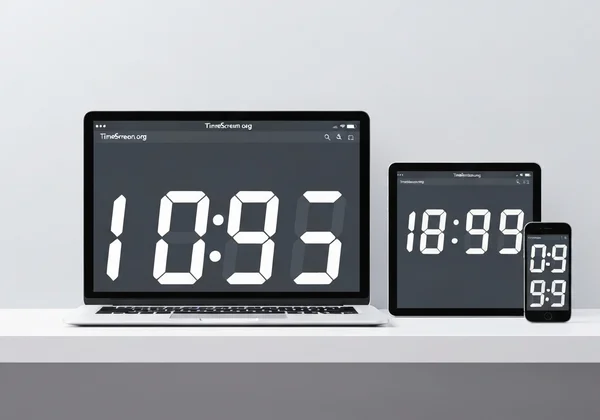
Bilgisayarınızda, tabletinizde veya akıllı telefonunuzda TimeScreen.org adresine gidin. Sayfa yüklendiği anda temiz, dijital bir saat hazır halde görünür. Bu anında erişim, hiç uğraşmadan net bir zaman göstergesine ihtiyaç duyduğunuzda mükemmel bir araç yapar. Varsayılan tema maksimum okunabilirlik için tasarlandı, kutudan çıkar çıkmaz anında çözüm sunar.
Tam Ekran Yapma: Zaman Göstergesini Kesintisiz Çalışma İçin Maksimize Edin
Derin odak seansları veya özel zaman takibi için tam ekran saat şarttır. Ekranınızdaki tüm diğer dikkat dağıtıcı unsurları ortadan kaldırır, sadece zamanı bırakır. Bu, Mark gibi çalışma bloklarını etkili yönetmesi gereken öğrenciler için veya zaman bloklama teknikleri uygulayan herkes için özellikle faydalıdır.
Bu modu etkinleştirmek için ekranın altındaki tam ekran simgesini arayın. Tek bir tıkla saat tüm ekranınızı doldurur, güçlü, dikkat dağıtmayan bir ortam yaratır. Çıkmak için klavyenizdeki 'Esc' tuşuna basın veya tam ekran çıkış simgesine tıklayın.
Hızlı Ayarlar: Tarih, 12/24-Saat Formatı ve Koyu Mod Değiştirme
Zaman göstergeniz sizin için çalışmalı. TimeScreen, en yaygın ayarlar için ana ekranda hızlı geçişler sağlar, saati ihtiyaçlarınıza anında uyarlamanıza olanak tanır.
- Tarih Göster/Gizle: Zamanın altındaki mevcut tarihi göstermek veya gizlemek için takvim simgesine tıklayın.
- 12/24-Saat Formatı: "12/24h" düğmesine tek tıkla AM/PM ve askeri saat formatları arasında kolayca geçiş yapın.
- Koyu Mod: Ay simgesi Koyu Mod'u değiştirir, düşük ışık ortamları veya gece geç saatlerde göz yorgunluğunu azaltmak için mükemmeldir.
Bu hızlı ayarlar, ana ayarlar menüsünü açmadan temelleri yapılandırmanıza izin verir.

Çoklu Ekran Ortamları ve Profesyonel Kullanım İçin TimeScreen'i Optimize Etme
TimeScreen karmaşık kurulumlarda gerçekten parlar. Seyircileri için saate ihtiyaç duyan yayıncılar veya toplantıları zamanında tutan profesyoneller için bu çevrimiçi araç kusursuz uyum sağlar.
Yayıncılar ve Yaratıcılar İçin Sorunsuz Çift Monitör Saat Gösterimi
Yayıncılar, tasarımcılar ve programcılar için çift monitör kurulumu yaygın bir çalışma alanıdır. Bir ekranı büyük, şık bir saate ayırmak iş akışını iyileştirir ve yayın arka planınıza profesyonel bir dokunuş katar. TimeScreen ile çift monitör saati kurmak çocuk oyuncağıdır.
- Yeni, temiz bir tarayıcı penceresi açın.
- Bu yeni pencereyi ikinci monitörünüze sürükleyin.
- O pencerede TimeScreen.org adresine gidin.
- Kurulumunuzun estetiğine uyan temayı özelleştirin—belki retro Flip Saat veya fütüristik LED stili.
- Tam ekran düğmesine tıklayın.
Şimdi ikinci ekranınızda özel bir tam ekran saat var, ana ekranınızı ana görevleriniz için serbest bırakır. Üçüncü taraf masaüstü uygulamalarının gizlilik risklerini önleyen, kaynak dostu bir çözüm.
TimeScreen'i Yansıtma: Toplantılar ve Sunumlar İçin Net Zaman
Linda gibi toplantı yöneticileri, başarılı bir oturum için zaman yönetiminin anahtar olduğunu bilir. Görev çubuğundaki küçük saat katılımcılar için görünmezdir. TimeScreen'i büyük bir ekrana yansıtarak veya sanal toplantıda paylaşarak herkes için net, görünür bir referans noktası sağlarsınız.
Bu gündemi rayında tutar ve konuşmacıları ayrılan zamanlarını etkili yönetmeye güçlendirir. Minimalist tasarım saatin yardımcı ama dikkat dağıtmayan olmasını sağlar. Profesyonel ortamlar için standart veya koyu modda basit Dijital veya Analog temalar olağanüstü iyi çalışır.

TimeScreen'inizi Kişiselleştirin: Benzersiz Temalar ve Ayarları Açın
Hızlı geçişlerin ötesinde, TimeScreen saati tamamen sizin yapmanız için bol özelleştirme seçeneği sunar. "Ayarlar" menüsü, zaman göstergenizin görünümünü ve davranışını stilinize ve ihtiyaçlarınıza mükemmel uydurmak için ince ayar yapabileceğiniz yerdir.
TimeScreen'in Çeşitli Saat Temalarını Keşfedin: Flip, LED, Dijital ve Daha Fazlası
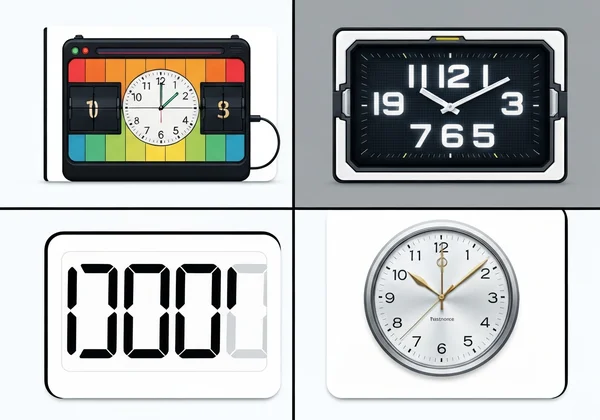
Varsayılan saat temiz ve işlevseldir, ama asıl eğlence temalarla başlar. TimeScreen retro'dan moderne her estetiğe uyan çeşitli stiller sunar.
- Flip Saat: Eski mekanik saatleri taklit eden klasik, retro stil.
- LED & Matris: Teknolojik, fütüristik hava için mükemmel.
- Komik & Basit: Kişilik katan eğlenceli, yaratıcı seçenekler.
- Analog: Daha klasik görünüm için zamansız, geleneksel saat kadranı.
Ruh halinize, çalışma alanınıza veya markanıza en uygun temayı bulmak için farklı temalarla deneyin. Farklı temaları hemen deneyebilirsiniz.
Göstergeni İnce Ayar Yapma: Saniyeler, Arka Plan ve Görsel Tercihler
Ayarlar menüsünde saatinizin ince detaylarını kontrol edebilirsiniz. Sınav için saniyeye kadar zaman takip etmek mi gerekiyor? Bunun için bir geçiş var. Sunum için şirket markanıza uyan arka plan rengini değiştirmek mi istiyorsunuz? O da yapılabilir. Bu granüler kontroller, zaman ekranınızın sadece işlevsel değil aynı zamanda ortamına mükemmel entegre olmasını sağlayan gerçek bir kişiselleştirme deneyimi sunar.
Kritik Adım: TimeScreen Tercihlerinizi Yerel Olarak Nasıl Kaydedeceğiniz
Bu TimeScreen'in en önemli ve kullanıcı dostu özelliklerinden biri. Tüm ayarlarınız sunucuda değil doğrudan tarayıcınızda kaydedilir. Bu gizlilik öncelikli yaklaşım, tercihlerinizin sadece size ait olduğu anlamına gelir.
Ancak değişikliklerinizin kaydedilmesi için ayarlar menüsündeki "Değişiklikleri Kaydet" düğmesine tıklamalısınız. Bunu yaptığınızda tarayıcınız seçtiğiniz tema, format ve diğer tercihleri hatırlar. Aynı tarayıcıdan bir sonraki ziyaretinizde özel saatiniz otomatik yüklenir. Değişiklik yapar ve kaydetmeyi unutursanız, sekme kapatıldığında kaybolurlar.
Sorunsuz İşleyişi Sağlama: Tarayıcı Uyumluluğu ve Sorun Giderme İpuçları
TimeScreen mümkün olduğunca güvenilir ve erişilebilir olması için modern web teknolojisi üzerine inşa edildi. Uyumluluk ve yaygın sorunları çözme hakkında bilmeniz gerekenler burada.
Cihazlar Arası TimeScreen: Masaüstü, Laptop, Tablet ve Akıllı Telefon Tarayıcıları
TimeScreen web tabanlı bir araç olduğu için modern tarayıcı olan herhangi bir cihazda çalışır. Bunlar şunları içerir:
- Masaüstü ve Laptoplar: Chrome, Firefox, Safari, Edge ve daha fazlası.
- Tabletler: iPad, Android tabletler.
- Akıllı Telefonlar: iPhone, Android telefonlar.
Duyarlı tasarım, ekran boyutu ne olursa olsun saatin harika görünüp mükemmel çalışmasını sağlar. Tablet'inizi masa saati olarak kullanabilir veya antrenman sırasında telefonunuzda tam ekran saat açabilirsiniz.
Çevrimiçi Zaman Ekranınız İçin Yaygın Sorunlar ve Hızlı Çözümler
TimeScreen sorunsuz çalışacak şekilde tasarlandı, ama ortaya çıkabilecek birkaç yaygın soruya çözümler burada:
- Ayarlarım kaydedilmedi! Bu neredeyse her zaman ayarlar menüsünde değişikliklerden sonra "Değişiklikleri Kaydet" düğmesine tıklanmamasından kaynaklanır. Her zaman kaydedin.
- Saat yanlış zaman gösteriyor. TimeScreen cihazınızın dahili saatini kullanır. Zaman yanlışsa lütfen bilgisayarınız veya mobil cihazınızdaki saat ve saat dilimi ayarlarını kontrol edin.
- Görüntü garip görünüyor veya güncellenmiyor. Bu bazen tarayıcı önbellek sorunu olabilir. Sert yenileme yapmayı deneyin (Ctrl+Shift+R veya Cmd+Shift+R) veya sitenin tarayıcı önbelleğini temizleyin.
Kişiselleştirilmiş TimeScreen'iniz Bekliyor: Basit, Şık, Her Zaman Doğru
Sadece zamanı söyleyen değil tüm iş akışınızı geliştiren bir saat hayal edin. TimeScreen tam bunu sunar—ister derin çalışma modunda olun, ister profesyonel toplantı yönetin ister seyirciniz için içerik üretin. Kurulum o kadar basit ki neden daha önce keşfetmediğinizi merak edeceksiniz.
Stiliniz ve ihtiyaçlarınıza uyan mükemmel zaman göstergesini oluşturmanıza yardımcı olmak için her özelleştirme seçeneğini inceledik. Tercihlerinizin kalıcı olması için 'Değişiklikleri Kaydet'e tıklamayı unutmayın. Mükemmel zaman göstergeniz bekliyor, tek kuruşa mal olmaz ve indirme gerektirmez. Zaman takibini dönüştürmeye hazır mısınız? TimeScreen'inizi kurun ve zaman tutmayı tamamen yeni bir şekilde deneyimleyin.
SSS Bölümü
TimeScreen ile bilgisayarımda tam ekran saat nasıl gösteririm?
TimeScreen.org'a gidin ve sayfanın altındaki tam ekran simgesine tıklayın. Bu, saati anında tüm ekranınızı doldurur. Çıkmak için 'Esc' tuşuna basın.
TimeScreen ikinci monitörümde veya projektörde saat gösterebilir mi?
Evet, kesinlikle. Yeni bir tarayıcı penceresi açın, ikinci ekranınıza veya yansıtılan ekranınıza sürükleyin, ardından TimeScreen.org sitesine gidin. Tam ekran yapın.
TimeScreen'in temalarını, formatını ve koyu modunu nasıl özelleştiririm?
Ekranın altındaki hızlı simgelerle koyu moda geçebilir veya 12/24-saat formatını değiştirebilirsiniz. Daha fazla seçenek için "Ayarlar"a tıklayın, farklı saat temalarını keşfedin, saniyeleri göster/gizle ve renkleri değiştirin. Tercihlerinizi korumak için "Değişiklikleri Kaydet"e tıklayın.
TimeScreen ayarlarım kaydediliyor mu ve nasıl emin olurum?
Evet, ayarlarınız gizlilik için tarayıcınızda yerel olarak kaydedilir. Kaydedildiğinden emin olmak için özelleştirmelerinizi yaptıktan sonra ayarlar panelindeki "Değişiklikleri Kaydet" düğmesine tıklamalısınız. Bir sonraki ziyaretinizde kişiselleştirilmiş saatiniz otomatik görünür.
Kolay kurulabilen en iyi çalışma çevrimiçi saati nedir?
TimeScreen.org çalışma için mükemmel bir seçim çünkü odaklanmaya yönelik tasarlandı. Saniyeler içinde tam ekran, dikkat dağıtmayan bir saat başlatabilirsiniz. Göz yorgunluğunu azaltan koyu mod ve temiz, minimalist arayüz özellikleri ile çalışma seanslarınızı etkili yönetmenize yardımcı olan ideal çevrimiçi saat.