Çevrimiçi Saatinizi Özelleştirin: TimeScreen Ayarları ve Yardım
TimeScreen'ı etkili bir şekilde kullanmak için hazırladığımız kapsamlı rehberimize hoş geldiniz. Tarayıcınızı şık ve işlevsel bir çevrimiçi saate dönüştürmenin en kolay yolunu keşfettiniz, ancak asıl gücü, onu özelleştirebilme imkanında yatıyor. İş akışıma, estetiğime veya sunum ihtiyaçlarıma mükemmel şekilde uyan bir saati ekranımda nasıl gösterebilirim? Bu rehber, mükemmel zaman göstergenizi açığa çıkarmanızı ve yol boyunca karşılaşılabilecek yaygın sorunları gidermenizi sağlayarak her ayar ve özelliği size tanıtacaktır.
TimeScreen'ı temel bir basitlik felsefesiyle tasarladık, ancak ayarlar panelini anlamak, tüm potansiyelini ortaya çıkarmanın anahtarıdır. İster dikkat dağıtmayan bir çalışma saati arayan bir öğrenci, ister benzersiz bir arka plan tasarlayan bir yayıncı, ister bir toplantıyı zamanında tutan bir profesyonel olun, bu rehber ihtiyaç duyduğunuz yardımı sunar.
TimeScreen Ayarlarına Dalın: Çevrimiçi Saatinizi Özelleştirin
Kişiselleştirilmiş bir zaman ekranına yolculuğunuz ayarlar panelinde başlar. Bu merkezi nokta, saatin görünümünü ve davranışını ayarlamak için ihtiyacınız olan tüm araçlara sahiptir. Ekranınız için ideal görüntüyü oluşturmanıza olanak tanıyan, ona nasıl erişeceğimizi ve her seçeneğin ne işe yaradığını keşfedelim.
Kişiselleştirme Panelinize Erişme
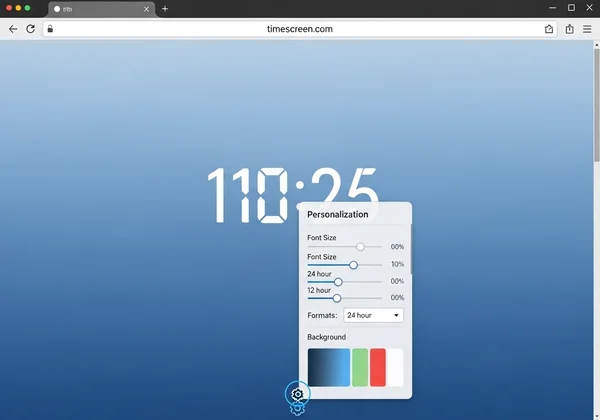
Ayarlarınızı bulmak oldukça basittir. TimeScreen ana sayfasını ziyaret ettiğinizde, ekranın alt kısmında minimalist simgelerle birlikte saati göreceksiniz. Ana özelleştirme menüsünü açmak için, "Ayarlar" etiketli dişli simgesine tıklamanız yeterlidir. Bu eylem, size sunulan tüm güçlü seçenekleri ortaya çıkararak kişiselleştirme panelini açacaktır. Sezgisel tasarımı sayesinde özelleştirme seçenekleri, görünümünüzü karmaşıklaştırmadan yalnızca bir tık uzağınızda. Bu paneli, zaman takibiniz için komuta merkezi olarak düşünebilirsiniz.
Temel Saat Ayarlamaları: Biçim, Tarih ve Saniyeler
Ayarlar paneline girdikten sonra, temel işlevsel ayarlamaları bulacaksınız. Bu görüntüleme seçenekleri, zaman bilgisinin nasıl sunulduğunu kontrol ederek, saatinizin küresel standartlara veya kişisel tercihlere göre özel ihtiyaçlarınız için pratik olmasını sağlar.
Temel ayarlamaların bir özeti:
- Zaman Biçimi: 12 saatlik (AM/PM) ve 24 saatlik saat biçimi arasında zahmetsizce geçiş yapabilirsiniz. Bu, askeri zamanı tercih eden veya 24 saatlik sistemin standart olduğu bölgelerde yaşayan kullanıcılar açısından kritik öneme sahiptir.
- Tarihi Göster: Tek bir tıklamayla, geçerli tarihin görünürlüğünü açıp kapatabilirsiniz. Bu, zamanın kapsamlı bir görünümünü isteyen veya sadece saat ve dakikalarla daha sade bir görünüm tercih eden kullanıcılar için idealdir.
- Saniyeleri Göster: Sunumlar veya odaklanmış çalışma sprintleri gibi hassas zamanlama gerektiren görevler için saniye göstergesini etkinleştirebilirsiniz. Daha sakin ve minimalist bir görünüm için bunları kolayca gizleyebilirsiniz.
Estetik Saat Temalarını ve Koyu Mod Seçeneklerini Keşfetme
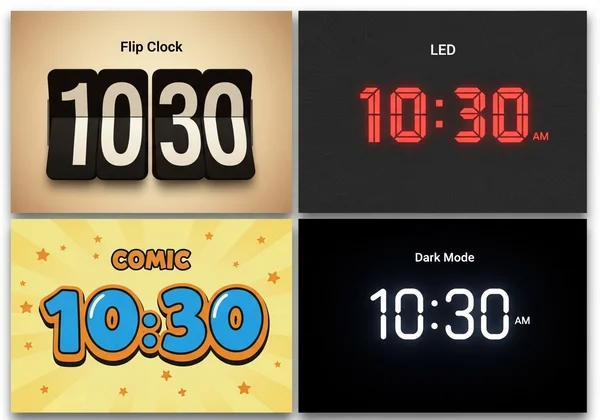
TimeScreen'ın asıl öne çıktığı yer burasıdır. Basit işlevselliğin ötesinde, platform her tarza uygun özenle seçilmiş estetik saat temaları sunar. İster Jenna gibi yayın akışının havasını tamamlayan bir saate ihtiyaç duyan yaratıcı bir profesyonel olun, ister Mark gibi görsel olarak hoş bir çalışma aracı isteyen bir öğrenci olun, her zevke uygun bir tema bulunmaktadır. Retro Çevirmeli Saat, modern LED ekran, eğlenceli Çizgi Roman veya klasik Analog kadran gibi çeşitli stiller arasından seçim yapabilirsiniz. Her tema, ekran saatinizin görünümünü ve hissini tamamen değiştirir.
Ek olarak, koyu mod seçeneği verimlilik ve göz rahatlığı açısından harikadır. Koyu modu etkinleştirmek, renk düzenini tersine çevirerek gece geç saatlerdeki çalışma seansları veya düşük ışıklı ortamlar için ideal olan yüksek kontrastlı bir ekran sunar. Göz yorgunluğunu azaltır ve parlamayı en aza indirerek odaklanmayı sürdürmeye yardımcı olur. Sizi saat temalarını denemeye ve ruh halinize ve ortamınıza en uygun olanı bulmaya teşvik ediyoruz.
"Değişiklikleri Kaydet" Temeli: Özel Zaman Ekranınız İçin Neden Önemli?
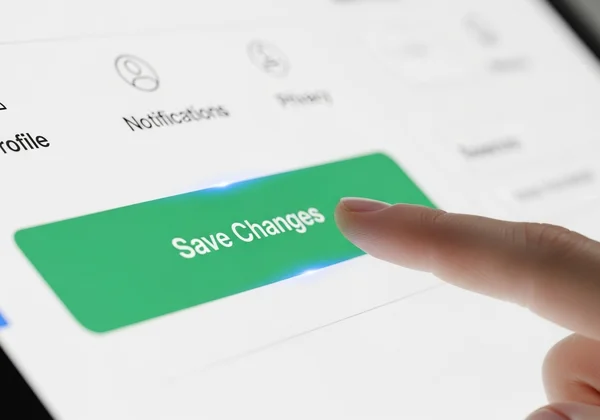
Özelleştirmede önemli bir adım, "Değişiklikleri Kaydet" düğmesine tıklamaktır. Birçok kullanıcı, sayfayı yeniledikten sonra ayarlarının neden kaydedilmediğini merak eder. Bu bir hata değil; gizliliğinizi korumak için tasarlanmış bir özelliktir. Bunun nasıl çalıştığını anlamak, sorunsuz bir deneyim için anahtardır.
TimeScreen Ayarlarınız İçin Yerel Depolamayı Anlamak
TimeScreen, gizlilik odaklı bir yaklaşımla inşa edilmiştir. Tercihlerinizi sunucularında saklayan birçok çevrimiçi aracın aksine, tarayıcınızın yerel depolama alanını kullanıyoruz. Bu, seçtiğiniz tema, zaman formatı ve renk tercihleri gibi tüm özel ayarlarınızın doğrudan kendi bilgisayarınıza kaydedildiği anlamına gelir. Bu yöntem, kişisel verilerinizi veya tercihlerinizi asla toplamayıp analiz etmediğimiz için gizliliğinizi en üst düzeye çıkarır.
Bu yerel depolama modeli gereği, tarayıcıya seçimlerinizi kaydetmesi için açıkça talimat vermeniz gerekmektedir. "Değişiklikleri Kaydet" düğmesi, ayarlarınızı tarayıcınızın belleğine kaydeden komuttur. Platformumuzda ayarların çalışma şekli budur; verilerinizin yalnızca size ait kalmasını sağlayarak her ziyaretinizde güvenli ve güvenilir bir deneyim sunar.
Adım Adım: Ayarlarınızın Kalıcı Olmasını Sağlama
Kişiselleştirilmiş saatinizin her zaman görünür olmasını sağlamak için bu basit süreci izleyin. Bu adımları akılda tutmak, hayal kırıklığını önleyecek ve özelleştirilebilir saatinizi sorunsuz bir şekilde kullanmanızı sağlayacaktır.
-
Ayarları Açın: Kişiselleştirme panelini görüntülemek için dişli simgesine tıklayın.
-
Seçimlerinizi Yapın: Tema, format, tarih ve diğer tüm seçenekleri istediğiniz gibi ayarlayın.
-
Onaylayın ve Kaydedin: Paneli kapatmadan veya farklı bir sayfaya geçmeden önce, menünün altındaki belirgin "Değişiklikleri Kaydet" düğmesine tıklayın.
- Güvenle Yeniden Yükleyin: Kaydettikten sonra, ayarlarınız aynı tarayıcıda TimeScreen'ı bir sonraki açışınızda otomatik olarak yüklenecektir. İşte bu kadar basit!
Yaygın Sorunları Giderme ve Çevrimiçi Saat Yardımı Alma
En sezgisel araçlar bile zaman zaman zorluklar çıkarabilir. Ayarlarınızla ilgili sorunlar yaşarsanız veya gelişmiş kurulumlar için özel rehberliğe ihtiyaç duyarsanız, bu bölüm size gereken çevrimiçi saat yardımını sunar. En sık karşılaşılan kullanıcı sorularının çözümlerini derledik.
TimeScreen Ayarlarım Kaydedilmiyor: Hızlı Çözümler
"Değişiklikleri Kaydet" düğmesine tıkladığınız halde ayarlarınızın kaydedilmediğini fark ederseniz, sorun büyük olasılıkla tarayıcınızın yapılandırmasıyla ilgilidir. Bu, tarayıcıların yerel depolama alanıyla ilgili en yaygın sorunlardan biridir. Deneyebileceğiniz birkaç hızlı çözüm aşağıdadır:
- Tarayıcı Ayarlarını Kontrol Edin: Tarayıcınızın, kapatıldığında çerezleri ve site verilerini temizleyecek şekilde ayarlanmadığından emin olun. Yerel depolama, bu verilerin kalıcı olmasına bağlıdır.
- Çakışan Uzantıları Devre Dışı Bırakın: Bazı tarayıcı uzantıları, özellikle gizlilik engelleyiciler veya reklam engelleyiciler, bir web sitesinin verileri yerel olarak kaydetme yeteneğini engelleyebilir. Sorunun çözülüp çözülmediğini görmek için sitemizde bu uzantıları geçici olarak devre dışı bırakmayı deneyin.
- Önbelleğinizi Temizleyin: Nadir durumlarda, güncel olmayan bir tarayıcı önbelleği çakışmalara yol açabilir. Sitemiz için tarayıcı önbelleğinizi temizlemek, kalıcı sorunları çözmenize yardımcı olabilir.
TimeScreen'ınızı Varsayılan Ayarlara Sıfırlama
Fikrinizi mi değiştirdiniz veya sıfırdan başlamak mı istiyorsunuz? TimeScreen'ı varsayılan ayarlarına döndürmek son derece kolaydır. Sadece "Ayarlar" panelini açın ve "Varsayılanlara Sıfırla" veya benzeri bir seçeneği arayın. Eğer böyle bir seçenek bulunmuyorsa, alternatif bir yöntem olarak tarayıcınızın site verilerini TimeScreen'a özel olarak temizleyebilirsiniz. Bu işlem, kaydedilen tüm yerel verileri silerek saati bir sonraki ziyaretinizde varsayılan tema ve ayarlarına geri yükleyecektir.
Çoklu Monitör Kurulumları ve Sunumlar İçin TimeScreen'ı Optimize Etme
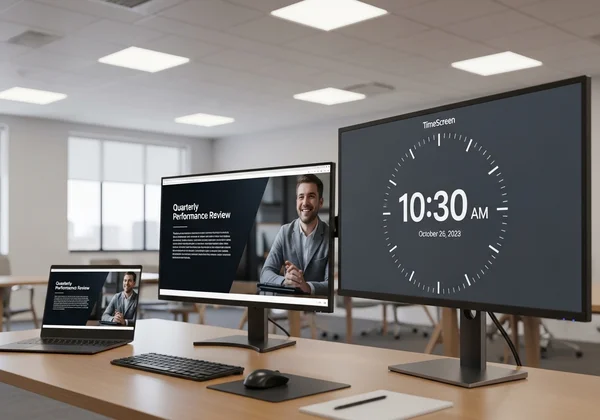
TimeScreen, profesyoneller ve çoklu görevler için güçlü bir araçtır. Jenna gibi yayıncılar veya Linda gibi toplantı moderatörleri için ikinci monitör saati kullanmak yaygın bir ihtiyaçtır. Bunu yapmak için çevrimiçi saati yeni bir tarayıcı penceresinde açıp ikincil ekranınıza sürükleyin. Ardından, etkileyici ve özel bir zaman göstergesi oluşturmak için ekranın altındaki tam ekran simgesine tıklayın.
Bu aynı zamanda sunumlar için bir gösterge saati olarak da mükemmel bir yöntemdir. Tüm katılımcıların görebileceği büyük, net ve profesyonel görünümlü bir saat sunar; bu da sunum slaytlarınızı karıştırmadan zamanınızı etkili bir şekilde yönetmenize yardımcı olur. Bir sonraki toplantınız için tam ekran saatinizi saniyeler içinde hazırlayın.
Zamanınız, Tamamen Özelleştirilmiş ve Her Zaman Doğru
Artık TimeScreen'ı basit bir saatten tam kişiselleştirilmiş bir verimlilik ve tasarım aracına dönüştürmek için gereken tüm bilgilere sahipsiniz. Ayarlar panelinde ustalaşarak, "Değişiklikleri Kaydet" düğmesinin önemini kavrayarak ve yaygın sorunları nasıl çözeceğinizi öğrenerek, zaman göstergenizin tam kontrolünü elinize alırsınız.
TimeScreen'ı basit, şık ve her zaman doğru olacak şekilde tasarladık; böylece her durum için mükemmel saati oluşturmanızı sağlıyoruz. Şimdi siteyi ziyaret etmenizi ve denemeye başlamanızı öneririz. Mükemmel temayı keşfedin, tercih ettiğiniz formatı ayarlayın ve size özel bir gerçek zamanlı saat oluşturun.
TimeScreen Ayarları ve Kullanım SSS
TimeScreen'da çevrimiçi saatimi nasıl özelleştiririm?
Çevrimiçi saatinizi özelleştirmek oldukça kolaydır. Öncelikle ana sayfayı ziyaret edin. Ekranın alt kısmında, kişiselleştirme panelini açmak için "Ayarlar" etiketli dişli simgesine tıklayın. Panelde tema (örneğin, Çevirmeli, LED, Çizgi Roman) değiştirebilir, 12/24 saat formatları arasında geçiş yapabilir, tarihi ve saniyeleri gösterebilir veya gizleyebilir ve koyu modu etkinleştirebilirsiniz. Seçimlerinizi yaptıktan sonra, bunları uygulamak ve çevrimiçi aracımızı bir sonraki ziyaretiniz için kaydetmek üzere "Değişiklikleri Kaydet" düğmesine tıklamalısınız.
TimeScreen ayarlarım neden otomatik olarak kaydedilmiyor?
Ayarlarınız gizliliğinizi korumak amacıyla otomatik olarak kaydedilmez. TimeScreen, tercihlerinizi saklamak için tarayıcınızın yerel depolama alanını kullanır; bu da sunucularımıza hiçbir veri gönderilmediği anlamına gelir. Bu tasarım tercihi, "Değişiklikleri Kaydet" düğmesine tıklayarak ayarları kaydetmeniz için açık izin vermenizi gerektirir. Bu sayede seçimleriniz kendi cihazınızda güvenli bir şekilde saklanır ve verilerinizin tam kontrolü sizde kalır.
TimeScreen çeşitli temalara sahip ücretsiz bir çevrimiçi saat midir?
Evet, kesinlikle. TimeScreen tamamen ücretsiz bir çevrimiçi saattir. Herkesin basit, şık ve işlevsel bir zaman tutma aracına erişebilmesi gerektiğine inanıyoruz. Çevirmeli Saat, LED, Çizgi Roman, Dijital ve Analog stilleri dahil olmak üzere çeşitli benzersiz ve estetik saat temalarını ücretsiz olarak sunuyoruz. Masaüstünüz, sunumunuz veya çalışma seansınız için en uygun görünümü bulmak üzere ücretsiz zaman ekranımızdaki tüm seçenekleri keşfedin.
TimeScreen'ı ikinci monitörümde tam ekran saat olarak kullanabilir miyim?
Evet, TimeScreen'ı ikinci bir monitörde kullanmak en önemli özelliklerinden biridir. Saati yeni bir tarayıcı penceresinde açıp ikinci monitörünüze sürükleyin. Konumlandırdıktan sonra, saatin arayüzünün alt kısmında yer alan "Tam Ekran" simgesine tıklayın. Bu işlem, saati tüm ekranı kaplayacak şekilde genişleterek çoklu görev, yayıncılık veya sunumlar için ideal, özel ve oldukça görünür bir masaüstü saati oluşturacaktır.