TimeScreen-problemen oplossen: 10 oplossingen voor klokweergaveproblemen
Laat je TimeScreen-klok zich niet correct weergeven? Of je nu een klok in volledig scherm wilt instellen voor studie, een professionele tijdweergave voor een presentatie of een thematische klok voor je streamopstelling, weergaveproblemen kunnen frustrerend zijn. Een tool die voor eenvoud is ontworpen, zou gewoon moeten werken, en als dat niet zo is, verstoort dat je concentratie.
Deze gids is hier om te helpen. Wij begrijpen dat je gewoon een heldere, betrouwbare klok op je scherm wilt. Daarom hebben we een eenvoudig, stijlvol en altijd accuraat online tijdschema gemaakt voor iedereen.
In dit uitgebreide artikel leiden we je langs 10 veelvoorkomende TimeScreen-problemen en hun eenvoudige oplossingen. Van problemen met het volledige scherm tot thema's die niet laden, we helpen je binnen enkele minuten terug te keren naar een naadloze, nauwkeurige tijdweergave.
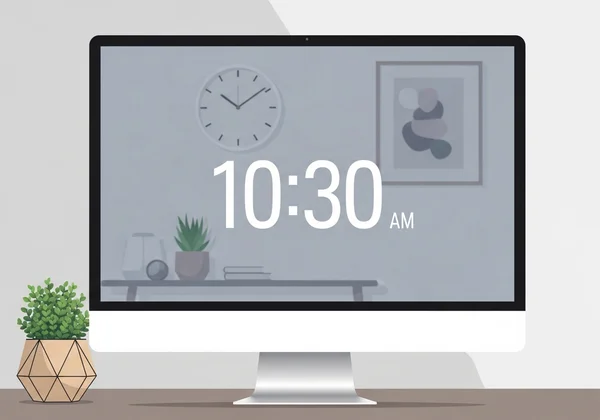
Werkt de klok in volledig scherm niet? Probeer eerst deze oplossingen
Een van de populairste functies is de mogelijkheid van onze tool om elke browser om te toveren tot een afleidingsvrije klok in volledig scherm. Dit is perfect voor studenten, presentatoren en iedereen die moet focussen op de tijd. Als je op de knop voor volledig scherm klikt en er gebeurt niets, of het ziet er niet goed uit, zal een van deze oplossingen het probleem waarschijnlijk verhelpen.
Browsercompatibiliteitsproblemen en oplossingen
Verschillende webbrowsers zoals Chrome, Firefox, Safari en Edge behandelen verzoeken voor volledig scherm soms anders. Hoewel TimeScreen overal zou moeten werken, kan een browserupdate of een specifieke instelling een conflict veroorzaken.
- Update je browser: De eenvoudigste oplossing is vaak de beste. Zorg ervoor dat je browser is bijgewerkt naar de nieuwste versie. Ontwikkelaars brengen voortdurend patches uit die bugs oplossen met betrekking tot weergave en functionaliteit van volledig scherm.
- Controleer browserrechten: Sommige browsers of beveiligingsextensies kunnen websites blokkeren om zonder toestemming naar de modus volledig scherm te gaan. Zoek naar een klein pictogram in de adresbalk wanneer je op de knop voor volledig scherm klikt en verleen indien gevraagd toestemming.
- Probeer een andere browser: Open TimeScreen als snelle test in een andere browser. Als het daar werkt, weet je dat het probleem specifiek is voor de instellingen of extensies van je primaire browser.
Je weergave-instellingen controleren voor optimale modus volledig scherm
Soms ligt het probleem niet bij de browser, maar bij de weergave-instellingen van je computer. Een verkeerd geconfigureerde resolutie of schaalinstelling kan voorkomen dat de online klok correct wordt weergegeven in de modus volledig scherm.
- Beoordeel schermresolutie: Zorg ervoor dat de resolutie van je monitor is ingesteld op de "aanbevolen" of "originele" instelling. Een ongebruikelijke resolutie kan artefacten veroorzaken of voorkomen dat de klok het scherm goed vult.
- Pas schaalinstellingen aan: Moderne besturingssystemen gebruiken beeldschermschaling om tekst en pictogrammen groter te maken. Hoge schaalpercentages (zoals 150% of 200%) kunnen echter soms interfereren met hoe webinhoud wordt weergegeven. Probeer je schaalinstelling op 100% te zetten en kijk of dit het probleem oplost.
Nadat je deze stappen hebt geprobeerd, ga je terug naar de TimeScreen.org homepage en test je de functie volledig scherm opnieuw.
Problemen met het laden van thema's en hoe ze op te lossen
De prachtige thema's van TimeScreen – van de klassieke Flip Clock tot de moderne Comic-stijl – zijn een kernonderdeel van de ervaring. Het is een grote tegenvaller wanneer je gekozen thema niet laadt, of je een kapotte weergave ziet in plaats van een elegante klok. Zo los je themagerelateerde problemen op.
Problemen met het laden van thema's op verschillende apparaten oplossen
Een thema ziet er misschien perfect uit op je desktop, maar laadt niet op je tablet of telefoon. Dit wijst meestal op een browservache of een tijdelijk netwerkprobleem.
- Wis je browservache: Je browser slaat delen van websites op om ze de volgende keer sneller te laden. Soms kunnen deze opgeslagen gegevens (cache) beschadigd raken. Door de cache van je browser te wissen, wordt deze gedwongen een nieuwe kopie van TimeScreen te downloaden, wat problemen met het laden van thema's vaak oplost.
- Schakel advertentieblokkers of scripts uit: Agressieve advertentieblokkers of privacyscripts kunnen soms per ongeluk de bestanden blokkeren die nodig zijn voor onze thema's. Schakel ze tijdelijk uit voor onze timescreen-tool om te zien of dat het probleem oplost.
- Controleer je internetverbinding: Hoewel TimeScreen zeer lichtgewicht is, kan een zwakke of onstabiele internetverbinding het downloaden van themabestanden onderbreken. Zorg voor een stabiele verbinding en probeer de pagina te vernieuwen.
Wanneer je aangepaste klokthema niet correct wordt weergegeven
Je hebt tijd besteed aan het aanpassen van je klok – het perfecte thema gekozen, het 24-uurs formaat ingesteld en de datum verborgen. Maar wanneer je de site opnieuw bezoekt, is alles verdwenen. Dit hangt bijna altijd samen met hoe je browser omgaat met lokale opslag.
-
Zorg dat ‘Wijzigingen opslaan’ is aangeklikt: Dit is de meest voorkomende reden voor verloren instellingen. Onze tijdschema-tool respecteert je privacy door alle instellingen lokaal op je apparaat op te slaan, niet op onze servers. Hiervoor moet u op de knop ‘Wijzigingen opslaan’ klikken na elke aanpassing.
-
Gebruik geen privé- of incognitomodus: Privé-browsenmodi zijn ontworpen om alles te vergeten wanneer je het venster sluit. Dit inclusief alle instellingen die je in TimeScreen hebt opgeslagen. Gebruik een normaal browservenster om instellingen te behouden.
-
Controleer browserprivacy-instellingen: Sommige strikte privacy-instellingen of extensies wissen automatisch alle websitegegevens wanneer je de browser sluit. Zorg ervoor dat je browser is geconfigureerd om onze tijdschema-tool lokaal gegevens te laten opslaan.
Problemen met klokzichtbaarheid: maak je klok beter zichtbaar
Een klok is nutteloos als je hem niet kunt lezen. Of je nu in een grote vergaderzaal zit of gewoon ver van je monitor verwijderd bent, zichtbaarheid is cruciaal. Deze tips helpen je veelvoorkomende leesbaarheids- en grootteproblemen met je tijdschemaweergave op te lossen.
Klokgrootte optimaliseren voor projectoren en grote schermen
Bij het projecteren van TimeScreen voor een vergadering of evenement moet deze groot en duidelijk zijn. Dit zorgt ervoor dat iedereen in de ruimte de tijd gemakkelijk kan zien.
- Gebruik modus volledig scherm: Dit is de eerste en belangrijkste stap. De modus volledig scherm verwijdert alle browserinterface-elementen, zodat de klok de maximaal beschikbare ruimte in beslag kan nemen.
- Gebruik browserzoom: Vergeet de ingebouwde zoomfunctie van je browser niet! Druk op
Ctrlen+(ofCmden+op een Mac) om de klok groter te maken. Je kunt inzoomen tot hij perfect past op het projectorscherm. - Kies een thema met hoog contrast: Voor presentaties bieden eenvoudige thema's zoals Digital of LED in donkere modus vaak de beste zichtbaarheid op afstand.
Contrast- en kleuraanpassingen voor betere leesbaarheid
Leesbaarheid draait niet alleen om grootte, maar ook om contrast. Als de klokcijfers opgaan in de achtergrond, kan dit vermoeide ogen veroorzaken en maakt het de tijd moeilijk om in één oogopslag te lezen.
-
Schakel over op donkere modus: Onze tijdschema-tool biedt een speciale donkere modus. Dit is perfect voor omgevingen met weinig licht zoals een studeerkamer 's nachts of een schemerige presentatiezaal. Het vermindert verblinding en zorgt ervoor dat heldere klokcijfers opvallen.
-
Selecteer een duidelijk thema: Hoewel thema's zoals Comic leuk zijn, zijn ze mogelijk niet goed leesbaar van veraf. Voor pure duidelijkheid bieden de Digital, LED en Flip Clock thema's gedurfde cijfers met hoog contrast die gemakkelijk te zien zijn.
-
Pas de helderheid van je monitor aan: Soms is de oplossing zo eenvoudig als het aanpassen van de helderheids- en contrastinstellingen van je monitor om beter aan te sluiten bij het omgevingslicht in je ruimte.

Browserklokinstellingen worden niet opgeslagen? Tips voor probleemoplossing
Het is frustrerend om je perfecte klok aan te passen, en vervolgens te ontdekken dat je instellingen de volgende keer dat je bezoekt, verdwenen zijn. TimeScreen is ontworpen om je voorkeuren te onthouden via de lokale opslag van je browser. Als dit niet werkt volg je deze stappen om het probleem op te lossen.
Zorgen dat je browser TimeScreen-voorkeuren opslaat
Zoals eerder gezegd, gebruikt TimeScreen geen accounts of servers om je instellingen op te slaan. Dit gebeurt allemaal op je computer voor maximale privacy. Dit betekent dat je browser gegevens voor de site mag opslaan.
- De knop ‘Wijzigingen opslaan’ is sleutel: We kunnen het niet vaak genoeg zeggen: nadat je je thema, tijdformaat of datumweergave hebt aangepast, moet je op de knop ‘Wijzigingen opslaan’ klikken. Dit is de actie die je browser instrueert je voorkeuren op te slaan.
- Vermijd ‘gegevens wissen bij afsluiten’-instellingen: Veel browsers hebben een privacyfunctie die automatisch cookies en sitegegevens wist wanneer je ze sluit. Controleer de privacy-instellingen van je browser en zorg dat deze functie is uitgeschakeld.
Problemen met lokale opslag oplossen in verschillende browsers
Elke browser heeft een iets ander menu voor het beheren van sitedata. Hier een snelle gids:
- In Google Chrome: Ga naar
Instellingen > Privacy en beveiliging > Cookies en andere sitedata. Zorg ervoor dat je sites niet blokkeert om gegevens op te slaan. - In Mozilla Firefox: Ga naar
Instellingen > Privacy en beveiliging. Onder ‘Cookies en sitedata’ controleer je of je geen gegevens wis wanneer Firefox wordt gesloten. - In Apple Safari: Ga naar
Safari > Instellingen > Privacy. Zorg ervoor dat ‘Blokkeer alle cookies’ niet is aangevinkt.
Nadat je je browser correct hebt geconfigureerd, kun je je klok aanpassen met vertrouwen, wetende dat je instellingen aanwezig zijn wanneer je terugkeert.
Het maximale halen uit je TimeScreen-weergave
Je tijdweergave perfect aan de praat krijgen is gemakkelijker dan je denkt. Met slechts enkele eenvoudige aanpassingen aan je browser of weergave-instellingen kun je de meeste technische problemen overwinnen. Houd deze tips in gedachten: update je browser regelmatig, controleer indien nodig rechten en klik altijd op ‘Wijzigingen opslaan’ om je aanpassingen te behouden.
We hebben onze tijdschema-tool gebouwd als een prachtige, minimalistische en privé applicatie die gewoon werkt. Door deze gids te volgen, kun je veelvoorkomende obstakels overwinnen en terugkeren naar wat ertoe doet: een elegante en functionele klok op je scherm hebben.
Klaar om je perfecte klokweergave te maken? Bezoek TimeScreen.org nu en breng deze tips in de praktijk.
FAQ-sectie
Waarom gaat mijn TimeScreen niet in modus volledig scherm op mijn projector?
Dit is meestal een ‘tweede scherm’-probleem. Wanneer je computer is verbonden met een projector, zorg er dan voor dat je weergavemodus is ingesteld op ‘Uitbreiden’ of ‘Alleen tweede scherm’, niet ‘Dupliceren’. Sleep vervolgens het browservenster met TimeScreen naar het projectorscherm voordat je op de knop volledig scherm klikt. Dit vertelt de browser om de klok in volledig scherm op de projector te tonen, niet op je laptop.
Hoe los ik wazige kloktekst op op mijn hoogresolutiebeeldscherm?
Wazige tekst op een 4K- of Retina-scherm wordt vaak veroorzaakt door browserviewer- of systeemniveau schaling. Probeer eerst de zoomfunctie van je browser (Ctrl/Cmd + +) in plaats van schaling op systeemniveau. Zorg er ook voor dat je browser volledig is bijgewerkt, aangezien nieuwere versies betere ondersteuning hebben voor hoge-DPI-schermen. Als het probleem blijft bestaan, probeer dan een eenvoudiger thema zoals "Digital", dat standaardlettertypen gebruikt die schoon schalen.
Waarom verdwijnen mijn aangepaste instellingen nadat ik de browser heb gesloten?
Dit gebeurt om één van twee redenen: je bent vergeten op de knop ‘Wijzigingen opslaan’ te klikken, of je browser is ingesteld om sitedata bij afsluiten te wissen. Onze tijdschema-tool gebruikt lokale opslag voor privacy, dus je instellingen zijn opgeslagen op je apparaat. Klik altijd op ‘Wijzigingen opslaan’ en controleer de privacy-instellingen van je browser om ervoor te zorgen dat deze geen gegevens wist voor onze site. Gebruik een normaal browservenster, niet Incognito, om dit op te lossen.
Kan ik TimeScreen op meerdere apparaten gebruiken met dezelfde instellingen?
Omdat TimeScreen je privacy respecteert door instellingen lokaal op te slaan, zijn je aanpassingen gebonden aan de specifieke browser en het apparaat dat je gebruikt. Ze worden niet automatisch gesynchroniseerd tussen je laptop, telefoon en tablet. Om dezelfde look op meerdere apparaten te hebben, moet je snel je voorkeuren op elk apparaat configureren. Het goede nieuws: met onze eenvoudige interface duurt dit maar enkele seconden! Ga aan de slag op TimeScreen.org.