TimeScreen Opzetgids: Online Klok voor Elk Apparaat & Scherm
Moe van die kleine, inspiratieloze klok weggestopt in de hoek van je scherm? Of je nu studeert, streamt of een presentatie leidt, een standaardklok biedt vaak niet de duidelijkheid, focus of stijl die je nodig hebt. Wat als je elk scherm – je laptop, een tweede monitor of zelfs een groot projectorscherm – kon omtoveren tot een prachtige, functionele tijdweergave?
Met TimeScreen.org kun je dat doen. Deze gids leidt je stap voor stap door de opzet en aanpassing van je persoonlijke online klok. Vergeet logge software-installaties of privacyzorgen. We laten zien hoe je de basis in seconden beheerst en geavanceerde opzetten ontgrendelt voor professioneel en creatief gebruik. Laten we je scherm veranderen in een tijdstuk dat eenvoudig, stijlvol en altijd nauwkeurig is. Start door je nieuwe tijdsscherm te openen.
Je Eerste TimeScreen-opzet Beheersen voor Onmiddellijke Focus
Het starten met TimeScreen.org is ontworpen om ongelooflijk eenvoudig te zijn. De kernfilosofie is "scherm als klok", wat betekent dat je binnen een minuut een functionele en elegante tijdweergave hebt draaien. Dit gedeelte behandelt de essentiële eerste stappen voor iedereen die nieuw is met het hulpmiddel.
TimeScreen Starten: Je Online Klok in Elke Browser
Een van de beste kenmerken van TimeScreen is de toegankelijkheid. Er is geen software om te downloaden en geen account aan te maken. Alles wat je nodig hebt, is een webbrowser.
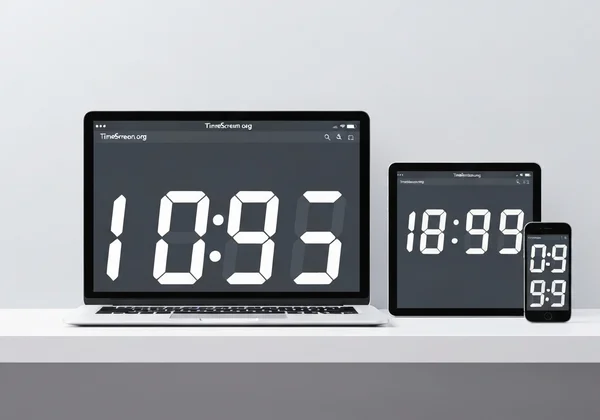
Ga gewoon naar TimeScreen.org op je computer, tablet of smartphone. Zodra de pagina laadt, verschijnt er een schone, digitale klok, klaar voor gebruik. Deze directe toegang maakt het een perfect hulpmiddel wanneer je een duidelijke tijdweergave nodig hebt zonder gedoe. Het standaardthema is ontworpen voor maximale leesbaarheid, en biedt een directe oplossing uit de doos.
Volledig Scherm Activeren: Maximaliseer Je Tijdweergave voor Onverstoord Werk
Voor diepe focus-sessies of toegewijde tijdregistratie is een klok in volledig scherm essentieel. Het elimineert alle andere afleidingen op je scherm en laat alleen de tijd over. Dit is bijzonder nuttig voor studenten zoals Mark, die studieblokken effectief moeten beheren, of voor iedereen die timeblocking-technieken toepast.
Om deze modus te activeren, zoek je het volledig scherm-pictogram onderaan de weergave. Met één klik breidt de klok uit om je hele scherm te vullen, en creëert een krachtige, afleidingsvrije omgeving. Om te verlaten, druk je gewoon op de 'Esc'-toets op je toetsenbord of klik je op het pictogram om volledig scherm te verlaten.
Snelle Aanpassingen: Datum, 12/24-uursformaat en Donkere modus
Je tijdweergave moet voor jou werken. TimeScreen biedt snelle schakelaars voor de meest voorkomende aanpassingen direct op het hoofdscherm, zodat je de klok meteen kunt aanpassen aan je behoeften.
- Datum Tonen/Verbergen: Klik op het kalenderpictogram om de huidige datum onder de tijd te tonen of te verbergen.
- 12/24-uursformaat: Schakel eenvoudig tussen AM/PM en militaire tijdformaten met één klik op de knop "12/24u".
- Donkere modus: Het maansymbool schakelt donkere modus in, perfect voor omgevingen met weinig licht of om oogvermoeidheid te verminderen tijdens late werksessies.
Deze snelle instellingen laten je de basis configureren zonder ooit het hoofdinstellingenmenu te openen.

TimeScreen Optimaliseren voor Multi-Scherm Omgevingen & Professioneel Gebruik
TimeScreen blinkt echt uit in complexe opzetten. Voor streamers die een klok nodig hebben voor hun publiek of professionals die vergaderingen op schema houden, past dit online hulpmiddel zich naadloos aan.
Naadloze Dubbele Monitor Klokweergave voor Streamers & Creatieven
Voor streamers, ontwerpers en programmeurs is een dubbele monitor-opstelling een gebruikelijke werkruimte. Een scherm wijden aan een grote, stijlvolle klok kan je workflow verbeteren en een professioneel tintje toevoegen aan je stream-achtergrond. Het opzetten van een dubbele monitor-klok met TimeScreen is moeiteloos.
- Open een nieuw, schoon browservenster.
- Sleep dit nieuwe venster naar je tweede monitor.
- Ga in dat venster naar TimeScreen.org.
- Pas het thema aan om te passen bij de esthetiek van je opstelling – misschien een retro Flip-klok of een futuristische LED-stijl.
- Klik op de knop voor volledig scherm.
Nu heb je een toegewijde klok in volledig scherm op je tweede display, terwijl je primaire scherm vrij blijft voor je hoofdtaak. Het is een lichtgewicht oplossing die de privacyrisico's van externe desktop-apps vermijdt.
TimeScreen Projecteren: Duidelijke Tijd voor Vergaderingen & Presentaties
Vergaderbegeleiders zoals Linda weten dat tijdbeheer de sleutel is tot een succesvolle sessie. Een kleine klok op een taakbalk is onzichtbaar voor deelnemers. Door TimeScreen te projecteren op een groot scherm of te delen in een virtuele vergadering, bied je een duidelijk, zichtbaar referentiepunt voor iedereen.
Dit houdt de agenda op koers en stelt sprekers in staat hun toegewezen tijd effectief te beheren. Het minimalistische ontwerp zorgt ervoor dat de klok nuttig is maar niet afleidt. Voor een professionele setting werken de eenvoudige Digitale of Analoge thema's in standaard- of donkere modus uitzonderlijk goed.
Je TimeScreen personaliseren: Unieke Thema's & Instellingen Ontgrendelen
Naast de snelle schakelaars biedt TimeScreen een schat aan aanpassingsopties om de klok echt van jou te maken. Het "Instellingen"-menu is de plek waar je de uiterlijk en het gedrag van je tijdweergave kunt fijn afstellen om perfect te passen bij je stijl en behoeften.
TimeScreen's Diverse Klokthema's Verkennen: Flip, LED, Digitaal & Meer
De standaardklok is schoon en functioneel, maar het echte plezier begint bij de thema's. TimeScreen biedt een verscheidenheid aan stijlen voor elke esthetiek, van retro tot modern.
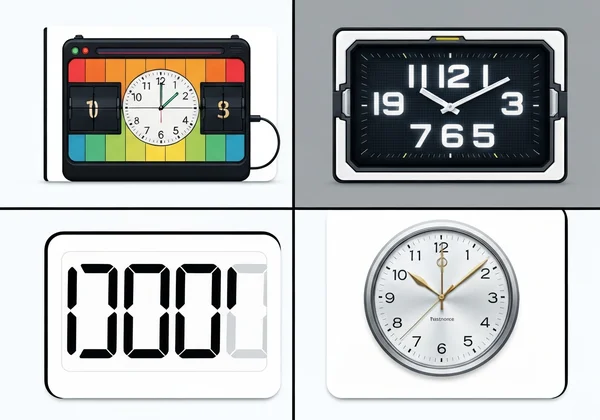
- Flip-klok: Een klassieke, retro stijl die oude mechanische klokken nabootst.
- LED & Matrix: Perfect voor een techy, futuristische sfeer.
- Comic & Simple: Leuke, creatieve opties die persoonlijkheid toevoegen.
- Analoog: Een tijdloos, traditioneel klokgezicht voor een klassiekere look.
Experimenteer met verschillende thema's om degene te vinden die het beste past bij je stemming, je werkruimte of je merk. Je kunt de verschillende thema's nu uitproberen.
Je Weergave Fijn Afstellen: Seconden, Achtergrond en Visuele Voorkeuren
In het instellingenmenu kun je de fijnere details van je klok beheren. Heb je tijd tot op de seconde nodig voor een examen? Er is een schakelaar voor. Wil je de achtergrondkleur aanpassen aan de huisstijl van je bedrijf voor een presentatie? Dat kan ook. Deze gedetailleerde controles zorgen voor een echt gepersonaliseerde ervaring, zodat je tijdweergave niet alleen functioneel is maar perfect geïntegreerd in zijn omgeving.
Belangrijke Stap: Hoe Je TimeScreen-voorkeuren Lokaal Opslaan
Dit is een van de belangrijkste en gebruiksvriendelijkste kenmerken van TimeScreen. Je instellingen worden direct in je browser opgeslagen, niet op een server. Dit is een privacy-first benadering die betekent dat je voorkeuren alleen van jou zijn.
Om je wijzigingen op te slaan, moet je echter op de knop "Wijzigingen Opslaan" in het instellingenmenu klikken. Zodra je dat doet, onthoudt je browser je voorkeuren. De volgende keer dat je TimeScreen.org bezoekt vanaf dezelfde browser, laadt je aangepaste klok automatisch. Als je wijzigingen aanbrengt en vergeet op te slaan, gaan ze verloren als je het tabblad sluit.
Soepele Bediening Garanderen: Browser-compatibiliteit & Probleemoplossingstips
TimeScreen is gebouwd op moderne webtechnologie om zo betrouwbaar en toegankelijk mogelijk te zijn. Hier is wat je moet weten over compatibiliteit en hoe je veelvoorkomende problemen oplost.
TimeScreen op Alle Apparaten: Desktop, Laptop, Tablet & Smartphone Browsers
Omdat TimeScreen een webgebaseerd hulpmiddel is, werkt het op elk apparaat met een moderne browser. Dit omvat:
- Desktops & Laptops: Chrome, Firefox, Safari, Edge, enz.
- Tablets: iPad, Android-tablets.
- Smartphones: iPhone, Android-telefoons.
Het responsieve ontwerp zorgt ervoor dat de klok er geweldig uitziet en perfect functioneert ongeacht de schermgrootte. Je kunt je tablet gebruiken als een toegewijde bureauklok of een klok in volledig scherm op je telefoon tonen tijdens een workout.
Veelvoorkomende Problemen & Snelle Oplossingen voor Je Online Tijdweergave
TimeScreen is ontworpen om probleemloos te werken, maar hier zijn oplossingen voor een paar veelgestelde vragen die kunnen opkomen:
- Mijn instellingen zijn niet opgeslagen! Dit komt bijna altijd doordat de knop "Wijzigingen Opslaan" niet is geklikt na aanpassingen in het instellingenmenu. Vergeet niet op te slaan.
- De klok toont de verkeerde tijd. TimeScreen gebruikt de interne klok van je apparaat. Als de tijd onjuist is, controleer dan de tijd- en tijdzone-instellingen op je computer of mobiel apparaat.
- De weergave ziet er vreemd uit of wordt niet bijgewerkt. Dit kan soms een browsercache-probleem zijn. Probeer een harde verversing (Ctrl+Shift+R of Cmd+Shift+R) of wis de cache van je browser voor de site.
Je Gepersonaliseerde TimeScreen Wacht: Eenvoudig, Stijlvol, Altijd Nauwkeurig
Stel je een klok voor die niet alleen de tijd vertelt, maar je hele workflow verbetert. Dat is precies wat TimeScreen levert – of je nu diep in studie-modus zit, een professionele vergadering host of content maakt voor je publiek. De opzet is zo eenvoudig, je vraagt je af waarom je dit niet eerder hebt ontdekt.
We hebben elke aanpassingsoptie doorgenomen om je te helpen de perfecte tijdweergave te creëren die past bij je stijl en behoeften. Vergeet niet op 'Wijzigingen Opslaan' te klikken om je voorkeuren vast te leggen. Je perfecte tijdweergave wacht op je, en het kost geen cent of downloads. Klaar om te veranderen hoe je tijd bijhoudt? Stel je TimeScreen in en ervaar tijd bijhouden op een hele nieuwe manier.
Veelgestelde vragen
Hoe toon ik een klok in volledig scherm op mijn computer met TimeScreen?
Ga gewoon naar TimeScreen.org en klik op het volledig scherm-pictogram onderaan de pagina. Dit breekt de klok direct uit om je hele display te vullen. Om te verlaten, druk op de 'Esc'-toets.
Kan TimeScreen een klok tonen op mijn tweede monitor of projector?
Ja, absoluut. Open een nieuw browservenster, sleep het naar je tweede scherm of geprojecteerde display, en ga daarna naar de TimeScreen.org-website. Je kunt het dan in volledig scherm zetten voor een toegewijde tijdweergave.
Hoe pas ik de thema's, het formaat en de donkere modus van TimeScreen aan?
Je kunt schakelen naar donkere modus of het 12/24-uursformaat wijzigen met de snelle pictogrammen onderaan het scherm. Voor meer opties, klik op "Instellingen" om verschillende klokthema's te verkennen, seconden tonen of verbergen en kleuren aanpassen. Vergeet niet op "Wijzigingen Opslaan" te klikken om je voorkeuren te bewaren.
Worden mijn TimeScreen-instellingen opgeslagen, en hoe zorg ik ervoor?
Ja, je instellingen worden lokaal in je browser opgeslagen voor privacy. Om te zorgen dat ze worden opgeslagen, moet je op de knop "Wijzigingen Opslaan" in het instellingspaneel klikken na je aanpassingen. De volgende keer dat je bezoekt, verschijnt je gepersonaliseerde klok automatisch.
Wat is de beste online klok voor studeren die eenvoudig is in te stellen?
TimeScreen.org is een uitstekende keuze voor studeren omdat het is ontworpen voor focus. Je kunt een klok in volledig scherm, afleidingsvrij in seconden starten. Met kenmerken zoals donkere modus om oogvermoeidheid te verminderen en een schone, minimalistische interface, is het de ideale online klok om je studeersessies effectief te beheren.