TimeScreen: Volledig Scherm Klok voor Tweede Monitor & Projectoren
Wilt u uw werkruimte, presentaties of live streams verbeteren met een speciaal ontworpen en elegante tijdsweergave? Hoe kan ik een klok efficiënt en stijlvol op mijn scherm weergeven? TimeScreen biedt de ultieme oplossing voor een klok op het volledige scherm, waarbij elk extra scherm wordt omgetoverd tot een blikvanger van productiviteit en esthetische aantrekkingskracht. Zeg vaarwel tegen rommelige desktops en moeilijk leesbare klokken. Ontdek een naadloze, aanpasbare en privacygerichte manier om de tijd bij te houden, ontworpen voor professionals, creatievelingen en ijverige studenten. Klaar om uw scherm te transformeren? Ervaar TimeScreen nu.
Bij TimeScreen geloven we dat het bijhouden van tijd geen afleiding mag zijn, maar een hulpmiddel dat uw focus en professionaliteit verbetert. Onze online klokweergave is ontworpen met eenvoud en elegantie, zodat u direct elk browservenster of het volledige scherm kunt omtoveren tot een prachtige, altijd-nauwkeurige klok. Met diverse thema's en privacy-first lokale opslag voor al uw instellingen, is TimeScreen de slimme keuze voor iedereen die een betrouwbare desktopklok op een extern display nodig heeft.
Uw Klok op Volledig Scherm Instellen op een Tweede Monitor
Een aparte klok voor uw tweede monitor kan uw workflow en focus aanzienlijk verbeteren. Of u nu codeert, ontwerpt, schrijft of simpelweg taken beheert, een duidelijke, onopvallende klok helpt u op schema te blijven zonder dat u vensters hoeft te minimaliseren of uw telefoon hoeft te raadplegen. TimeScreen maakt deze instelling ongelooflijk eenvoudig, zodat u een prachtige online klok heeft die zichtbaar blijft.
Uw Scherm Uitbreiden vs. Dupliceren voor TimeScreen
Voordat u TimeScreen start, bedenk hoe uw tweede monitor is geconfigureerd. Voor de beste ervaring met een klok op het volledige scherm wilt u doorgaans uw scherm uitbreiden in plaats van dupliceren.
- Scherm Uitbreiden: Deze optie behandelt uw tweede monitor als een extra werkruimte. U kunt het TimeScreen-browservenster naar dit uitgebreide scherm slepen en vervolgens de volledigeschermmodus activeren, zodat uw primaire monitor vrij blijft voor andere taken. Dit is ideaal voor professionals en studenten die meer schermruimte nodig hebben.
- Scherm Dupliceren: Dit spiegelt uw primaire scherm. Hoewel u TimeScreen hier kunt gebruiken, betekent dit dat de klok ook op uw hoofdscherm verschijnt, wat misschien niet wenselijk is. Deze modus is geschikter voor presentaties waar u wilt dat het publiek precies ziet wat er op uw scherm staat.
Zodra uw scherm is geconfigureerd, navigeert u eenvoudig naar TimeScreen.org op uw tweede monitor.
TimeScreen's Volledigeschermmodus in uw Browser Maximaliseren
Voor maximale zichtbaarheid en impact is TimeScreen zorgvuldig ontworpen. Om het meeste uit uw klokweergave op het scherm te halen:
-
TimeScreen Openen: Start uw favoriete webbrowser en ga naar de website.
-
Naar de Tweede Monitor Verplaatsen: Als u een uitgebreid scherm gebruikt, sleept u het browservenster met TimeScreen naar uw tweede monitor.
-
Volledig Scherm Activeren: Zoek naar de knop voor volledig scherm (vaak een pictogram met vier pijlen die naar buiten wijzen) onderaan de TimeScreen-interface. Klik op deze knop om de klok uw hele scherm te laten vullen. Als alternatief ondersteunen de meeste browsers F11 (Windows/Linux) of Command + Shift + F (Mac) voor directe volledigeschermmodus.
-
Aanpassen: Gebruik de intuïtieve instellingen om uw favoriete klokthema's te kiezen, waaronder digitaal, flipklok, LED of zelfs cartoonstijlen. Pas de 12/24-uursmodus aan, toon/verberg seconden en activeer de donkere modus voor minder oogbelasting, vooral tijdens late werksessies.
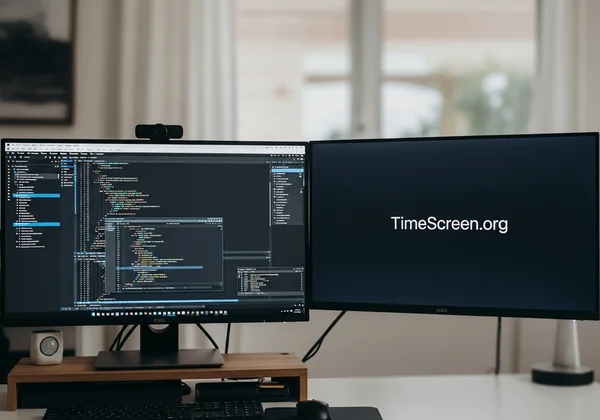
Met deze eenvoudige instelling blijft uw aanpasbare klok prominent aanwezig, waardoor u uw tijd effectiever kunt beheren.
TimeScreen als Uw Favoriete Online Presentatieklok
Voor gespreksleiders en trainers zoals Linda is een betrouwbare en goed zichtbare online presentatieklok van onschatbare waarde. TimeScreen biedt een professionele en afleidingsvrije tijdsweergave die uw vergaderingen en trainingen soepel laat verlopen, zodat iedereen zich bewust is van de tijdslimieten.
Zichtbaarheid Optimaliseren voor Grote Projectorschermen
Bij weergave op een groot projectorscherm zijn duidelijkheid en contrast cruciaal. Het minimalistische ontwerp en de aanpasbare functies van TimeScreen maken het een uitstekende klok voor grote schermen:
-
Hoge Contrast Thema's: Kies thema's met een sterk contrast, zoals de klassieke digitale of LED, om de leesbaarheid vanaf een afstand te garanderen. De klok met donkere modus is ook uitstekend voor donkere presentatieomgevingen, vermindert verblinding en laat de cijfers opvallen.
-
Verstelbare Grootte: Hoewel de klok automatisch schaalt om het scherm te vullen, zorg ervoor dat uw browservenster op 100% zoom staat (Ctrl+0 of Cmd+0) voor optimale duidelijkheid op zeer grote schermen. TimeScreen zorgt ervoor dat uw klokweergave scherp blijft, ongeacht de schermgrootte.
-
Minimalistisch Ontwerp: Vermijd drukke achtergronden of overmatige elementen. TimeScreen biedt een schone interface die uw presentatie-inhoud niet zal afleiden.
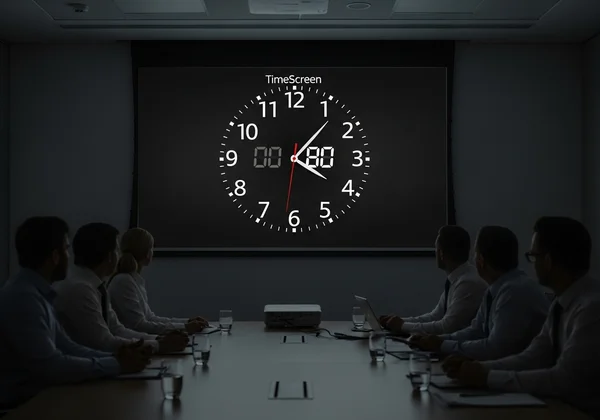
Een grote, duidelijke klok helpt bij het managen van verwachtingen en houdt discussies op schema.
Naadloos Uw Tijdsweergave Beheren Tijdens Vergaderingen
Tijdens een live presentatie heeft u een online tool nodig die zonder problemen werkt. TimeScreen is ongelooflijk eenvoudig te beheren:
- Snelle Toegang tot Instellingen: Beweeg uw muis subtiel naar de onderkant van het scherm terwijl u in volledigeschermmodus bent om de snelle instellingenbalk te onthullen. Hier kunt u de zichtbaarheid van de datum, het 12/24-uursformaat wijzigen of thema's ter plekke wisselen.
- Ononderbroken Weergave: Eenmaal in volledig scherm blijft de tijdweergave stabiel, waardoor onbedoelde klikken of pop-ups worden voorkomen. Hierdoor kunt u zich volledig concentreren op uw inhoud en publiek.
- Privacy Eerst: U hoeft zich geen zorgen te maken over gevoelige vergadergegevens. TimeScreen slaat al uw instellingen lokaal op in uw browser, niet op onze servers, wat zorgt voor uw privacy en gegevensbeveiliging. Dit maakt het een zeer betrouwbare oplossing voor professionele omgevingen.
Voor een betrouwbare en elegante tijdweergave voor vergaderingen, ontdek vandaag nog.
Verbeter Uw Stream met een Aangepaste Achtergrondklok
Creatieve professionals en streamers, zoals Jenna, begrijpen het belang van esthetiek. Het integreren van een klok voor de stream-achtergrond kan een professionele, gestileerde touch aan uw inhoud geven, waardoor uw publiek op een niet-opdringerige manier op de hoogte wordt gehouden van de tijd.
De Beste Esthetische Klokthema Kiezen voor Uw Stream
TimeScreen biedt een verscheidenheid aan thema's die passen bij uw unieke streaming-sfeer of desktop-esthetiek:
-
Flipklok Online: Het nostalgische flipklok online thema is ongelooflijk populair vanwege zijn vintage charme en duidelijke, grote cijfers, perfect voor een gezellige studeerkamer of een retro game stream.
-
Digitaal & LED: Voor een strakke, moderne of technisch gerichte stream bieden de digitale of LED-thema's een scherpe, strakke uitstraling.
-
Cartoon: Voeg een speels tintje toe aan uw casual streams met het grillige cartoon-thema.
-
Maatwerk: Experimenteer met thema's, 12/24-uursinstellingen en donkere modus om de perfecte match te vinden voor de visuele identiteit van uw stream. Een aanpasbare klok zoals TimeScreen maakt grenzeloze creativiteit mogelijk.
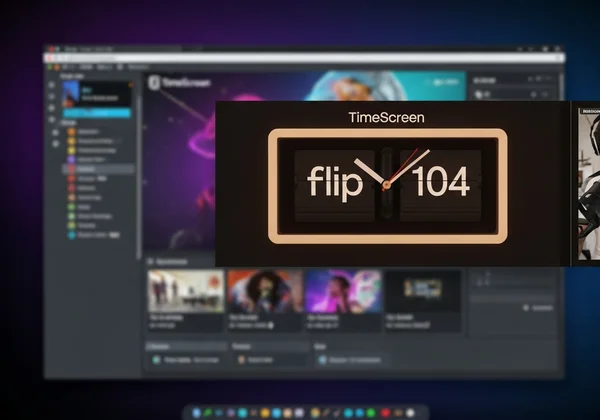
Uw publiek zal de aandacht voor detail en de functionele elegantie van een goed gekozen TimeScreen-thema waarderen.
TimeScreen Integreren met Populaire Streaming Software
Het toevoegen van TimeScreen aan uw streaming-setup is eenvoudig, ongeacht uw software:
- Browserbron: Open TimeScreen in een apart browservenster. Op uw tweede monitor, zet deze op volledig scherm.
- Toevoegen als Venster-/Browseropname: Voeg in OBS Studio, Streamlabs OBS of vergelijkbare software een "Vensteropname" of "Browserbron" (indien ondersteund voor specifieke browsertypes) toe en selecteer het TimeScreen-venster.
- Bijsnijden en Positioneren: U kunt de bron bijsnijden om alleen de klok weer te geven en deze strategisch in uw stream-layout te plaatsen. Dit maakt het een naadloze klok als stream-achtergrond.
- Geen Downloads: Aangezien TimeScreen een online klok is, hoeft u geen software te downloaden die kostbare systeembronnen verbruikt of uw gamingprestaties beïnvloedt, in tegenstelling tot veel desktopklokapplicaties. Dit houdt uw setup licht en efficiënt.
Het is een efficiënte manier om een realtime klok te bieden die perfect past bij de esthetiek van uw stream.
Essentiële Tips voor Alle Gebruikers van Klokken op Externe Schermen
Of u nu een student bent die het gebruikt als een klok op het volledige scherm om te studeren, een professional die een presentatieklok nodig heeft, of een streamer die een displayklok op hun tweede monitor wenst, een paar cruciale tips zullen uw TimeScreen-ervaring verbeteren.
Vergeet Nooit Uw Klokinstellingen Op Te Slaan
Dit is wellicht de belangrijkste tip voor elke TimeScreen-gebruiker. Nadat u uw thema, tijdformaat of een andere instelling heeft aangepast, MOET u op de knop "Wijzigingen Opslaan" klikken. Dit zorgt ervoor dat uw voorkeuren lokaal in uw browser worden opgeslagen. De volgende keer dat u TimeScreen.org bezoekt, wordt uw gepersonaliseerde tijdweergave automatisch geladen, precies zoals u het heeft achtergelaten. Zonder opslaan gaan uw wijzigingen verloren wanneer u de tab of browser sluit. Deze lokale opslag benadrukt onze toewijding aan uw privacy, aangezien we uw persoonlijke instellingen nooit op onze servers opslaan.
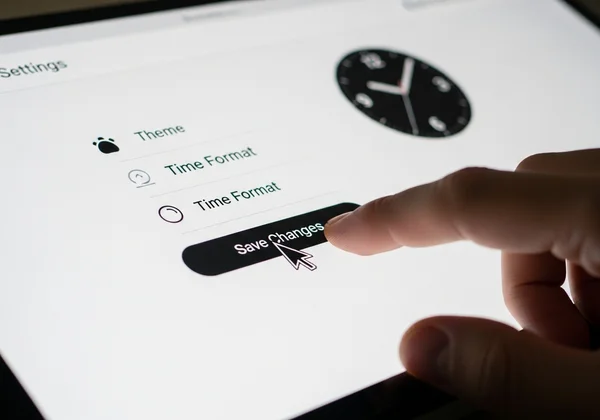
Veelvoorkomende Problemen met Externe Schermen Oplossen
Hoewel TimeScreen is ontworpen voor gebruiksgemak, kunt u af en toe veelvoorkomende weergaveproblemen tegenkomen die niet specifiek voor onze tool zijn.
- "Klok vult het scherm niet": Zorg ervoor dat uw browser in de echte volledigeschermmodus staat (meestal F11 of de volledigeschermknop op de TimeScreen-interface). Controleer de weergave-instellingen van uw besturingssysteem om te bevestigen dat uw monitor is ingesteld op de native resolutie.
- "Browser tabblad is zichtbaar": Nogmaals, bevestig de volledigeschermmodus. Als het probleem aanhoudt, probeer TimeScreen dan te openen in een "privé" of "incognitovenster", dat standaard veel browser UI-elementen verwijdert.
- "Tijd is niet nauwkeurig": TimeScreen haalt de tijd uit de systeemtijd van uw apparaat. Zorg ervoor dat de datum- en tijdinstellingen van uw computer correct zijn en gesynchroniseerd zijn met een internet-tijdserver.
Voor specifieke TimeScreen-gerelateerde vragen, onthoud dat onze tool is ontworpen om intuïtief en direct te zijn.
Transformeer Uw Werkruimte met een Speciaal Ontworpen Tijdweergave
Tijd is een kostbaar goed, en effectief beheer ervan kan uw productiviteit, professionaliteit en focus aanzienlijk verhogen. TimeScreen biedt een gratis, eenvoudige en stijlvolle oplossing, waarbij elk scherm wordt omgetoverd tot een krachtige online klokweergave. Of u nu uw werkruimte verbetert, een vergadering leidt of een live stream verrijkt, TimeScreen is ontworpen met uw diverse behoeften in gedachten.
Klaar om uw ideale tijdsweergave aan te passen? Bezoek vandaag nog en ontdek de elegantie en eenvoud die op u wacht.
Veelgestelde Vragen over TimeScreen op Externe Schermen
Hoe krijg ik een klok op mijn tweede monitor?
Open TimeScreen eenvoudig in een webbrowser, sleep het browservenster naar uw tweede monitor (als u uw scherm uitbreidt) en klik vervolgens op de knop voor volledig scherm op de TimeScreen-interface of gebruik de sneltoets voor volledig scherm van uw browser (bijv. F11). Voor een aanpasbare klok, zorg ervoor dat u de instellingen van TimeScreen gebruikt.
Kan ik een klok op het volledige scherm krijgen voor mijn computer?
Absoluut! TimeScreen is ontworpen om een klok op het volledige scherm te bieden voor elke computer met een webbrowser. Ga gewoon naar de website, pas uw favoriete thema aan (zoals de flipklok online of dark mode clock) en activeer de volledigeschermmodus. Het is een gratis en gemakkelijke manier om een prominente tijdsweergave te hebben.
Is er een gratis online klok met thema's?
Ja, TimeScreen is een volledig gratis online klok die een verscheidenheid aan prachtige en functionele klokthema's biedt. U kunt kiezen uit digitale, flip, LED, cartoon en analoge stijlen, en instellingen aanpassen zoals de 12/24-uursmodus en datumweergave. Ervaar de rijke opties en pas uw klokweergave vandaag nog aan door te bezoeken.