Het Beheersen van je Tijdsscherm: Geavanceerde Aanpassingen voor Power Users
De meeste mensen gebruiken een klok om de tijd te checken. Maar voor power users is een klok meer dan een hulpmiddel. Het is een onderdeel van hun werkomgeving en een instrument voor betere focus. Ben je op zoek naar een manier om je scherm om te toveren tot een professionele time management hub? Zo ja, dan ben je er waarschijnlijk achter gekomen dat standaard systeemklokken te klein en te beperkt zijn.
Deze handleiding laat je zien hoe je je tijdsscherm naar een hoger niveau kunt tillen. We gaan geavanceerde aanpassingstechnieken verkennen met behulp van TimeScreen.org. Of je nu een student bent, een professionele streamer, of een corporate presentator, deze geheimen helpen je je omgeving te beheersen. Tegen de tijd dat je klaar bent met lezen, heb je de vaardigheden om een tijdsscherm te maken dat perfect is afgestemd op jouw behoeften en esthetische voorkeuren.
Het Ontgrendelen van Time Screen Aanpassingen: Power User Geheimen
Om je ervaring echt te maximaliseren, moet je verder kijken dan de standaardinstellingen. Veel gebruikers openen de pagina simpelweg en laten hem zoals hij is. De echte kracht ligt echter in het "Instellingen" menu. Dit hulpmiddel is ontworpen als een gratis online klok die zich aan jou aanpast, en niet andersom.
De kernfilosofie hier is "Scherm als Klok". In plaats van een klein icoontje in de hoek van je taakbalk, wordt je hele monitor een toegewijde tijdwaarnemer. Deze verschuiving in perspectief helpt digitale afleidingen te verminderen. Wanneer je in "Klokmodus" bent, is de kans kleiner dat je op sociale media tabbladen klikt of impulsief je e-mails checkt.
Het Beheersen van Thema Combinaties voor Maximale Visuele Impact
Een van de meest opwindende functies van dit hulpmiddel is de verscheidenheid aan thema's. Je bent niet vastgehouden aan een saaie digitale letter. Je kunt kiezen uit verschillende stijlen:
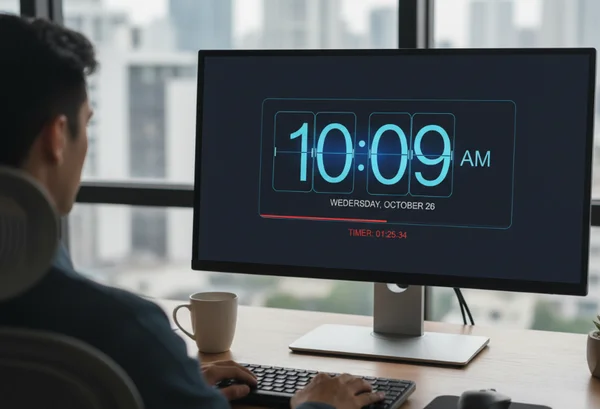
- De Flip Clock: Dit biedt een klassieke, retro look. Het is perfect voor gebruikers die van een "old school" esthetiek houden.
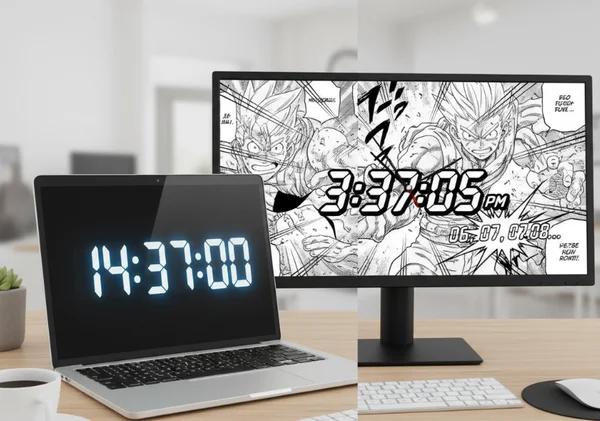
- De LED Clock: Dit biedt een high-tech, digitale sfeer die geweldig werkt in gaming setups.
- Het Manga Thema: Een unieke, artistieke stijl voor diegenen die willen dat hun scherm opvalt.
- De Analoge Modus: Voor een traditioneel gevoel dat je aan een fysieke wandklok doet denken.
Om de maximale visuele impact te bereiken, overweeg de verlichting van je kamer. Als je een heldere werkruimte hebt, werkt een licht thema met een hoog contrast het beste. Als je in een "dark mode" omgeving werkt, kies dan een thema met zachte kleuren om je ogen te beschermen. Onthoud dat je, zodra je een combinatie hebt gevonden die je bevalt, op de knop Wijzigingen Opslaan moet klikken. Dit zorgt ervoor dat je browser je keuze onthoudt voor je volgende sessie.
Geavanceerde Weergave Instellingen voor Verschillende Omgevingen
Aanpassing gaat niet alleen over uiterlijk; het gaat over functionaliteit. In de geavanceerde instellingen kun je specifieke elementen in- of uitschakelen. Sommige mensen vinden bijvoorbeeld de "Seconden" weergave afleidend. Als de tikkende cijfers je angstig maken, kun je ze verbergen. Dit creëert een veel rustigere omgeving voor geconcentreerd werk.
Je kunt ook kiezen tussen een 12-uurs en een 24-uurs formaat. Professionele omgevingen, zoals de luchtvaart of de medische sector, vereisen vaak het 24-uurs formaat. Creatieve werkers geven wellicht de voorkeur aan het 12-uurs formaat voor een meer casual gevoel. Je kunt ook de datum verbergen als je de meest minimalistische look mogelijk wilt. Deze geavanceerde klokaanpassingsmogelijkheden stellen je in staat om alles weg te strippen, behalve wat je echt nodig hebt.
Het Optimaliseren van je Tijdsscherm voor Specifieke Gebruiksscenario's
Elke gebruiker heeft een ander doel. Een student die studeert voor een examen heeft andere behoeften dan een manager die een wereldwijde vergadering leidt. Door deze specifieke gebruiksscenario's te begrijpen, kun je je tijdsscherm zo instellen dat het je beter van dienst is.
Efficiëntie komt voort uit het verminderen van de "wrijving" in je workflow. Als je je ogen moet vernauwen om de tijd te zien, of als de klok verborgen is onder andere vensters, helpt het je niet. Het doel is om de tijd zichtbaar, duidelijk en mooi te maken.
Het Creëren van de Perfecte Presentatie Setup
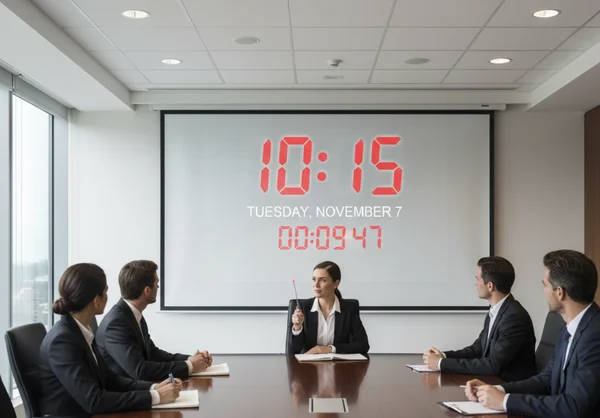
Als je een vergadering begeleidt of een leraar bent, weet je dat het moeilijk is om je aan een schema te houden. Wanneer je je scherm deelt, is een kleine klok in de hoek van je laptop onzichtbaar voor je publiek. In plaats daarvan kun je een speciale tab gebruiken met een klok in volledig scherm.
Voor presentaties raden we de volgende instelling aan:
- Selecteer een Thema met Hoog Contrast: Gebruik een vet lettertype zoals de LED- of Digitale stijl.
- Schakel Volledig Scherm Modus in: Gebruik de sneltoets onderaan het scherm om de browseradresbalk te verwijderen.
- Verberg de Seconden: Dit houdt het publiek gefocust op de minuten en voorkomt de stress van de "tikkende klok".
- Toon de Datum: Dit helpt iedereen gefocust te houden tijdens lange workshops of evenementen van meerdere dagen.
Deze professionele klokinstelling maakt je georganiseerder en helpt je deelnemers de resterende tijd bij te houden voor pauzes of oefeningen.
Het Bouwen van je Ultieme Focus Omgeving
Studenten en diepwerkenthousiastelingen hebben vaak moeite met de "telefoonval". Je checkt je telefoon om de tijd te zien, en tien minuten later scroll je door sociale media. De oplossing is om je telefoon weg te leggen en je computerscherm te gebruiken als een toegewijde timer.
Om een focusvriendelijke omgeving te creëren, probeer je de "Dark Mode" functie te gebruiken. Het vermindert het blauwe licht dat door je monitor wordt uitgezonden, wat kan helpen om vermoeide ogen te voorkomen tijdens lange studiesessies. Veel gebruikers vinden dat het "Flip Clock" thema een rustgevend ritme heeft dat de concentratie bevordert. Door een groot, duidelijk tijdsscherm op een tweede monitor te hebben, creëer je een visuele grens voor je werksessie. Het vertelt je hersenen: "Zolang deze klok zichtbaar is, ben ik in de werkmodus."
Power User Workflows en Time Screen Efficiëntie
Echte power users zoeken naar manieren om hun leven te automatiseren en te vereenvoudigen. Ze willen hun tools niet elke ochtend opnieuw configureren. Ze willen dat hun tools klaar zijn zodra ze gaan zitten.
Omdat dit hulpmiddel je privacy respecteert, vereist het geen account. Het slaat je gegevens niet op een externe server op. In plaats daarvan gebruikt het de lokale opslag van je browser. Dit is een groot voordeel voor privacybewuste gebruikers die hun klok willen aanpassen zonder gevolgd te worden.
Het Opslaan en Synchroniseren van Aangepaste Configuraties op Verschillende Apparaten
Omdat je instellingen lokaal in de browser worden opgeslagen, blijft je configuratie actief op dat specifieke apparaat. Als je een laptop voor je werk gebruikt en een desktop voor gaming, kun je twee volledig verschillende "Time Screen" identiteiten hebben.
Zo kun je op je werk-laptop een 24-uurs LED-klok met zichtbare datum instellen. Op je thuis-gaming PC kun je een Manga-thema met ingeschakelde seconden instellen voor een precieze timing. Om ze handmatig te "synchroniseren", besteed je gewoon dertig seconden op elk apparaat om de instellingen aan te passen. Onthoud: klik altijd op Wijzigingen Opslaan. Als je het venster sluit zonder op te slaan, zal de browser terugkeren naar de standaardinstellingen de volgende keer.
Het Creëren van Aangepaste Presets voor Verschillende Scenario's
Hoewel het hulpmiddel eenvoudig is, kun je browserbookmarks in je voordeel gebruiken. Als je verschillende browserprofielen gebruikt (zoals Chrome "Werk" en Chrome "Persoonlijk"), kun je verschillende verborgen functies actief hebben in elk profiel.
Dit is handig voor mensen die wisselen tussen "Vergaderingsmodus" en "Diep Werkmodus". Sla in je werkprofiel de klok op met een professioneel, vet thema. In je persoonlijke profiel gebruik je iets meer esthetisch en creatiefs. Zo kun je je hele omgeving veranderen met slechts een paar klikken. Het is het ultieme TimeScreen power user guide geheim voor mensen die de hele dag multitasken.
Het Verheffen van je Werkruimte Productiviteit
Het verheffen van je time management vereist geen complexe software of dure gadgets. Vaak is de beste oplossing de eenvoudigste. Door TimeScreen te gebruiken, kun je elk apparaat omzetten in een stijlvolle, nauwkeurige en functionele klok.
We hebben onderzocht hoe je verschillende thema's kunt beheersen, hoe je je weergave kunt optimaliseren voor presentaties, en hoe je een focusgestuurde omgeving kunt creëren met behulp van de donkere modus. Ik heb persoonlijk ontdekt dat het instellen van de Flip Clock op een speciale tablet naast mijn monitor me helpt om mijn telefoon uit te zetten tijdens intensieve schrijfsessies. Wat TimeScreen speciaal maakt, is de manier waarop het zich aanpast aan jouw behoeften, en niet andersom. Het is privé, gratis en sterk aanpasbaar.
Schik je geen genoegen met een saaie desktopklok. Neem de controle over je visuele omgeving en laat de tijd voor je werken. Ga vandaag nog naar de homepage om onze gratis tool te proberen en te zien hoe een toegewijd tijdsscherm je productiviteit kan transformeren.
Veelgestelde Vragen
Hoe sla ik mijn aangepaste TimeScreen instellingen permanent op?
Om je instellingen op te slaan, klik je op het "Instellingen" icoon onderaan het scherm. Nadat je je thema, tijdformaat en datumvoorkeuren hebt aangepast, moet je op de knop Wijzigingen Opslaan klikken. Dit slaat je voorkeuren op in de lokale opslag van je browser. Dit betekent dat je aangepaste instelling automatisch wordt geladen de volgende keer dat je de site bezoekt.
Kan ik verschillende TimeScreen configuraties maken voor verschillende gelegenheden?
Ja! Hoewel de tool één primaire configuratie per browser opslaat, kun je verschillende browsers (zoals Firefox en Chrome) of verschillende browserprofielen gebruiken om verschillende looks te behouden. Je kunt bijvoorbeeld een minimalistische "Flip Clock" gebruiken in je studieprofiel en een heldere "LED Clock" in je streamingprofiel. Dit is een geweldige manier om je tijdsscherm te maximaliseren voor verschillende taken.
Wat zijn de meest geavanceerde aanpassingsmogelijkheden in TimeScreen?
De meest geavanceerde opties omvatten de mogelijkheid om seconden in- of uitschakelen, schakelen tussen 12/24-uurs modi en kiezen uit unieke thema's zoals "Manga" of "Flip". Je kunt ook de volledige schermmodus inschakelen om alle browserrommel te verbergen. Dit creëert een toegewijde, professionele realtime klok die perfect is voor zowel persoonlijk als zakelijk gebruik.
Hoe maximaliseer ik de visuele impact van mijn aangepaste TimeScreen?
Voor de beste visuele impact, stem je het thema van je klok af op de verlichting van je kamer en je desktop wallpaper. Als je een tweede monitor gebruikt, gebruik dan de knop "Volledig Scherm" om de browser tabs te verwijderen. Dit maakt de klok meer tot een digitaal kunstwerk dan alleen een website. Je kunt veel verschillende stijlen vinden op de site die passen bij elke stemming.
Zijn er verborgen functies in TimeScreen die niet zichtbaar zijn in de basisinterface?
De "verborgen" kracht van het hulpmiddel ligt in het privacy-first ontwerp. In tegenstelling tot andere online tools, verzamelt het je gegevens niet en volgt het je locatie niet. Elke instelling wordt lokaal op je machine opgeslagen. Dit maakt het een van de veiligste en snelste tools voor het maken van een gepersonaliseerd online tijdsscherm voor je huis of kantoor.