Pas uw online klok aan: TimeScreen Instellingen & Hulp
Welkom bij uw uitgebreide gids om TimeScreen volledig te benutten. U hebt de eenvoudigste manier ontdekt om uw browser te transformeren in een stijlvolle en functionele online klok, maar de echte kracht ligt in de personalisatie ervan. Hoe toon ik een klok op mijn scherm die perfect aansluit bij mijn workflow, esthetiek of presentatiebehoeften? Deze gids leidt u door elke instelling en functie, zodat u uw perfecte tijdweergave kunt instellen en veelvoorkomende problemen kunt oplossen.
We hebben TimeScreen ontworpen met een filosofie van eenvoud, maar het begrijpen van het instellingenpaneel is essentieel om het volledige potentieel te benutten. Of u nu een student bent die een afleidingsvrije studieklok nodig heeft, een streamer die een unieke achtergrond ontwerpt, of een professional die een vergadering op schema houdt, deze gids biedt de hulp die u nodig heeft.
Duik in TimeScreen-instellingen: Pas uw online klok aan
Uw reis naar een gepersonaliseerd tijdscherm begint in het instellingenpaneel. Dit centrale centrum bevat alle tools die u nodig hebt om het uiterlijk en gedrag van de klok aan te passen. Laten we onderzoeken hoe u toegang krijgt en wat elke optie doet, zodat u de ideale weergave voor uw scherm kunt creëren.
Toegang tot uw personalisatiepaneel
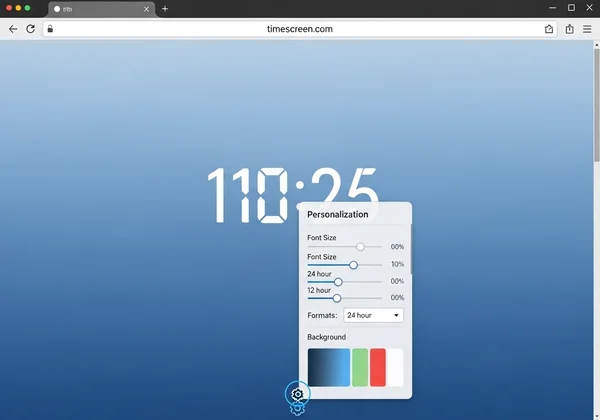
Het vinden van uw instellingen is eenvoudig. Bij een bezoek aan de TimeScreen-homepage ziet u de klok weergegeven met een set minimalistische pictogrammen onder aan het scherm. Om het hoofdmenu voor aanpassing te openen, klikt u eenvoudig op het tandwielpictogram met het label "Instellingen". Deze actie schuift het personalisatiepaneel open, waarin alle krachtige opties voor u beschikbaar zijn. Het intuïtieve ontwerp houdt aanpassing slechts een klik verwijderd zonder uw weergave te rommelig te maken. Beschouw dit paneel als uw commandocentrum voor tijdbeheer.
Essentiële klokaanpassingen: Indeling, datum en seconden
Eenmaal in het instellingenpaneel vindt u de belangrijkste functionele aanpassingen. Deze weergaveopties bepalen hoe tijdinformatie wordt gepresenteerd, zodat uw klok praktisch is voor uw specifieke behoeften, of het nu gaat om wereldwijde standaarden of persoonlijke voorkeur.
Hier is een overzicht van de essentie:
- Tijdindeling: U kunt moeiteloos schakelen tussen een 12-uurs (AM/PM) en een 24-uurs klokindeling. Dit is cruciaal voor gebruikers die de 24-uurs notatie prefereren of in regio's wonen waar het 24-uurs systeem standaard is.
- Datum weergeven: Met één klik kunt u de zichtbaarheid van de huidige datum aan- of uitzetten. Dit is perfect voor gebruikers die een uitgebreid overzicht van de tijd willen of een schonere look prefereren met alleen de uren en minuten.
- Seconden weergeven: Voor taken die precieze timing vereisen, zoals presentaties of geconcentreerde werksprints, kunt u de weergave van seconden inschakelen. Voor een rustiger, minimalistischer beeld kunt u ze eenvoudig verbergen.
Esthetische klokthema's en donkere modusopties verkennen
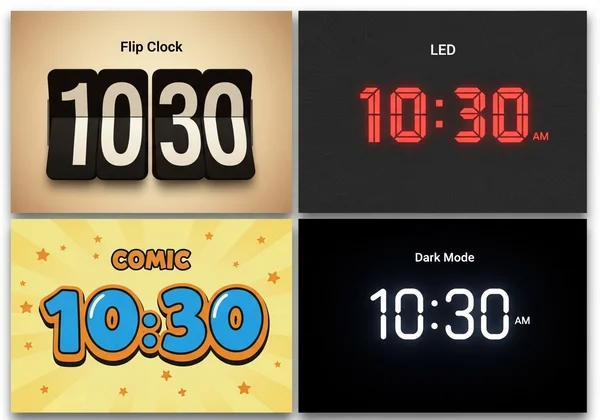
Hier komt TimeScreen pas echt tot leven. Naast eenvoudige functionaliteit biedt het platform een zorgvuldig geselecteerde reeks stijlvolle klokthema's die bij elke stijl passen. Of u nu een creatieve professional bent zoals Jenna die een klok nodig heeft die past bij de stijl van haar stream, of een student zoals Mark die een aantrekkelijke studietool wil, er is een thema voor u. U kunt kiezen uit stijlen zoals de retro Flip Clock, het moderne LED-display, een leuk Comic-thema of een klassieke analoge wijzerplaat. Elk thema transformeert het uiterlijk en de uitstraling van uw schermklok volledig.
Bovendien is de optie donkere modus fantastisch voor productiviteit en oogcomfort. Het activeren van de donkere modus draait het kleurenschema om, wat zorgt voor een contrastrijk display dat perfect is voor late-avondstudiesessies of omgevingen met weinig licht. Het vermindert oogvermoeidheid en helpt de focus te behouden door schittering te minimaliseren. We moedigen u aan om de klokthema's te proberen en degene te vinden die het beste past bij uw stemming en omgeving.
De "Wijzigingen opslaan" essentieel: Waarom het belangrijk is voor uw aangepaste tijdscherm
Een cruciale stap bij het personaliseren is het klikken op de knop "Wijzigingen opslaan". Veel gebruikers vragen zich af waarom hun instellingen niet behouden blijven nadat ze de pagina hebben vernieuwd. Dit is geen bug; het is een functie die is ontworpen om uw privacy te beschermen. Begrijpen hoe dit werkt, is essentieel voor een soepele ervaring.
Lokale opslag voor uw TimeScreen-instellingen begrijpen
TimeScreen is gebouwd met een privacy-eerste benadering. In tegenstelling tot veel online tools die uw voorkeuren op hun servers opslaan, gebruiken wij de lokale opslag van uw browser. Dit betekent dat al uw gepersonaliseerde instellingen – uw gekozen thema, tijdindeling en kleurvoorkeuren – rechtstreeks op uw eigen computer worden opgeslagen. Deze methode verbetert uw privacy omdat we nooit uw persoonlijke gegevens of voorkeuren verzamelen of analyseren.
Vanwege dit lokale opslagmodel moet u de browser expliciet toestemming geven om uw keuzes op te slaan. De knop "Wijzigingen opslaan" is het commando dat uw instellingen vastlegt in het geheugen van uw browser. Dit is hoe instellingen functioneren op ons platform om ervoor te zorgen dat uw gegevens alleen van u blijven, wat elke keer dat u ons bezoekt een veilige en betrouwbare ervaring biedt.
Stap-voor-stap: Zorg ervoor dat uw instellingen blijven staan
Volg dit eenvoudige proces om ervoor te zorgen dat uw gepersonaliseerde klok elke keer verschijnt. Het onthouden van deze stappen voorkomt frustratie en maakt het gebruik van uw personaliseerbare klok naadloos.
-
Instellingen openen: Klik op het tandwielpictogram om het personalisatiepaneel te openen.
-
Maak uw selecties: Pas het thema, de indeling, de datum en andere opties naar wens aan.
-
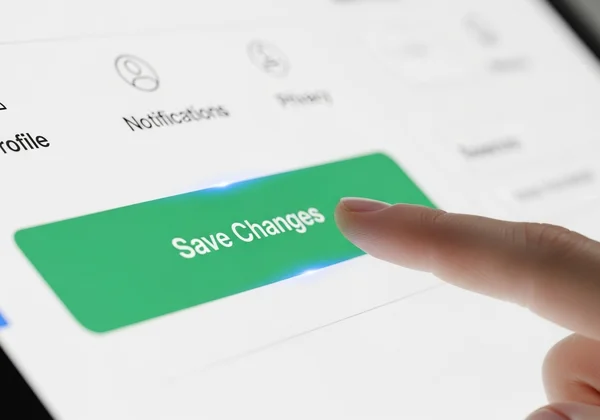
Bevestigen en opslaan: Voordat u het paneel sluit of weg navigeert, klikt u op de prominente knop "Wijzigingen opslaan" onder aan het menu.
-
Vernieuwen met vertrouwen: Eenmaal opgeslagen, worden uw instellingen automatisch geladen de volgende keer dat u TimeScreen in dezelfde browser opent. Zo eenvoudig is het!
Veelvoorkomende problemen oplossen & online klokhulp krijgen
Zelfs de meest intuïtieve tools kunnen soms uitdagingen opleveren. Als u tegen problemen aanloopt met uw instellingen of specifieke begeleiding nodig heeft voor geavanceerde configuraties, biedt dit gedeelte de online klokhulp die u nodig heeft. We hebben oplossingen voor de meest voorkomende gebruikersvragen samengesteld.
Mijn TimeScreen-instellingen worden niet opgeslagen: Snelle oplossingen
Als u op "Wijzigingen opslaan" hebt geklikt, maar merkt dat uw instellingen niet worden onthouden, ligt het probleem waarschijnlijk bij de configuratie van uw browser. Dit is een van de meest voorkomende problemen met lokale browseropslag. Hier zijn een paar snelle oplossingen die u kunt proberen:
- Controleer browserinstellingen: Zorg ervoor dat uw browser niet is ingesteld om cookies en sitegegevens te wissen bij het sluiten. Lokale opslag is afhankelijk van het behouden blijven van deze gegevens.
- Schakel conflicterende extensies uit: Sommige browserextensies, met name privacy- of advertentieblokkers, kunnen de mogelijkheid van een website om gegevens lokaal op te slaan verstoren. Probeer ze voor onze website uit te schakelen om te zien of dat het probleem oplost.
- Wis uw cache: In zeldzame gevallen kan een verouderde cache conflicten veroorzaken. Het wissen van de cache van uw browser voor onze website kan helpen bij het oplossen van hardnekkige problemen.
Hoe u uw TimeScreen naar de standaardinstellingen kunt herstellen
Van gedachten veranderd of wilt u opnieuw beginnen? Het herstellen van uw TimeScreen naar de oorspronkelijke staat is ongelooflijk eenvoudig. Open eenvoudigweg het "Instellingen"-paneel en zoek naar een optie "Herstellen naar standaard" of iets dergelijks. Als deze niet beschikbaar is, is een alternatieve methode om de sitegegevens van uw browser specifiek voor TimeScreen te wissen. Deze actie wist alle opgeslagen lokale gegevens, waardoor de klok de volgende keer dat u deze bezoekt, terugkeert naar het standaardthema en de standaardinstellingen.
TimeScreen optimaliseren voor multi-monitor opstellingen en presentaties
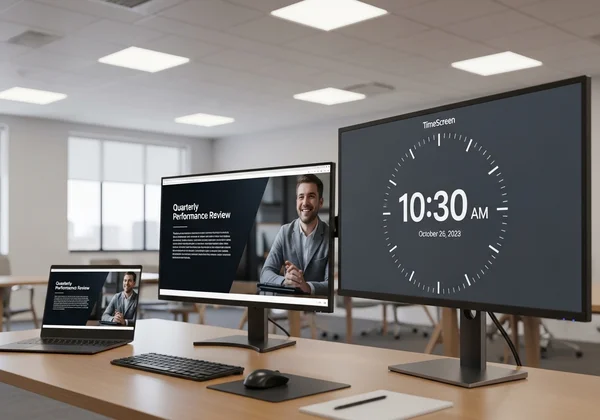
TimeScreen is een krachtig hulpmiddel voor professionals en multitaskers. Voor streamers zoals Jenna of vergaderbegeleiders zoals Linda is het gebruik van een klok op een tweede monitor een veelvoorkomende behoefte. Om dit te doen, opent u eenvoudig onze online klok in een nieuw browservenster en sleept u deze naar uw secundaire scherm. Klik vervolgens op het pictogram voor volledig scherm onder aan het scherm om een meeslepende, toegewijde tijdweergave te creëren.
Dit is ook de perfecte methode voor een presentatieklok. Het biedt een grote, duidelijke en professioneel ogende klok die alle aanwezigen kunnen zien, waardoor u uw tijd effectief kunt beheren zonder uw presentatiedia's te rommelig te maken. Zorg dat uw klok op volledig scherm binnen enkele seconden klaar is voor uw volgende vergadering.
Uw tijd, volledig gepersonaliseerd en altijd nauwkeurig
U beschikt nu over alle kennis die nodig is om TimeScreen te transformeren van een eenvoudige klok in een volledig gepersonaliseerde productiviteits- en ontwerptool. Door het instellingenpaneel te doorgronden, het belang van de knop "Wijzigingen opslaan" te begrijpen en te weten hoe u veelvoorkomende problemen kunt oplossen, hebt u volledige controle over uw tijdweergave.
We hebben TimeScreen gebouwd om eenvoudig, stijlvol en altijd nauwkeurig te zijn, zodat u de perfecte klok voor elke situatie kunt creëren. We moedigen u aan om nu naar de site te gaan en te beginnen met experimenteren. Ontdek het perfecte thema, stel uw voorkeursindeling in en creëer een realtime klok die uniek van u is.
TimeScreen Instellingen & Gebruik Veelgestelde vragen
Hoe personaliseer ik mijn online klok op TimeScreen?
Het personaliseren van uw online klok is eenvoudig. Bezoek eerst de homepage. Klik onder aan het scherm op het tandwielpictogram met het label "Instellingen" om het personalisatiepaneel te openen. Binnenin kunt u het thema wijzigen (bijv. Flip, LED, Comic), schakelen tussen 12/24-uurs formaten, de datum en seconden weergeven of verbergen, en de donkere modus activeren. Zodra u uw selecties hebt gemaakt, moet u op de knop "Wijzigingen opslaan" klikken om ze toe te passen en op te slaan voor uw volgende bezoek aan onze online tool.
Waarom worden mijn TimeScreen-instellingen niet automatisch opgeslagen?
Uw instellingen worden niet automatisch opgeslagen om uw privacy te beschermen. TimeScreen gebruikt de lokale opslag van uw browser om uw voorkeuren op te slaan, wat betekent dat er nooit gegevens naar onze servers worden verzonden. Deze ontwerpkeuze vereist dat u expliciet toestemming geeft om de instellingen op te slaan door op de knop "Wijzigingen opslaan" te klikken. Dit zorgt ervoor dat uw keuzes veilig op uw eigen apparaat worden opgeslagen en geeft u volledige controle over uw gegevens.
Is TimeScreen een gratis online klok met diverse thema's?
Ja, absoluut. TimeScreen is een volledig gratis online klok. Wij geloven dat iedereen toegang moet hebben tot een eenvoudige, stijlvolle en functionele tijdtool. We bieden een verscheidenheid aan unieke en stijlvolle klokthema's gratis aan, waaronder Flip Clock, LED, Comic, Digital en Analog stijlen. Verken alle opties op ons gratis tijdscherm om de perfecte look te vinden voor uw bureaublad, presentatie of studiesessie.
Kan ik TimeScreen als een volledig scherm klok gebruiken op mijn tweede monitor?
Ja, het gebruik van TimeScreen op een tweede monitor is een van de beste functies. Open eenvoudig de klok in een nieuw browservenster en sleep dat venster naar uw tweede monitor. Zodra het is gepositioneerd, klikt u op het "Volledig scherm"-pictogram onder aan de interface van de klok. Dit zal de klok uitbreiden om het hele scherm te vullen, waardoor een toegewijde en zeer zichtbare desktopklok ontstaat die perfect is voor multitasking, streaming of presentaties.