Panduan Pengaturan TimeScreen: Jam Online untuk Semua Perangkat & Layar
Bosan dengan jam kecil yang membosankan di sudut layar Anda? Baik Anda sedang belajar, streaming, atau memimpin presentasi, jam standar sering kali gagal memberikan kejelasan, fokus, atau gaya yang Anda butuhkan. Bagaimana jika Anda bisa mengubah tampilan apa pun—laptop Anda, monitor kedua, atau bahkan layar proyektor besar—menjadi tampilan waktu yang indah dan fungsional?
Dengan TimeScreen.org, Anda bisa melakukannya. Panduan ini akan memandu Anda langkah demi langkah untuk mengatur dan menyesuaikan jam online pribadi Anda. Lupakan instalasi perangkat lunak yang ribet atau khawatir tentang privasi. Kami akan tunjukkan cara menguasai dasar-dasarnya dalam hitungan detik dan membuka pengaturan lanjutan untuk penggunaan profesional dan kreatif. Mari ubah layar Anda menjadi jam yang sederhana, bergaya, dan selalu akurat. Mulai dengan meluncurkan layar jam baru Anda.
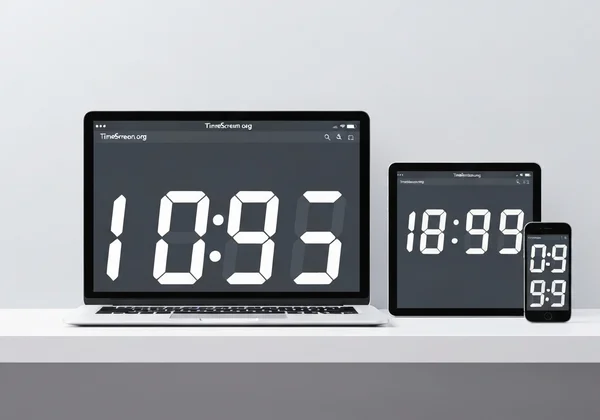
Menguasai Pengaturan Awal TimeScreen untuk Fokus Instan
Memulai dengan TimeScreen.org dirancang agar sangat sederhana. Filosofi intinya adalah "layar sebagai jam", yang berarti Anda bisa memiliki tampilan waktu yang fungsional dan elegan berjalan dalam waktu kurang dari satu menit. Bagian ini mencakup langkah-langkah pertama yang esensial bagi siapa saja yang baru menggunakan alat ini.
Meluncurkan TimeScreen: Jam Online Anda di Browser Apa Pun
Salah satu fitur terbaik TimeScreen adalah aksesibilitasnya. Tidak ada perangkat lunak yang perlu diunduh dan tidak perlu membuat akun. Yang Anda butuhkan hanyalah browser web.
Cukup navigasikan ke TimeScreen.org di komputer, tablet, atau smartphone Anda. Begitu halaman dimuat, jam digital yang bersih muncul, siap digunakan. Akses instan ini menjadikannya alat sempurna saat Anda membutuhkan tampilan waktu yang jelas tanpa repot. Tema default dirancang untuk keterbacaan maksimal, memberikan solusi instan langsung dari kotak.
Masuk ke Layar Penuh: Maksimalkan Tampilan Waktu Anda untuk Kerja Tanpa Gangguan
Untuk sesi fokus mendalam atau pelacakan waktu khusus, jam layar penuh sangat esensial. Ini menghilangkan semua gangguan lain di layar Anda, meninggalkan hanya waktu. Ini sangat berguna bagi siswa seperti Mark, yang perlu mengelola blok belajar secara efektif, atau siapa saja yang mempraktikkan teknik time-blocking.
Untuk mengaktifkan mode ini, cari ikon layar penuh di bagian bawah tampilan. Satu klik akan memperluas jam untuk mengisi seluruh layar Anda, menciptakan lingkungan bebas gangguan yang kuat. Untuk keluar, cukup tekan tombol 'Esc' di keyboard Anda atau klik ikon keluar layar penuh.
Penyesuaian Cepat: Tanggal, Format 12/24 Jam, dan Pengalihan Mode Gelap
Tampilan waktu Anda harus bekerja untuk Anda. TimeScreen menyediakan toggle cepat untuk penyesuaian paling umum langsung di layar utama, memungkinkan Anda menyesuaikan jam sesuai kebutuhan secara instan.
- Tampilkan/Sembunyikan Tanggal: Klik ikon kalender untuk menampilkan atau menyembunyikan tanggal saat ini di bawah waktu.
- Format 12/24 Jam: Ganti dengan mudah antara format AM/PM dan waktu militer dengan satu klik pada tombol "12/24h".
- Mode Gelap: Ikon bulan mengaktifkan Mode Gelap, yang sempurna untuk lingkungan cahaya rendah atau mengurangi ketegangan mata selama sesi kerja malam hari.
Pengaturan cepat ini memungkinkan Anda mengonfigurasi dasar-dasar tanpa pernah membuka menu pengaturan utama.

Mengoptimalkan TimeScreen untuk Lingkungan Multi-Layar & Penggunaan Profesional
TimeScreen benar-benar bersinar dalam pengaturan kompleks. Bagi streamer yang membutuhkan jam untuk audiens mereka atau profesional yang menjaga jadwal rapat, alat online ini beradaptasi dengan mulus.
Tampilan Jam Monitor Ganda yang Lancar untuk Streamer & Kreator
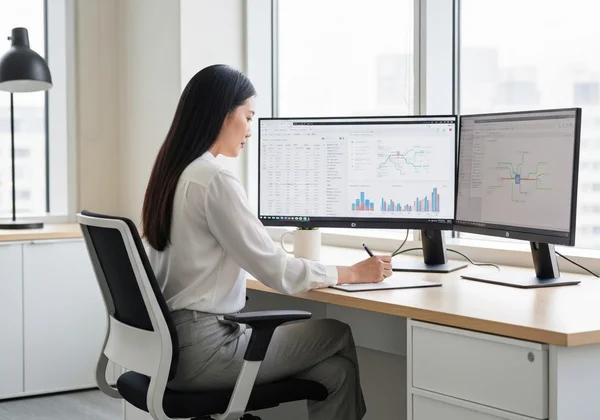
Bagi streamer, desainer, dan programmer, pengaturan monitor ganda adalah ruang kerja umum. Mendedikasikan satu layar untuk jam besar yang bergaya dapat meningkatkan alur kerja dan menambahkan sentuhan profesional pada latar belakang stream Anda. Mengatur jam monitor ganda dengan TimeScreen sangat mudah.
- Buka jendela browser baru yang bersih.
- Seret jendela baru ini ke monitor kedua Anda.
- Di jendela itu, kunjungi TimeScreen.org.
- Sesuaikan tema agar sesuai dengan estetika pengaturan Anda—mungkin Flip Clock retro atau gaya LED futuristik.
- Klik tombol layar penuh.
Sekarang Anda memiliki jam layar penuh khusus di tampilan kedua, meninggalkan layar utama Anda bebas untuk tugas utama. Ini adalah solusi yang ringan terhadap sumber daya yang menghindari risiko privasi dari aplikasi desktop pihak ketiga.
Memproyeksikan TimeScreen: Waktu Jelas untuk Rapat & Presentasi
Fasilitator rapat seperti Linda tahu bahwa manajemen waktu adalah kunci kesuksesan sesi. Jam kecil di bilah tugas tidak terlihat oleh peserta. Dengan memproyeksikan TimeScreen ke layar besar atau membagikannya di rapat virtual, Anda menyediakan titik referensi yang jelas dan terlihat bagi semua orang.
Ini menjaga agar agenda tetap sesuai jadwal dan memberdayakan pembicara untuk mengelola waktu yang dialokasikan secara efektif. Desain minimalis memastikan jam membantu tapi tidak mengganggu. Untuk pengaturan profesional, tema Digital atau Analog sederhana dalam mode standar atau gelap bekerja sangat baik.
Personalisasi TimeScreen Anda: Membuka Tema & Pengaturan Unik
Di luar toggle cepat, TimeScreen menawarkan banyak opsi kustomisasi untuk membuat jam benar-benar milik Anda. Menu 'Pengaturan' adalah tempat Anda dapat menyempurnakan tampilan dan perilaku jam Anda agar sempurna sesuai gaya dan kebutuhan Anda.
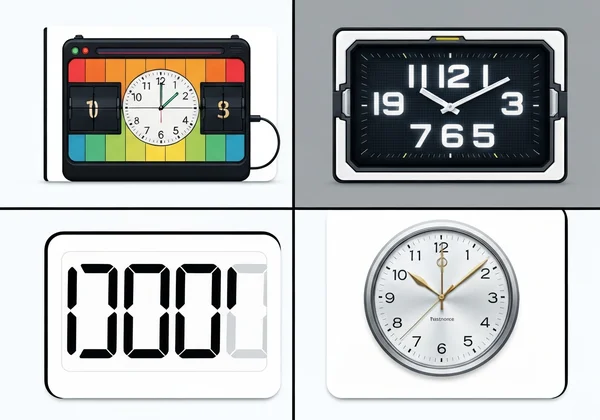
Menjelajahi Beragam Tema Jam TimeScreen: Flip, LED, Digital, & Lainnya
Jam default bersih dan fungsional, tapi keseruan sejati dimulai dengan tema. TimeScreen menawarkan berbagai gaya untuk segala estetika, dari retro hingga modern.
- Flip Clock: Gaya klasik retro yang meniru jam mekanik jadul.
- LED & Matrix: Sempurna untuk nuansa teknis dan futuristik.
- Comic & Simple: Opsi menyenangkan dan kreatif yang menambahkan kepribadian.
- Analog: Wajah jam tradisional abadi untuk tampilan lebih klasik.
Eksperimen dengan tema berbeda untuk menemukan yang paling cocok dengan suasana hati, ruang kerja, atau merek Anda. Anda bisa mencoba tema berbeda sekarang juga.
Penyempurnaan Tampilan Anda: Detik, Latar Belakang, dan Preferensi Visual
Di dalam menu pengaturan, Anda bisa mengontrol detail halus jam Anda. Apakah Anda perlu melacak waktu hingga detik untuk ujian? Ada toggle untuk itu. Ingin mengubah warna latar belakang agar sesuai dengan branding perusahaan untuk presentasi? Anda juga bisa melakukannya. Kontrol granular ini memungkinkan pengalaman yang benar-benar personal, memastikan layar waktu Anda tidak hanya fungsional tapi juga terintegrasi sempurna dengan lingkungannya.
Langkah Penting: Cara Menyimpan Preferensi TimeScreen Anda Secara Lokal
Ini adalah salah satu fitur paling penting dan ramah pengguna dari TimeScreen. Semua pengaturan Anda disimpan langsung di browser Anda, bukan di server. Ini adalah pendekatan berprioritas privasi yang berarti preferensi Anda sepenuhnya milik Anda.
Namun, agar perubahan Anda tersimpan, Anda harus klik tombol "Simpan Perubahan" di menu pengaturan. Setelah itu, browser Anda akan mengingat tema, format, dan preferensi lainnya yang Anda pilih. Saat berikutnya Anda mengunjungi TimeScreen.org dari browser yang sama, jam kustom Anda akan dimuat secara otomatis. Jika Anda membuat perubahan dan lupa menyimpan, perubahan tersebut akan hilang saat Anda menutup tab.
Memastikan Operasi Lancar: Kompatibilitas Browser & Tips Pemecahan Masalah
TimeScreen dibangun dengan teknologi web modern agar sangat andal dan dapat diakses sebanyak mungkin. Inilah yang perlu Anda ketahui tentang kompatibilitas dan cara menyelesaikan masalah umum.
TimeScreen di Berbagai Perangkat: Desktop, Laptop, Tablet, & Smartphone
Karena TimeScreen adalah alat berbasis web, ia bekerja di perangkat apa pun dengan browser modern. Ini termasuk:
- Desktop & Laptop: Chrome, Firefox, Safari, Edge, dan lainnya.
- Tablet: iPad, tablet Android.
- Smartphone: iPhone, ponsel Android.
Desain responsif memastikan jam terlihat bagus dan berfungsi sempurna apa pun ukuran layar. Anda bisa menggunakan tablet sebagai jam meja khusus atau membuka jam layar penuh di ponsel selama latihan.
Masalah Umum & Perbaikan Cepat untuk Layar Waktu Online Anda
TimeScreen dirancang bebas masalah, tapi berikut solusi untuk beberapa pertanyaan umum yang mungkin muncul:
- Pengaturan saya tidak tersimpan! Ini hampir selalu karena tombol "Simpan Perubahan" tidak diklik setelah melakukan penyesuaian di menu pengaturan. Selalu ingat untuk menyimpan.
- Jam menunjukkan waktu yang salah. TimeScreen menggunakan jam internal perangkat Anda. Jika waktunya salah, silakan periksa pengaturan waktu dan zona waktu di komputer atau perangkat seluler Anda.
- Tampilan terlihat aneh atau tidak terbarui. Ini kadang-kadang masalah cache browser. Coba lakukan refresh keras (Ctrl+Shift+R atau Cmd+Shift+R) atau hapus cache browser untuk situs tersebut.
TimeScreen Pribadi Anda Menanti: Sederhana, Bergaya, Selalu Akurat
Bayangkan memiliki jam yang tidak hanya menunjukkan waktu, tapi juga meningkatkan seluruh alur kerja Anda. Itulah yang disampaikan TimeScreen—baik Anda sedang dalam mode belajar mendalam, menyelenggarakan rapat profesional, atau membuat konten untuk audiens Anda. Pengaturannya sangat sederhana, Anda akan bertanya-tanya mengapa tidak menemukannya lebih cepat.
Kami telah membahas setiap opsi kustomisasi untuk membantu Anda menciptakan tampilan waktu sempurna yang sesuai dengan gaya dan kebutuhan Anda. Ingat untuk klik 'Simpan Perubahan' agar preferensi Anda tetap tersimpan. Tampilan waktu sempurna Anda sedang menunggu, dan tidak akan memakan biaya sepeser pun atau memerlukan unduhan apa pun. Siap mengubah cara Anda melacak waktu? Atur TimeScreen Anda dan rasakan cara baru dalam mengukur waktu.
Bagian FAQ (Pertanyaan Umum)
Bagaimana cara menampilkan jam layar penuh di komputer saya dengan TimeScreen?
Cukup kunjungi TimeScreen.org dan klik ikon layar penuh yang terletak di bagian bawah halaman. Ini akan langsung memperluas jam untuk mengisi seluruh tampilan Anda. Untuk keluar, tekan tombol 'Esc'.
Bisakah TimeScreen menampilkan jam di monitor kedua atau proyektor saya?
Ya, tentu saja. Buka jendela browser baru, seret ke layar kedua atau tampilan proyeksi Anda, lalu navigasikan ke situs web TimeScreen.org. Anda kemudian bisa membuatnya layar penuh untuk tampilan waktu khusus.
Bagaimana cara menyesuaikan tema, format, dan mode gelap TimeScreen?
Anda bisa beralih ke mode gelap atau mengubah format 12/24 jam menggunakan ikon cepat di bagian bawah layar. Untuk opsi lebih banyak, klik "Pengaturan" untuk menjelajahi tema jam berbeda, tampilkan atau sembunyikan detik, dan ubah warna. Ingat untuk klik "Simpan Perubahan" agar preferensi Anda tersimpan.
Apakah pengaturan TimeScreen saya tersimpan, dan bagaimana memastikannya?
Ya, pengaturan Anda disimpan secara lokal di browser untuk privasi. Untuk memastikan tersimpan, Anda harus klik tombol "Simpan Perubahan" di panel pengaturan setelah melakukan kustomisasi. Saat berikutnya Anda mengunjungi, jam personalisasi Anda akan muncul secara otomatis.
Apa jam online terbaik untuk belajar yang bisa diatur dengan mudah?
TimeScreen.org adalah pilihan luar biasa untuk belajar karena dirancang untuk fokus. Anda bisa meluncurkan jam layar penuh bebas gangguan dalam hitungan detik. Dengan fitur seperti mode gelap untuk mengurangi ketegangan mata dan antarmuka bersih minimalis, ini adalah jam online ideal untuk membantu Anda mengelola sesi belajar secara efektif.