Sesuaikan Jam Online Anda: Pengaturan & Bantuan TimeScreen
Selamat datang di panduan komprehensif Anda untuk menguasai TimeScreen. Anda telah menemukan cara termudah untuk mengubah browser Anda menjadi jam online yang bergaya dan fungsional, tetapi potensi penuhnya terletak pada kemampuannya untuk disesuaikan. Bagaimana cara menampilkan jam di layar saya yang paling sesuai dengan alur kerja, estetika, atau kebutuhan presentasi saya? Panduan ini akan memandu Anda melalui setiap pengaturan dan fitur, memastikan Anda dapat membuka tampilan waktu sempurna Anda serta mengatasi masalah umum yang mungkin Anda temui.
Kami merancang TimeScreen dengan filosofi inti kesederhanaan, tetapi memahami panel pengaturannya adalah kunci untuk memanfaatkan potensi penuhnya. Baik Anda seorang pelajar yang membutuhkan jam belajar bebas gangguan, seorang streamer yang mendesain latar belakang unik, atau seorang profesional yang menjaga rapat tetap sesuai jadwal, panduan ini memberikan bantuan yang Anda butuhkan.
Selami Pengaturan TimeScreen: Sesuaikan Jam Online Anda
Perjalanan Anda menuju tampilan waktu pribadi Anda dimulai di panel pengaturan. Pusat utama ini memiliki semua alat yang Anda butuhkan untuk menyesuaikan tampilan dan perilaku jam. Mari kita jelajahi cara mengaksesnya dan apa yang dilakukan setiap opsi, memungkinkan Anda membuat tampilan yang ideal untuk layar Anda.
Mengakses Panel Personalisasi Anda
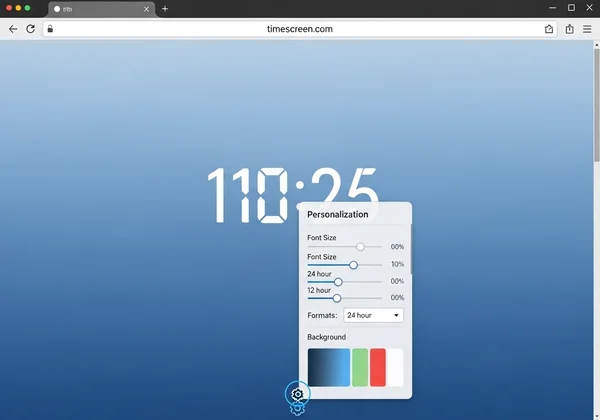
Menemukan pengaturan Anda mudah. Setelah mengunjungi beranda TimeScreen, Anda akan melihat jam ditampilkan dengan serangkaian ikon minimalis di bagian bawah layar. Untuk membuka menu penyesuaian utama, cukup klik ikon roda gigi berlabel "Settings". Tindakan ini akan menggeser panel personalisasi, mengungkapkan beragam opsi yang ampuh yang tersedia untuk Anda. Desain intuitifnya menjaga penyesuaian hanya dengan sekali klik tanpa membuat tampilan Anda berantakan. Anggap panel ini sebagai pusat kendali Anda untuk pencatatan waktu.
Penyesuaian Jam Penting: Format, Tanggal, dan Detik
Setelah berada di dalam panel pengaturan, Anda akan menemukan penyesuaian fungsional inti. Opsi tampilan ini mengontrol bagaimana informasi waktu disajikan, memastikan jam Anda praktis untuk kebutuhan spesifik Anda, baik untuk standar global maupun preferensi pribadi.
Berikut adalah rincian hal-hal penting:
- Format Waktu: Anda dapat dengan mudah beralih antara format jam 12 jam (AM/PM) dan 24 jam. Ini sangat penting bagi pengguna yang lebih suka waktu militer atau tinggal di wilayah di mana sistem 24 jam adalah standar.
- Tampilkan Tanggal: Dengan satu klik, Anda dapat menampilkan atau menyembunyikan tanggal saat ini. Ini sempurna untuk pengguna yang menginginkan tampilan waktu yang komprehensif atau lebih suka tampilan yang lebih bersih hanya dengan jam dan menit.
- Tampilkan Detik: Untuk tugas yang membutuhkan waktu yang tepat, seperti presentasi atau sesi kerja yang terfokus, Anda dapat mengaktifkan tampilan detik. Untuk tampilan yang lebih tenang dan minimalis, Anda dapat dengan mudah menyembunyikannya.
Menjelajahi Tema Jam Estetika & Opsi Mode Gelap
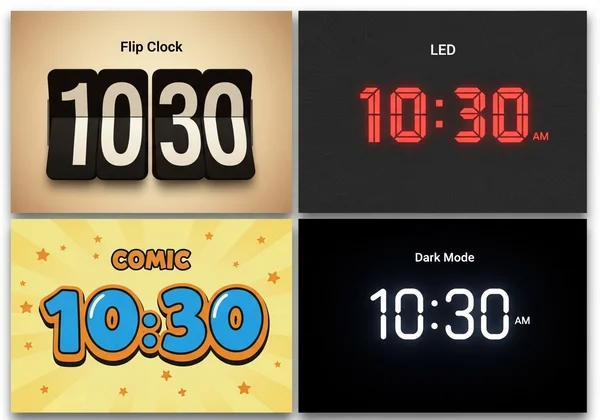
Di sinilah TimeScreen benar-benar hidup. Di luar fungsionalitas sederhana, platform ini menawarkan beragam pilihan tema jam estetika untuk menyesuaikan gaya apa pun. Baik Anda seorang profesional kreatif seperti Jenna yang membutuhkan jam yang melengkapi nuansa streaming-nya atau seorang pelajar seperti Mark yang menginginkan alat belajar yang menarik secara visual, ada tema untuk Anda. Anda dapat memilih dari gaya seperti Flip Clock retro, tampilan LED modern, tema Comic yang menyenangkan, atau wajah Analog klasik. Setiap tema sepenuhnya mengubah tampilan dan nuansa jam layar Anda.
Ditambah lagi, opsi mode gelap sangat berguna untuk produktivitas dan kenyamanan mata. Mengaktifkan mode gelap membalikkan skema warna, memberikan tampilan kontras tinggi yang sempurna untuk sesi belajar larut malam atau lingkungan dengan cahaya rendah. Ini mengurangi ketegangan mata dan membantu mempertahankan fokus dengan meminimalkan silau. Kami mendorong Anda untuk mencoba tema jam dan menemukan yang paling sesuai dengan suasana hati dan lingkungan Anda.
Tombol "Simpan Perubahan" yang Penting: Mengapa Ini Penting untuk Layar Waktu Kustom Anda
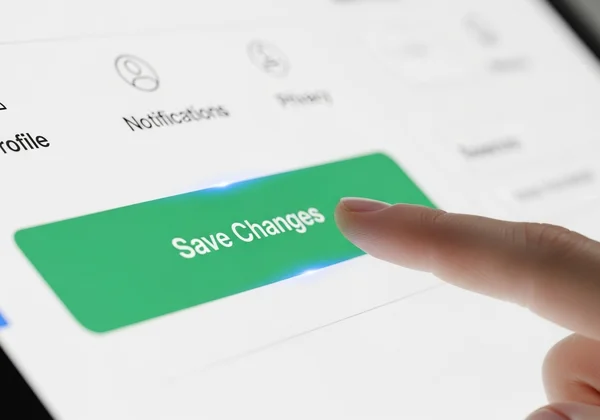
Langkah penting dalam penyesuaian adalah mengklik tombol "Simpan Perubahan". Banyak pengguna bertanya-tanya mengapa pengaturan mereka tidak tersimpan setelah mereka menyegarkan halaman. Ini bukan bug; ini adalah fitur yang dirancang untuk melindungi privasi Anda. Memahami cara kerjanya adalah kunci untuk pengalaman yang lancar.
Memahami Penyimpanan Lokal untuk Pengaturan TimeScreen Anda
TimeScreen dibangun dengan pendekatan yang mengutamakan privasi. Tidak seperti banyak alat online yang menyimpan preferensi Anda di server mereka, kami menggunakan penyimpanan lokal browser Anda. Ini berarti semua pengaturan kustom Anda—tema pilihan Anda, format waktu, dan preferensi warna—disimpan langsung di komputer Anda sendiri. Metode ini meningkatkan privasi Anda karena kami tidak pernah mengumpulkan atau menganalisis data atau preferensi pribadi Anda.
Karena model penyimpanan lokal ini, Anda harus dengan jelas memberi tahu browser untuk menyimpan pilihan Anda. Tombol "Simpan Perubahan" adalah perintah yang menulis pengaturan Anda ke dalam memori browser Anda. Ini adalah cara kerja pengaturan di platform kami untuk memastikan data Anda tetap milik Anda sendiri, memberikan pengalaman yang aman dan tepercaya setiap kali Anda berkunjung.
Langkah demi Langkah: Memastikan Pengaturan Anda Tetap Tersimpan
Untuk memastikan jam pribadi Anda muncul setiap saat, ikuti proses sederhana ini. Mengingat langkah-langkah ini akan mencegah frustrasi dan membuat penggunaan jam yang dapat disesuaikan Anda menjadi mulus.
-
Buka Pengaturan: Klik ikon roda gigi untuk membuka panel personalisasi.
-
Buat Pilihan Anda: Sesuaikan tema, format, tanggal, dan opsi lainnya sesuai keinginan Anda.
-
Konfirmasi dan Simpan: Sebelum menutup panel atau menavigasi jauh, klik tombol "Simpan Perubahan" yang menonjol di bagian bawah menu.
- Muat Ulang dengan Percaya Diri: Setelah disimpan, pengaturan Anda akan secara otomatis dimuat saat Anda membuka TimeScreen berikutnya di browser yang sama. Semudah itu!
Memecahkan Masalah Umum & Mendapatkan Bantuan Jam Online
Bahkan alat yang paling intuitif pun terkadang dapat menimbulkan tantangan. Jika Anda mengalami masalah dengan pengaturan Anda atau membutuhkan panduan khusus untuk pengaturan lanjutan, bagian ini memberikan bantuan jam online yang Anda butuhkan. Kami telah mengumpulkan solusi untuk pertanyaan pengguna yang paling umum.
Pengaturan TimeScreen Saya Tidak Tersimpan: Perbaikan Cepat
Jika Anda telah mengklik "Simpan Perubahan" tetapi menemukan pengaturan Anda tidak diingat, masalahnya kemungkinan besar terletak pada konfigurasi browser Anda. Ini adalah salah satu masalah penyimpanan lokal browser yang paling umum. Berikut adalah beberapa perbaikan cepat untuk dicoba:
- Periksa Pengaturan Browser: Pastikan browser Anda tidak diatur untuk menghapus cookie dan data situs saat ditutup. Penyimpanan lokal bergantung pada data ini agar tetap tersimpan.
- Nonaktifkan Ekstensi yang Berkonflik: Beberapa ekstensi browser, terutama pemblokir privasi atau pemblokir iklan, dapat mengganggu kemampuan situs web untuk menyimpan data secara lokal. Coba nonaktifkan ekstensi tersebut untuk situs kami untuk melihat apakah itu menyelesaikan masalah.
- Hapus Cache Anda: Dalam kasus yang jarang terjadi, cache yang usang dapat menyebabkan konflik. Membersihkan cache browser Anda untuk situs kami dapat membantu menyelesaikan masalah yang persisten.
Cara Mengatur Ulang TimeScreen Anda ke Pengaturan Default
Berubah pikiran atau ingin memulai dari awal? Mengatur ulang TimeScreen Anda ke keadaan aslinya sangat mudah. Cukup buka panel "Settings" dan cari opsi "Reset to Default" atau yang serupa. Jika tidak tersedia, metode alternatif adalah menghapus data situs browser Anda secara khusus untuk TimeScreen. Tindakan ini akan menghapus data lokal yang disimpan, mengembalikan jam ke tema dan pengaturan defaultnya saat Anda berkunjung berikutnya.
Mengoptimalkan TimeScreen untuk Pengaturan Multi-Monitor & Presentasi
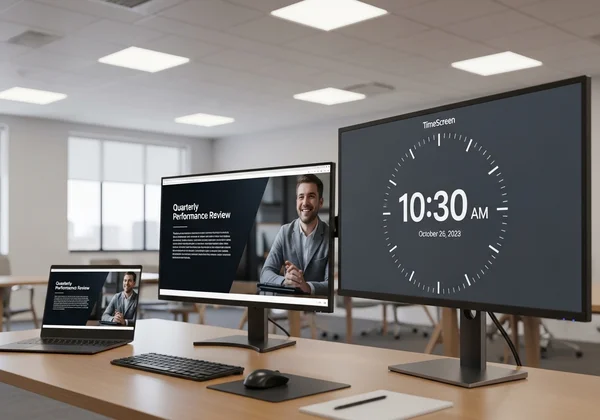
TimeScreen adalah alat yang ampuh untuk para profesional dan multitasker. Bagi streamer seperti Jenna atau fasilitator rapat seperti Linda, menggunakan jam monitor kedua adalah kebutuhan umum. Untuk melakukannya, cukup buka jam online kami di jendela browser baru dan seret ke tampilan sekunder Anda. Kemudian, klik ikon layar penuh di bagian bawah layar untuk membuat tampilan waktu yang imersif dan khusus.
Ini juga merupakan metode yang sempurna untuk jam tampilan untuk presentasi. Ini menyediakan jam yang besar, jelas, dan terlihat profesional untuk semua peserta, membantu Anda mengelola waktu secara efektif tanpa membuat slide presentasi Anda berantakan. Siapkan jam layar penuh Anda untuk rapat Anda berikutnya dalam hitungan detik.
Waktu Anda, Sepenuhnya Disesuaikan dan Selalu Akurat
Anda sekarang memiliki semua pengetahuan yang dibutuhkan untuk mengubah TimeScreen dari jam sederhana menjadi alat produktivitas dan desain yang sepenuhnya dipersonalisasi. Dengan menguasai panel pengaturan, memahami pentingnya tombol "Simpan Perubahan", dan mengetahui cara memecahkan masalah umum, Anda sepenuhnya mengendalikan tampilan waktu Anda.
Kami membangun TimeScreen agar sederhana, bergaya, dan selalu akurat, memberdayakan Anda untuk membuat jam yang sempurna untuk setiap situasi. Kami mendorong Anda untuk mengunjungi situs sekarang dan mulai bereksperimen. Temukan tema yang sempurna, atur format pilihan Anda, dan buat jam waktu nyata yang unik milik Anda.
Pengaturan & Penggunaan TimeScreen FAQ
Bagaimana cara menyesuaikan jam online saya di TimeScreen?
Menyesuaikan jam online Anda itu sederhana. Pertama, kunjungi beranda. Di bagian bawah layar, klik ikon roda gigi berlabel "Settings" untuk membuka panel personalisasi. Di dalamnya, Anda dapat mengubah tema (misalnya, Flip, LED, Comic), beralih antara format 12/24 jam, menampilkan atau menyembunyikan tanggal dan detik, dan mengaktifkan mode gelap. Setelah Anda membuat pilihan, Anda harus mengklik tombol "Save Changes" untuk menerapkan dan menyimpannya untuk kunjungan Anda berikutnya ke alat online kami.
Mengapa pengaturan TimeScreen saya tidak tersimpan secara otomatis?
Pengaturan Anda tidak tersimpan secara otomatis untuk melindungi privasi Anda. TimeScreen menggunakan penyimpanan lokal browser Anda untuk menyimpan preferensi Anda, yang berarti tidak ada data yang pernah dikirim ke server kami. Pilihan desain ini mengharuskan Anda untuk memberikan izin yang jelas untuk menyimpan pengaturan dengan mengklik tombol "Save Changes". Ini memastikan pilihan Anda disimpan dengan aman di perangkat Anda sendiri dan menempatkan Anda dalam kendali penuh atas data Anda.
Apakah TimeScreen jam online gratis dengan beragam tema?
Ya, tentu saja. TimeScreen adalah jam online yang sepenuhnya gratis. Kami percaya setiap orang harus memiliki akses ke alat pencatat waktu yang sederhana, bergaya, dan fungsional. Kami menawarkan berbagai tema jam yang unik dan estetika tanpa biaya, termasuk gaya Flip Clock, LED, Comic, Digital, dan Analog. Jelajahi semua opsi di layar waktu gratis kami untuk menemukan tampilan yang sempurna untuk desktop, presentasi, atau sesi belajar Anda.
Dapatkah saya menggunakan TimeScreen sebagai jam layar penuh di monitor kedua saya?
Ya, menggunakan TimeScreen di monitor kedua adalah salah satu fitur terbaiknya. Cukup buka jam di jendela browser baru dan seret jendela itu ke monitor kedua Anda. Setelah posisinya, klik ikon "Full Screen" yang terletak di bagian bawah antarmuka jam. Ini akan memperluas jam untuk mengisi seluruh layar, menciptakan jam desktop yang didedikasikan dan sangat terlihat sempurna untuk multitasking, streaming, atau presentasi.