Dépannage de TimeScreen : 10 solutions pour les problèmes d'affichage de l'horloge
Votre horloge TimeScreen ne s'affiche pas correctement ? Que vous tentiez de configurer une horloge plein écran pour étudier, un affichage professionnel pour une présentation ou une horloge thématique pour votre streaming, les problèmes d'affichage peuvent être frustrants. Un outil conçu pour la simplicité devrait fonctionner immédiatement, et quand ce n'est pas le cas, cela perturbe votre concentration.
Ce guide est là pour vous aider. Nous comprenons que vous souhaitez simplement une horloge claire et fiable sur votre écran. C'est pourquoi nous avons créé une horloge en ligne simple, élégante et toujours précise pour tous.
Dans cet article complet, nous vous présenterons 10 problèmes courants de TimeScreen et leurs solutions simples. Des bugs en plein écran aux thèmes qui ne se chargent pas, nous vous aiderons à retrouver un affichage du temps fluide et précis en quelques minutes.
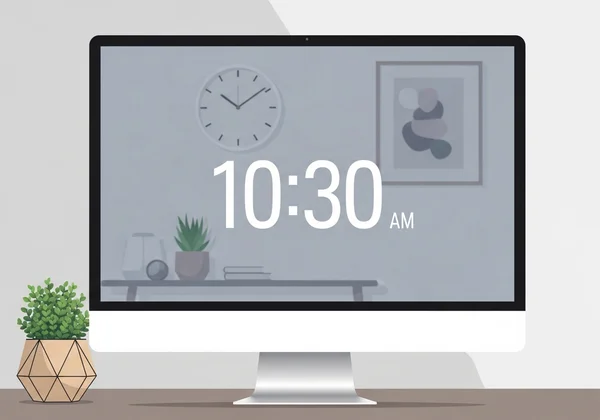
L'horloge plein écran ne fonctionne pas ? Essayez d'abord ces solutions
L'une des fonctionnalités les plus populaires est la capacité de notre outil à transformer n'importe quel navigateur en une horloge plein écran sans distraction. C'est parfait pour les étudiants, les présentateurs et toute personne ayant besoin de se concentrer sur l'heure. Si rien ne se passe lorsque vous cliquez sur le bouton plein écran, ou si l'affichage est incorrect, l'une de ces solutions résoudra probablement le problème.
Problèmes de compatibilité des navigateurs et solutions
Les différents navigateurs web (Chrome, Firefox, Safari et Edge) gèrent parfois les requêtes plein écran différemment. Bien que TimeScreen soit conçu pour fonctionner partout, une mise à jour ou un paramètre spécifique peut causer un conflit.
- Mettez à jour votre navigateur : La solution la plus simple est souvent la meilleure. Assurez-vous que votre navigateur est à jour. Les développeurs publient régulièrement des correctifs pour les bugs d'affichage et de fonctionnalité plein écran.
- Vérifiez les autorisations : Certains navigateurs ou extensions de sécurité peuvent bloquer le mode plein écran sans votre permission. Cherchez une icône dans la barre d'adresse lorsque vous cliquez sur le bouton plein écran et accordez l'autorisation si demandé.
- Testez un autre navigateur : Ouvrez TimeScreen dans un autre navigateur. Si cela fonctionne, le problème vient des paramètres ou extensions de votre navigateur principal.
Vérifiez vos paramètres d'affichage pour un mode plein écran optimal
Parfois, le problème vient des paramètres d'affichage de votre ordinateur plutôt que du navigateur. Une résolution ou un zoom mal configuré peut empêcher l'affichage correct de l'horloge.
- Vérifiez la résolution d'écran : Réglez votre moniteur sur sa résolution "recommandée" ou "native". Une résolution inhabituelle peut causer des artefacts ou empêcher l'horloge de remplir l'écran.
- Ajustez le zoom : Les systèmes d'exploitation utilisent un zoom d'affichage pour agrandir le texte. Un zoom élevé (150% ou 200%) peut interférer avec le rendu web. Essayez de régler le zoom à 100%.
Après ces étapes, retournez sur la page d'accueil de TimeScreen.org et testez à nouveau le mode plein écran.
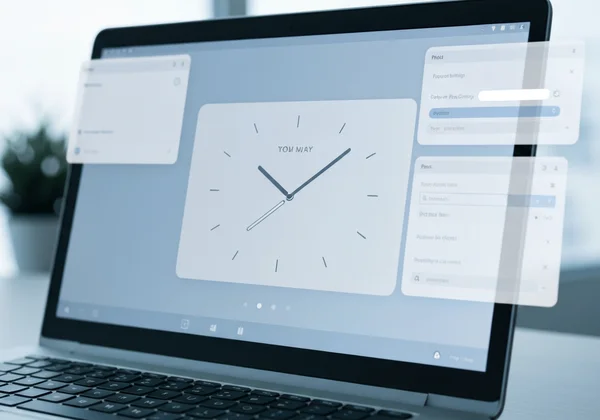
Problèmes de chargement des thèmes et solutions
Les magnifiques thèmes de TimeScreen (de l'horloge Flip classique au style Comic moderne) sont essentiels à l'expérience. C'est très décevant quand un thème ne se charge pas ou s'affiche de manière incorrecte. Voici comment résoudre ces problèmes.
Résoudre les échecs de chargement des thèmes sur différents appareils
Un thème peut fonctionner sur ordinateur mais pas sur tablette ou téléphone. Cela indique généralement un problème de cache du navigateur ou de réseau temporaire.
- Videz le cache : Les données stockées peuvent être corrompues. Vider le cache force le navigateur à télécharger une nouvelle copie de TimeScreen.
- Désactivez les bloqueurs de publicité : Ces outils peuvent bloquer par erreur les fichiers nécessaires aux thèmes. Désactivez-les temporairement pour tester.
- Vérifiez votre connexion internet : Une connexion instable peut interrompre le téléchargement des thèmes. Assurez-vous d'avoir une connexion stable et actualisez la page.
Quand votre thème personnalisé ne s'affiche pas correctement
Vous avez personnalisé votre horloge, mais tout a disparu à votre retour. Ce problème est généralement lié au stockage local de votre navigateur.
-
Cliquez sur « Enregistrer les modifications » : Notre outil sauvegarde les paramètres localement sur votre appareil. Vous devez cliquer sur « Enregistrer les modifications » après chaque changement.
-
Évitez le mode navigation privée : Ce mode efface toutes les données à la fermeture, y compris vos paramètres TimeScreen. Utilisez une fenêtre normale.
-
Vérifiez les paramètres de confidentialité : Certains paramètres stricts effacent les données des sites à la fermeture. Autorisez TimeScreen à sauvegarder les données localement.
Problèmes de visibilité : rendre votre horloge plus lisible
Une horloge illisible est inutile. Que vous soyez dans une salle de conférence ou éloigné de votre écran, ces astuces amélioreront la lisibilité.
Optimiser la taille pour projecteurs et grands écrans
Lorsque vous projetez TimeScreen, assurez-vous qu'il soit grand et clair.
- Utilisez le mode plein écran : Cela supprime les éléments du navigateur pour maximiser l'espace disponible.
- Utilisez le zoom du navigateur : Appuyez sur
Ctrl++(ouCmd++sur Mac) pour agrandir l'horloge jusqu'à ce qu'elle remplisse l'écran. - Choisissez un thème contrasté : Les thèmes simples comme Digital ou LED en mode sombre offrent la meilleure visibilité à distance.
Ajustements de contraste et de couleurs pour une meilleure lisibilité
La lisibilité dépend aussi du contraste. Si les chiffres se fondent dans le fond, cela peut fatiguer les yeux.
-
Passez en mode sombre : Parfait pour les environnements peu éclairés. Le mode sombre réduit l'éblouissement et fait ressortir les chiffres.
-
Sélectionnez un thème clair : Les thèmes Digital, LED et Flip Clock offrent des chiffres gras et contrastés, plus lisibles de loin.
-
Ajustez la luminosité de l'écran : Adaptez simplement la luminosité et le contraste de votre écran à la lumière ambiante.

Les paramètres de l'horloge ne sauvegardent pas ? Conseils de dépannage
Il est frustrant de personnaliser votre horloge pour voir vos paramètres disparaître. TimeScreen sauvegarde vos préférences via le stockage local de votre navigateur. Voici comment résoudre les problèmes.
Assurez-vous que votre navigateur sauvegarde les préférences
TimeScreen ne stocke pas vos paramètres sur des serveurs. Votre navigateur doit donc être autorisé à sauvegarder les données du site.
- Le bouton « Enregistrer les modifications » est crucial : Après chaque personnalisation, cliquez sur « Enregistrer les modifications » pour sauvegarder.
- Désactivez « Effacer les données à la fermeture » : Vérifiez les paramètres de confidentialité de votre navigateur et assurez-vous que cette fonction est désactivée.
Résoudre les problèmes de stockage local sur différents navigateurs
Chaque navigateur gère différemment les données des sites :
- Google Chrome :
Paramètres > Confidentialité et sécurité > Cookies et données des sites. Assurez-vous de ne pas bloquer la sauvegarde. - Mozilla Firefox :
Paramètres > Vie privée & sécurité. Sous « Cookies et données des sites », vérifiez qu'elles ne sont pas effacées à la fermeture. - Apple Safari :
Safari > Préférences > Confidentialité. Décochez « Bloquer tous les cookies ».
Après ces réglages, personnalisez votre horloge en toute confiance.
Tirer le meilleur parti de TimeScreen
Résoudre les problèmes d'affichage est plus simple que vous ne le pensez. Avec quelques ajustements, vous surmonterez la plupart des bugs techniques :
- Mettez régulièrement à jour votre navigateur
- Vérifiez les autorisations nécessaires
- Cliquez toujours sur « Enregistrer les modifications »
Nous avons conçu TimeScreen pour être une application élégante, minimale et privée qui fonctionne parfaitement. Ce guide vous aidera à surmonter les obstacles courants et à retrouver une horloge fonctionnelle et élégante.
Prêt à créer votre horloge idéale ? Visitez TimeScreen.org dès maintenant et appliquez ces conseils.
FAQ
Pourquoi TimeScreen ne passe-t-il pas en plein écran sur mon projecteur ?
C'est généralement un problème d'« écran secondaire ». Lorsque votre ordinateur est connecté à un projecteur :
- Réglez le mode d'affichage sur « Étendre » ou « Écran secondaire uniquement », pas « Dupliquer »
- Glissez la fenêtre du navigateur sur l'écran du projecteur
- Cliquez ensuite sur le bouton plein écran
Comment résoudre le texte flou sur mon écran haute résolution ?
Un texte flou sur écran 4K ou Retina est souvent causé par le zoom :
- Utilisez le zoom du navigateur (
Ctrl/Cmd++) plutôt que le zoom système - Mettez votre navigateur à jour pour une meilleure prise en charge des écrans haute résolution
- Essayez un thème simple comme « Digital » dont les polices s'adaptent mieux
Pourquoi mes paramètres disparaissent-ils après la fermeture du navigateur ?
Deux raisons possibles :
- Oubli de cliquer sur « Enregistrer les modifications »
- Votre navigateur est configuré pour effacer les données des sites à la fermeture
Vérifiez ces paramètres et utilisez une fenêtre de navigation normale (pas en mode privé).
Puis-je utiliser TimeScreen sur plusieurs appareils avec les mêmes paramètres ?
Par souci de confidentialité, les paramètres sont stockés localement sur chaque appareil. Ils ne se synchronisent pas automatiquement. Configurez rapidement vos préférences sur chaque appareil grâce à notre interface simplifiée. Commencez dès maintenant sur TimeScreen.org.