Guide de Configuration TimeScreen : Horloge en Ligne pour Tout Appareil & Affichage
Fatigué de l’horloge minuscule et peu inspirée nichée dans un coin de votre écran ? Que vous étudiiez, diffusiez en streaming ou animiez une présentation, une horloge standard ne fournit souvent pas la clarté, la concentration ou le style dont vous avez besoin. Et si vous pouviez transformer n’importe quel affichage — votre ordinateur portable, un second moniteur, ou même un grand écran de projecteur — en un affichage d’heure beau et fonctionnel ?
Avec TimeScreen.org, c’est possible. Ce guide vous accompagne étape par étape dans la configuration et la personnalisation de votre horloge en ligne personnelle. Oubliez l’installation de logiciels patauds ou les soucis de confidentialité. Nous vous montrons comment maîtriser les bases en quelques secondes et débloquer des configurations avancées pour un usage professionnel et créatif. Transformons votre écran en une horloge simple, élégante et toujours précise. Commencez par lancer votre nouvelle horloge.
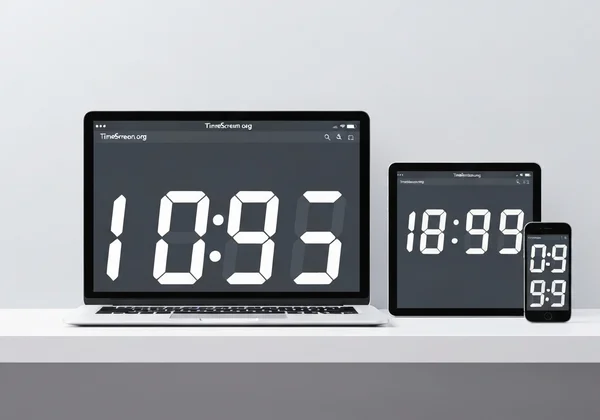
Maîtrise de Votre Configuration Initiale TimeScreen pour une Concentration Instantanée
Le démarrage avec TimeScreen.org est conçu pour être incroyablement simple. La philosophie centrale est « l’écran comme horloge », ce qui signifie que vous pouvez avoir un affichage d’heure fonctionnel et élégant en moins d’une minute. Cette section couvre les étapes essentielles pour toute personne nouvelle à l’outil.
Lancer TimeScreen : Votre Horloge en Ligne dans N’importe Quel Navigateur
L’un des meilleurs atouts de TimeScreen est son accessibilité. Aucun logiciel à télécharger, aucun compte à créer. Il suffit d’un navigateur web.
Rendez-vous simplement sur TimeScreen.org depuis votre ordinateur, tablette ou smartphone. Dès que la page se charge, une horloge numérique propre apparaît, prête à l’emploi. Cet accès immédiat en fait l’outil parfait quand vous avez besoin d’un affichage d’heure clair sans tracas. Le thème par défaut est conçu pour une lisibilité maximale, vous offrant une solution instantanée dès la sortie de la boîte.
Passer en Plein Écran : Maximisez Votre Affichage d’Heure pour un Travail Sans Perturbation
Pour des sessions de concentration profonde ou un suivi dédié du temps, une horloge en plein écran est essentielle. Elle élimine toutes les autres distractions de votre écran, ne laissant que l’heure. Cela est particulièrement utile pour des étudiants comme Mark, qui doivent gérer efficacement leurs blocs d’étude, ou pour quiconque pratiquant des techniques de planification par blocs de temps.
Pour activer ce mode, repérez l’icône plein écran en bas de l’affichage. Un simple clic étendra l’horloge pour remplir tout votre écran, créant un environnement puissant et sans distraction. Pour sortir, appuyez simplement sur la touche ‘Échap’ de votre clavier ou cliquez sur l’icône de sortie du plein écran.
Ajustements Rapides : Date, Format 12/24 Heures et Interrupteur Mode Sombre
Votre affichage d’heure doit vous convenir. TimeScreen propose des bascules rapides pour les ajustements les plus courants directement sur l’écran principal, vous permettant d’adapter l’horloge à vos besoins instantanément.
- Afficher/Masquer la Date : Cliquez sur l’icône du calendrier pour afficher ou masquer la date actuelle sous l’heure.
- Format 12/24 Heures : Passez facilement du AM/PM au format militaire en cliquant sur le bouton « 12/24h ».
- Mode Sombre : L’icône de lune bascule le Mode Sombre, parfait pour les environnements faiblement éclairés ou pour réduire la fatigue oculaire lors de sessions de travail tardives.
Ces réglages rapides vous permettent de configurer les bases sans jamais ouvrir le menu des paramètres principal.

Optimisation de TimeScreen pour les Environnements Multi-Écrans & Usage Professionnel
TimeScreen excelle vraiment dans les configurations complexes. Pour les streamers qui ont besoin d’une horloge pour leur audience ou les professionnels qui maintiennent les réunions à l’heure, cet outil en ligne s’adapte parfaitement.
Affichage d’Horloge Fluide sur Double Moniteur pour Streamers & Créatifs
Pour les streamers, designers et programmeurs, une configuration à double moniteur est un espace de travail courant. Dédier un écran à une grande horloge stylée peut améliorer le flux de travail et ajouter une touche professionnelle à l’arrière-plan de votre stream. Configurer une horloge sur double moniteur avec TimeScreen est un jeu d’enfant.
- Ouvrez une nouvelle fenêtre de navigateur propre.
- Glissez cette nouvelle fenêtre vers votre second moniteur.
- Dans cette fenêtre, allez sur TimeScreen.org.
- Personnalisez le thème pour qu’il corresponde à l’esthétique de votre configuration — peut-être une Horloge Flip rétro ou un style LED futuriste.
- Cliquez sur le bouton de plein écran.
Vous avez maintenant une horloge dédiée en plein écran sur votre second affichage, laissant votre écran principal libre pour vos tâches principales. C’est une solution légère en ressources qui évite les risques de confidentialité des applications de bureau tierces.
Projeter TimeScreen : Heure Claire pour Réunions & Présentations
Les animateurs de réunions comme Linda savent que la gestion du temps est la clé d’une session réussie. Une petite horloge sur une barre des tâches est invisible pour les participants. En projetant TimeScreen sur un grand écran ou en le partageant dans une réunion virtuelle, vous offrez un point de référence clair et visible pour tous.
Cela maintient l’ordre du jour et permet aux intervenants de gérer efficacement leur temps alloué. Le design minimaliste assure que l’horloge est utile sans être distrayante. Pour un cadre professionnel, les thèmes Numérique ou Analogique simples en mode standard ou sombre fonctionnent à merveille.
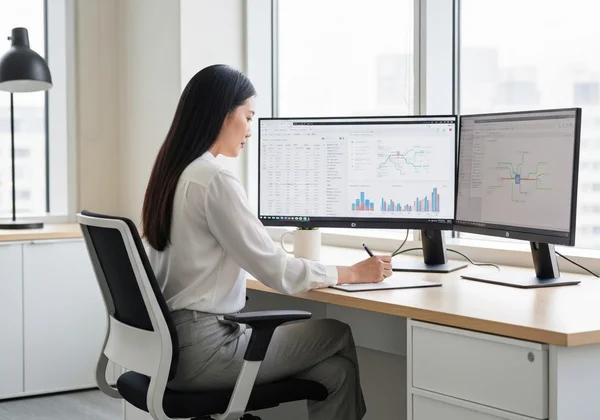
Personnalisation de Votre TimeScreen : Déblocage de Thèmes & Paramètres Uniques
Au-delà des bascules rapides, TimeScreen offre une multitude d’options de personnalisation pour rendre l’horloge vraiment vôtre. Le menu « Paramètres » est l’endroit où affiner l’apparence et le comportement de votre affichage d’heure pour qu’il corresponde parfaitement à votre style et à vos besoins.
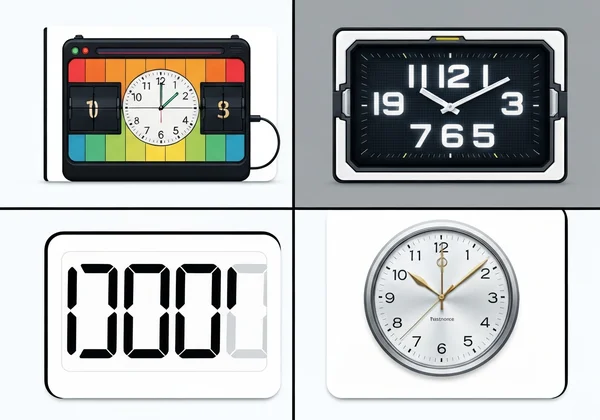
Explorer les Thèmes d’Horloge Variés de TimeScreen : Flip, LED, Numérique, & Plus
L’horloge par défaut est propre et fonctionnelle, mais la vraie magie commence avec les thèmes. TimeScreen propose une variété de styles pour tous les goûts, du rétro au moderne.
- Horloge Flip : Un style classique et rétro qui imite les anciennes horloges mécaniques.
- LED & Matrix : Parfait pour une ambiance tech et futuriste.
- Comic & Simple : Options amusantes et créatives qui ajoutent de la personnalité.
- Analogique : Un cadran d’horloge traditionnel intemporel pour un look plus classique.
Expérimentez différents thèmes pour trouver celui qui s’adapte le mieux à votre humeur, votre espace de travail ou votre marque. Vous pouvez essayer les différents thèmes dès maintenant.
Affiner Votre Affichage : Secondes, Arrière-Plan et Préférences Visuelles
Dans le menu des paramètres, vous pouvez contrôler les détails les plus fins de votre horloge. Besoin de suivre le temps à la seconde près pour un examen ? Il y a un basculement pour cela. Besoin de changer la couleur de l’arrière-plan pour qu’elle corresponde à l’identité visuelle de votre entreprise pour une présentation ? C’est possible aussi. Ces contrôles granulaires permettent une expérience vraiment personnalisée, assurant que votre écran d’heure est non seulement fonctionnel mais parfaitement intégré à son environnement.
Étape Cruciale : Comment Enregistrer Vos Préférences TimeScreen Localement
C’est l’une des fonctionnalités les plus importantes et conviviales de TimeScreen. Tous vos paramètres sont enregistrés directement dans votre navigateur, pas sur un serveur. C’est une approche priorisant la confidentialité, ce qui signifie que vos préférences vous appartiennent.
Cependant, pour que vos modifications soient enregistrées, vous devez cliquer sur le bouton « Enregistrer les Modifications » dans le menu des paramètres. Une fois fait, votre navigateur se souviendra de votre thème choisi, de votre format et autres préférences. La prochaine fois que vous visiterez TimeScreen.org depuis le même navigateur, votre horloge personnalisée se chargera automatiquement. Si vous effectuez des changements et oubliez d’enregistrer, ils seront perdus à la fermeture de l’onglet.
Assurer un Fonctionnement Fluide : Compatibilité Navigateurs & Astuces de Dépannage
TimeScreen est basé sur des technologies web modernes pour être aussi fiable et accessible que possible. Voici ce qu’il faut savoir sur la compatibilité et comment résoudre les problèmes courants.
TimeScreen sur Tous les Appareils : Ordinateurs de Bureau, Portables, Tablettes & Smartphones
Puisque TimeScreen est un outil web, il fonctionne sur n’importe quel appareil doté d’un navigateur moderne. Cela inclut :
- Ordinateurs de Bureau & Portables : Chrome, Firefox, Safari, Edge, et plus.
- Tablettes : iPad, tablettes Android.
- Smartphones : iPhone, téléphones Android.
Le design adaptatif assure que l’horloge est belle et fonctionne parfaitement quelle que soit la taille d’écran. Vous pouvez utiliser votre tablette comme horloge de bureau dédiée ou afficher une horloge en plein écran sur votre téléphone pendant un entraînement.
Problèmes Courants & Solutions Rapides pour Votre Écran d’Heure en Ligne
TimeScreen est conçu pour être sans souci, mais voici des solutions à un couple de questions courantes qui pourraient surgir :
- Mes paramètres n’ont pas été enregistrés ! C’est presque toujours parce que le bouton « Enregistrer les Modifications » n’a pas été cliqué après les ajustements dans le menu des paramètres. N’oubliez jamais d’enregistrer.
- L’horloge affiche une mauvaise heure. TimeScreen utilise l’horloge interne de votre appareil. Si l’heure est incorrecte, vérifiez les paramètres d’heure et de fuseau horaire sur votre ordinateur ou appareil mobile.
- L’affichage semble étrange ou ne se met pas à jour. Cela peut être un problème de cache du navigateur. Essayez un rafraîchissement forcé (Ctrl+Shift+R ou Cmd+Shift+R) ou de vider le cache du navigateur pour le site.
Votre TimeScreen Personnalisé Vous Attend : Simple, Élégant, Toujours Précis
Imaginez une horloge qui ne se contente pas d’indiquer l’heure, mais qui améliore tout votre flux de travail. C’est exactement ce que délivre TimeScreen — que vous soyez en mode étude intense, en train d’animer une réunion professionnelle ou de créer du contenu pour votre audience. La configuration est si simple que vous vous demanderez pourquoi vous ne l’avez pas découvert plus tôt.
Nous avons passé en revue toutes les options de personnalisation pour vous aider à créer l’affichage d’heure parfait qui correspond à votre style et à vos besoins. N’oubliez pas de cliquer sur « Enregistrer les Modifications » pour que vos préférences restent. Votre affichage d’heure parfait vous attend, et il ne vous coûtera pas un centime ni ne nécessitera de téléchargements. Prêt à transformer la façon dont vous suivez le temps ? Configurez votre TimeScreen et découvrez une tout nouvelle façon de suivre l’heure.
FAQ
Comment afficher une horloge en plein écran sur mon ordinateur avec TimeScreen ?
Rendez-vous simplement sur TimeScreen.org et cliquez sur l’icône plein écran située en bas de la page. Cela étendra instantanément l’horloge pour remplir tout votre affichage. Pour sortir, appuyez sur la touche ‘Échap’.
TimeScreen peut-il afficher une horloge sur mon second moniteur ou projecteur ?
Oui, absolument. Ouvrez une nouvelle fenêtre de navigateur, glissez-la vers votre second écran ou affichage projeté, puis naviguez vers le site TimeScreen.org. Vous pouvez ensuite passer en plein écran pour un affichage d’heure dédié.
Comment personnaliser les thèmes, le format et le mode sombre de TimeScreen ?
Vous pouvez passer en mode sombre ou changer le format 12/24 heures en utilisant les icônes rapides en bas de l’écran. Pour plus d’options, cliquez sur « Paramètres » pour explorer différents thèmes d’horloge, afficher ou masquer les secondes, et changer les couleurs. N’oubliez pas de cliquer sur « Enregistrer les Modifications » pour conserver vos préférences.
Mes paramètres TimeScreen sont-ils enregistrés, et comment m’assurer qu’ils le sont ?
Oui, vos paramètres sont enregistrés localement dans votre navigateur pour des raisons de confidentialité. Pour vous assurer qu’ils sont sauvegardés, vous devez cliquer sur le bouton « Enregistrer les Modifications » dans le panneau des paramètres après vos personnalisations. La prochaine fois que vous visiterez, votre horloge personnalisée apparaîtra automatiquement.
Quelle est la meilleure horloge en ligne pour étudier, facile à configurer ?
TimeScreen.org est un excellent choix pour étudier car il est conçu pour la concentration. Vous pouvez lancer une horloge en plein écran sans distraction en quelques secondes. Avec des fonctionnalités comme le mode sombre pour réduire la fatigue oculaire et une interface propre et minimaliste, c’est l’horloge en ligne idéale pour gérer efficacement vos sessions d’étude.