Maîtriser votre écran d'horloge : personnalisation avancée pour les utilisateurs avancés
La plupart des gens utilisent une horloge juste pour vérifier l'heure. Mais pour les utilisateurs avancés, une horloge est plus qu'un utilitaire. C'est une partie de l'esthétique de leur espace de travail et un outil pour une meilleure concentration. Cherchez-vous un moyen de transformer votre écran en plateforme professionnelle de gestion du temps ? Si c'est le cas, vous avez probablement découvert que les horloges système standard sont trop petites et limitées.
Ce guide vous montrera comment porter votre affichage de l'heure au niveau supérieur. Nous explorerons des techniques de personnalisation avancées en utilisant TimeScreen.org. Que vous soyez un étudiant, un streameur professionnel ou un présentateur d'entreprise, ces secrets vous aideront à maîtriser votre environnement. D'ici la fin de votre lecture, vous aurez les compétences nécessaires pour créer un affichage de l'heure parfaitement adapté à vos besoins et à vos préférences esthétiques.
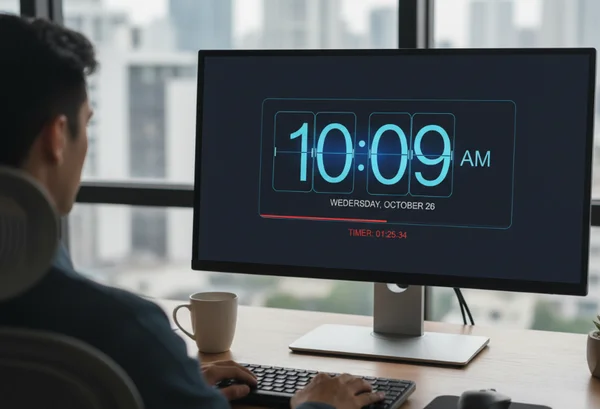
Débloquer la personnalisation de l'écran d'horloge : secrets des utilisateurs avancés
Pour vraiment maximiser votre expérience, vous devez dépasser les paramètres par défaut. De nombreux utilisateurs ouvrent simplement la page et la laissent telle quelle. Cependant, le vrai pouvoir réside dans le menu "Paramètres". Cet outil est conçu pour être une horloge en ligne gratuite qui s'adapte à vous, et non l'inverse.
La philosophie fondamentale ici est "L'écran comme horloge". Au lieu d'une petite icône dans le coin de votre barre des tâches, tout votre moniteur devient une horloge dédiée. Ce changement de perspective aide à réduire les distractions numériques. Lorsque vous êtes en "Mode Horloge", vous êtes moins susceptible de cliquer sur des onglets de médias sociaux ou de vérifier vos e-mails de manière impulsive.
Maîtriser les combinaisons de thèmes pour un impact visuel maximal
L'une des fonctionnalités les plus passionnantes de cet outil est la variété des thèmes. Vous n'êtes pas coincé avec une police numérique ennuyeuse. Vous pouvez choisir parmi plusieurs styles distincts :
- L'horloge à pages : Cela offre un look classique, rétro. C'est parfait pour les utilisateurs qui aiment l'esthétique "vintage".
- L'horloge LED : Cela procure une ambiance high-tech, numérique qui fonctionne très bien dans les configurations de jeu.
- Le thème Manga : Un style artistique unique pour ceux qui veulent que leur écran se démarque.
- Le mode analogique : Pour une sensation traditionnelle qui vous rappelle une horloge murale physique.
Pour obtenir le plus grand impact visuel, prenez en compte l'éclairage de votre pièce. Si vous avez un espace de travail lumineux, un thème clair avec un contraste élevé fonctionne le mieux. Si vous travaillez dans un environnement en "mode sombre", choisissez un thème avec des couleurs douces pour protéger vos yeux. N'oubliez pas : une fois que vous avez trouvé une combinaison que vous aimez, vous devez cliquer sur le bouton Enregistrer les modifications. Cela garantit que votre navigateur se souvienne de votre choix pour votre prochaine session.
Paramètres d'affichage avancés pour différents environnements
La personnalisation ne concerne pas seulement l'apparence ; elle concerne la fonctionnalité. Dans les paramètres avancés, vous pouvez activer ou désactiver des éléments spécifiques. Par exemple, certaines personnes trouvent l'affichage des "Secondes" distrayant. Si l'affichage des secondes vous semble distrayant, vous pouvez les masquer. Cela crée un environnement beaucoup plus calme pour un travail approfondi.
Vous pouvez également choisir entre les formats 12 heures et 24 heures. Les environnements professionnels, comme l'aviation ou les soins de santé, nécessitent souvent le format 24 heures. Quant aux travailleurs créatifs, ils peuvent préférer le format 12 heures pour une ambiance décontractée. Vous pouvez également masquer la date si vous voulez l'apparence la plus minimaliste possible. Ces options de personnalisation avancée de l'horloge vous permettent de supprimer tout ce dont vous n'avez pas vraiment besoin.
Optimiser votre écran d'horloge pour des cas d'utilisation spécifiques
Chaque utilisateur a un objectif différent. Un étudiant qui révisе pour un examen a des besoins différents de ceux d'un manager dirigеant une réunion du conseil d'administration mondial. En comprenant ces cas d'utilisation spécifiques, vous pouvez configurer votre écran d'horloge pour mieux vous servir.
L'efficacité vient de la réduction de la "friction" dans votre flux de travail. Si vous devez plisser les yeux pour voir l'heure, ou si l'horloge est enfouie sous d'autres fenêtres, elle ne vous aide pas. L'objectif est de rendre le temps visible, clair et beau.
Créer la configuration de présentation parfaite
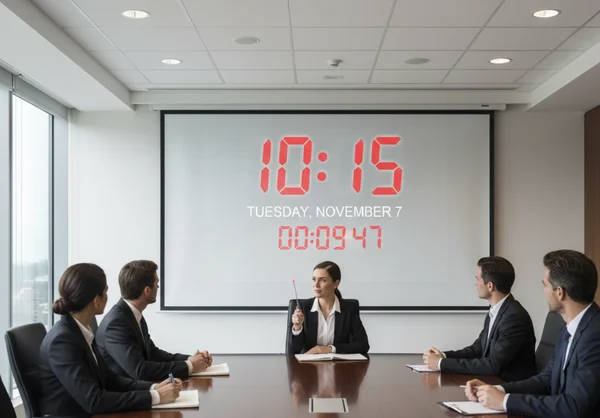
Si vous êtes un animateur de réunion ou un enseignant, vous savez qu'il est difficile de respecter le calendrier. Lorsque vous partagez votre écran, une petite horloge dans le coin de votre ordinateur portable est impossible à voir pour votre public. Au lieu de cela, vous pouvez utiliser un onglet dédié avec une horloge en plein écran.
Pour les présentations, nous recommandons la configuration suivante :
- Sélectionnez un thème à contraste élevé : Utilisez une police audacieuse comme le style LED ou Numérique.
- Activez le mode plein écran : Utilisez le bouton de raccourci en bas de l'écran pour supprimer la barre d'adresse du navigateur.
- Masquez les secondes : Cela maintient l'attention du public sur les minutes et évite le stress de l'horloge qui bat.
- Affichez la date : Cela aide à garder tout le monde ancré pendant les longs ateliers ou les événements sur plusieurs jours.
Cette configuration d'horloge professionnelle vous fait paraître plus organisé et aide vos participants à suivre le temps restant pour les pauses ou les exercices.
Construire votre environnement de concentration ultime
Les étudiants et les passionnés de travail en profondeur luttent souvent contre le "piège du téléphone". Vous vérifiez votre téléphone pour voir l'heure, et dix minutes plus tard, vous faites défiler les médias sociaux. La solution est de ranger votre téléphone et d'utiliser l'écran de votre ordinateur comme minuteur dédié.
Pour construire un environnement favorable à la concentration, essayez d'utiliser la fonction "Mode Sombre". Elle réduit la lumière bleue émise par votre moniteur, ce qui peut aider à prévenir la fatigue oculaire pendant les longues sessions d'étude. De nombreux utilisateurs trouvent que le thème "Horloge à pages" a un rythme apaisant qui aide à la concentration. En ayant un grand affichage d'écran d'horloge clair sur un second moniteur, vous créez une frontière visuelle pour votre session de travail. Elle dit à votre cerveau : "Tant que cette horloge est visible, je suis en mode travail."
Flux de travail des utilisateurs avancés et efficacité de l'écran d'horloge
Les vrais utilisateurs avancés cherchent des moyens d'automatiser et de simplifier leur vie. Ils ne veulent pas reconfigurer leurs outils chaque matin. Ils veulent que leurs outils soient prêts dès qu'ils s'assoient.
Parce que cet outil valorise votre vie privée, il ne nécessite pas de compte. Il ne stocke pas vos données sur un serveur distant. Au lieu de cela, il utilise le stockage local de votre navigateur. C'est un avantage majeur pour les utilisateurs soucieux de leur vie privée qui veulent personnaliser leur horloge sans être suivis.
Enregistrer et synchroniser les configurations personnalisées sur plusieurs appareils
Puisque vos paramètres sont stockés localement dans le navigateur, votre configuration restera active sur cet appareil spécifique. Si vous utilisez un ordinateur portable pour le travail et un ordinateur de bureau pour les jeux, vous pouvez avoir deux identités 'TimeScreen' complètement différentes.
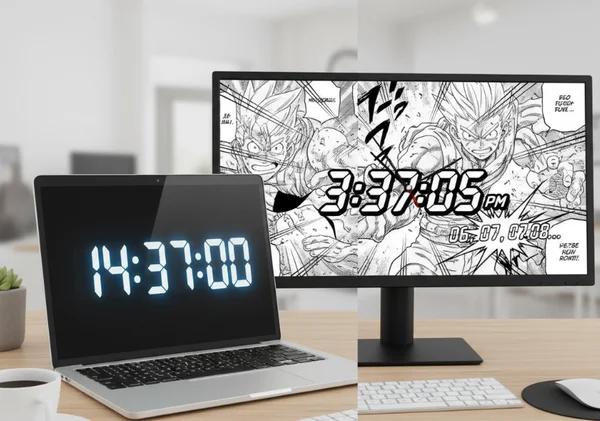
Par exemple, votre ordinateur portable de travail peut être configuré sur une horloge LED 24 heures avec la date visible. Votre PC de jeu à la maison peut être configuré sur un thème Manga avec les secondes activées pour un timing précis. Pour les "synchroniser" manuellement, il suffit de passer trente secondes sur chaque appareil pour faire correspondre les paramètres une fois. Rappelez-vous simplement : cliquez toujours sur Enregistrer les modifications. Si vous fermez la fenêtre sans enregistrer, le navigateur reviendra aux paramètres par défaut la prochaine fois.
Créer des préréglages personnalisés pour différents scénarios
Bien que l'outil soit simple, vous pouvez utiliser les favoris du navigateur à votre avantage. Si vous utilisez différents profils de navigateur (comme Chrome "Travail" et Chrome "Personnel"), vous pouvez avoir des fonctionnalités cachées différentes actives dans chaque profil.
C'est utile pour les personnes qui basculent entre le "Mode Réunion" et le "Mode Travail en profondeur". Dans votre profil de réunion, enregistrez l'horloge avec un thème professionnel et audacieux. Dans votre profil personnel, utilisez quelque chose de plus esthétique et créatif. Cela vous permet de changer tout votre environnement en quelques clics. C'est le secret ultime du guide de l'utilisateur avancé de TimeScreen pour les personnes qui multitâchent tout au long de la journée.
Améliorer la productivité de votre espace de travail
Améliorer votre gestion du temps ne nécessite pas de logiciels complexes ou de gadgets coûteux. Souvent, la meilleure solution est la plus simple. En utilisant TimeScreen, vous pouvez transformer n'importe quel appareil en une horloge élégante, précise et fonctionnelle.
Nous avons exploré comment maîtriser les différents thèmes, comment optimiser votre affichage pour les présentations et comment créer un environnement propice à la concentration en utilisant le mode sombre. J'ai personnellement constaté que régler l'horloge à pages sur une tablette dédiée à côté de mon moniteur m'aide à rester éloigné de mon téléphone pendant les sessions d'écriture intensives. Ce qui rend TimeScreen spécial, c'est sa capacité à s'adapter à vos besoins, et non l'inverse. Il est privé, gratuit et hautement personnalisable.
Ne vous contentez pas d'une horloge de bureau ennuyeuse. Prenez le contrôle de votre environnement visuel et faites en sorte que le temps travaille pour vous. Rendez-vous sur la page d'accueil dès aujourd'hui pour essayer notre outil gratuit et voir comment un écran d'horloge dédié peut transformer votre productivité.
Questions fréquemment posées
Comment enregistrer mes paramètres TimeScreen personnalisés de manière permanente ?
Pour enregistrer vos paramètres, cliquez sur l'icône "Paramètres" en bas de l'écran. Après avoir ajusté votre thème, votre format d'heure et vos préférences de date, vous devez cliquer sur le bouton Enregistrer les modifications. Cela stocke vos préférences dans le stockage local de votre navigateur. Cela signifie que la prochaine fois que vous visiterez le site, votre configuration personnalisée se chargera automatiquement.
Puis-je créer différentes configurations TimeScreen pour différentes occasions ?
Oui ! Bien que l'outil n'enregistre qu'une seule configuration principale par navigateur, vous pouvez utiliser différents navigateurs (comme Firefox et Chrome) ou différents profils de navigateur pour conserver des apparences différentes. Par exemple, vous pourriez utiliser une "Horloge à pages" minimaliste dans votre profil d'étude et une "horloge LED" vive dans votre profil de streaming. C'est un excellent moyen de maximiser votre écran d'horloge pour diverses tâches.
Quelles sont les options de personnalisation les plus avancées dans TimeScreen ?
Les options les plus avancées incluent la possibilité de basculer les secondes, de passer entre les modes 12/24 heures et de choisir des thèmes uniques comme "Manga" ou "Flip". Vous pouvez également entrer en mode plein écran pour masquer tout le fouillis du navigateur. Cela crée une horloge en temps réel dédiée et de qualité professionnelle, parfaite pour un usage personnel et professionnel.
Comment maximiser l'impact visuel de mon TimeScreen personnalisé ?
Pour le meilleur impact visuel, associez le thème de votre horloge à l'éclairage de votre pièce et à votre fond d'écran. Si vous utilisez un second moniteur, utilisez le bouton "Plein écran" pour supprimer les onglets du navigateur. Cela fait ressembler l'horloge à une œuvre d'art numérique plutôt qu'à un simple site web. Vous pouvez trouver de nombreux styles différents sur le site pour correspondre à n'importe quelle ambiance.
Y a-t-il des fonctionnalités cachées dans TimeScreen qui ne sont pas visibles dans l'interface de base ?
Le pouvoir "caché" de l'outil réside dans sa conception axée sur la confidentialité. Contrairement à d'autres outils en ligne, il ne collecte pas vos données ni ne suit votre localisation. Chaque paramètre est stocké localement sur votre machine. Cela en fait l'un des outils les plus sûrs et les plus rapides pour créer un écran d'horloge en ligne personnalisé pour votre maison ou votre bureau.