Solución de problemas de TimeScreen: 10 soluciones para problemas de visualización del reloj
¿Tu reloj TimeScreen no se muestra correctamente? Ya sea que estés intentando configurar un reloj a pantalla completa para estudiar, una visualización profesional del tiempo para una presentación o un reloj temático para tu configuración de transmisión en vivo, los problemas de visualización pueden ser frustrantes. Una herramienta diseñada para la simplicidad debería funcionar sin problemas, y cuando no lo hace, interrumpe tu concentración.
Esta guía está aquí para ayudarte. Entendemos que solo quieres un reloj limpio y confiable en tu pantalla. Por eso creamos una pantalla de tiempo en línea simple, elegante y siempre precisa para todos.
En este artículo completo, te guiaremos a través de 10 problemas comunes de TimeScreen y sus soluciones fáciles. Desde fallos en pantalla completa hasta temas que no se cargan, te ayudaremos a volver a disfrutar de una visualización de tiempo precisa y sin interrupciones en minutos.
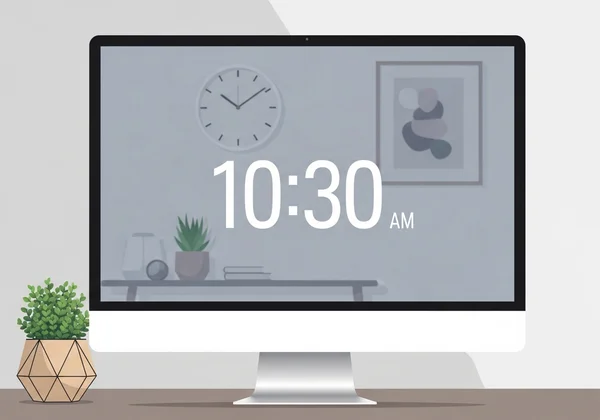
¿El reloj en pantalla completa no funciona? Prueba estas soluciones primero
Una de las funciones más populares es la capacidad de nuestra herramienta para convertir cualquier navegador en un reloj a pantalla completa sin distracciones. Esto es perfecto para estudiantes, presentadores y cualquier persona que necesite centrarse en la hora. Si haces clic en el botón de pantalla completa y no sucede nada, o si no se ve bien, una de estas soluciones probablemente resolverá el problema.
Problemas de compatibilidad del navegador y soluciones
Diferentes navegadores web—como Chrome, Firefox, Safari y Edge—a veces manejan las solicitudes de pantalla completa de manera diferente. Aunque TimeScreen está diseñado para funcionar en todas partes, una actualización del navegador o una configuración específica podrían causar un conflicto.
- Actualiza tu navegador: La solución más simple suele ser la mejor. Asegúrate de tener la última versión de tu navegador. Los desarrolladores lanzan constantemente parches que corrigen errores relacionados con la visualización y la funcionalidad de pantalla completa.
- Verifica los permisos del navegador: Algunos navegadores o extensiones de seguridad podrían bloquear que los sitios web entren en modo pantalla completa sin tu permiso. Busca un pequeño icono en la barra de direcciones cuando hagas clic en el botón de pantalla completa y otorga permiso si se solicita.
- Prueba un navegador diferente: Como prueba rápida, abre TimeScreen en otro navegador. Si funciona allí, sabrás que el problema es específico de la configuración o extensiones de tu navegador principal.
Verifica la configuración de tu pantalla para un modo pantalla completa óptimo
A veces, el problema no es el navegador sino la configuración de pantalla de tu computadora. Una configuración de resolución o escala incorrecta puede impedir que el reloj en línea se muestre correctamente en modo pantalla completa.
- Revisa la resolución de la pantalla: Asegúrate de que la resolución de tu monitor esté configurada en su valor "recomendado" o "nativo". Una resolución inusual puede causar artefactos en la visualización o evitar que el reloj llene la pantalla correctamente.
- Ajusta la configuración de escala: Los sistemas operativos modernos usan escalado de pantalla para agrandar texto e iconos. Sin embargo, porcentajes altos de escalado (como 150% o 200%) a veces pueden interferir con cómo se representa el contenido web. Intenta configurar tu escalado al 100% y comprueba si resuelve el problema.
Después de seguir estos pasos, vuelve a la página de inicio de TimeScreen.org y prueba nuevamente la función de pantalla completa.
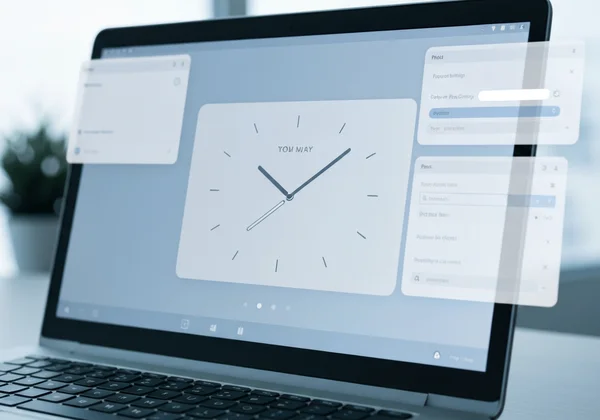
Problemas al cargar temas y cómo solucionarlos
Los hermosos temas de TimeScreen—desde el clásico Flip Clock hasta el moderno estilo Comic—son una parte central de la experiencia. Es muy decepcionante cuando el tema elegido no se carga, o ves una visualización rota en lugar de un reloj elegante. Así es como solucionar problemas relacionados con los temas.
Solucionar fallos al cargar temas en diferentes dispositivos
Un tema podría verse perfecto en tu escritorio pero no cargarse en tu tableta o teléfono. Esto usualmente indica un problema de caché del navegador o una red temporal.
- Limpia la caché de tu navegador: Tu navegador almacena partes de los sitios web para cargarlos más rápido la próxima vez. A veces, estos datos almacenados (caché) pueden corromperse. Limpiar la caché de tu navegador lo obliga a descargar una copia nueva de TimeScreen, lo que a menudo corrige los problemas de carga de temas.
- Desactiva bloqueadores de anuncios o scripts: Los bloqueadores de anuncios agresivos o los scripts de privacidad podrían bloquear accidentalmente los archivos necesarios para que nuestros temas se muestren. Intenta desactivarlos temporalmente para nuestra herramienta de pantalla de tiempo y comprueba si eso resuelve el problema.
- Verifica tu conexión a Internet: Aunque TimeScreen es muy ligero, una conexión a Internet débil o inestable puede interrumpir la descarga completa de los archivos del tema. Asegúrate de tener una conexión estable y prueba a actualizar la página.
Cuando tu tema de reloj personalizado no se muestra correctamente
Has dedicado tiempo a personalizar tu reloj—eligiendo el tema perfecto, configurando el formato de 24 horas y ocultando la fecha. Pero cuando vuelves al sitio, todo ha desaparecido. Esto casi siempre está relacionado con cómo tu navegador maneja el almacenamiento local.
-
Asegúrate de hacer clic en "Guardar cambios": Esta es la razón más común para la pérdida de configuraciones. Nuestra herramienta de pantalla de tiempo respeta tu privacidad guardando todas las configuraciones localmente en tu dispositivo, no en nuestros servidores. Para esto, debes hacer clic en el botón "Guardar cambios" después de realizar cualquier ajuste.
-
No uses el modo Privado o Incógnito: Los modos de navegación privada están diseñados para olvidar todo cuando cierras la ventana. Esto incluye cualquier configuración que hayas guardado en TimeScreen. Para que tus configuraciones persistan, usa una ventana de navegación normal.
-
Verifica la configuración de privacidad del navegador: Algunas configuraciones o extensiones de privacidad estrictas borran automáticamente todos los datos del sitio web cuando cierras el navegador. Asegúrate de que tu navegador esté configurado para permitir que nuestra herramienta de pantalla de tiempo guarde datos localmente.
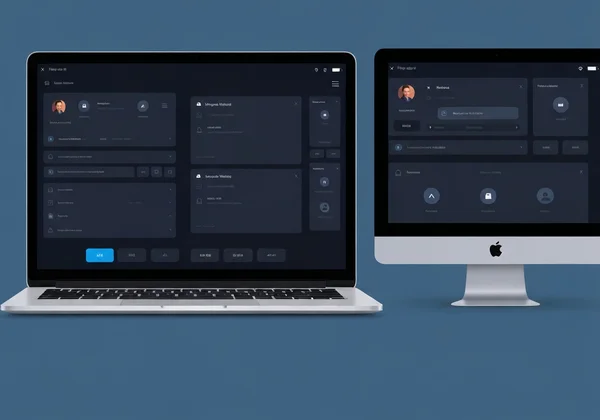
Problemas de visibilidad de la pantalla de tiempo: Cómo hacer tu reloj más visible
Un reloj es inútil si no puedes leerlo. Ya sea que estés en una sala de conferencias grande o simplemente sentado lejos de tu monitor, la visibilidad es clave. Estos consejos te ayudarán a resolver problemas comunes de legibilidad y tamaño con tu visualización de pantalla de tiempo.
Optimizar el tamaño del reloj para proyectores y pantallas grandes
Al proyectar TimeScreen para una reunión o evento, necesitas que sea grande y claro. Esto asegura que todos en la sala puedan ver la hora fácilmente.
- Usa el modo pantalla completa: Este es el primer y más importante paso. Entrar en modo pantalla completa elimina todos los elementos de la interfaz del navegador, permitiendo que el reloj ocupe el espacio máximo disponible.
- Usa el zoom del navegador: ¡No olvides la función de zoom integrada en tu navegador! Presiona
Ctrly+(oCmdy+en Mac) para agrandar el reloj. Puedes aumentar el zoom hasta que se ajuste perfectamente a la pantalla del proyector. - Elige un tema de alto contraste: Para presentaciones, temas simples como Digital o LED en Modo Oscuro suelen ofrecer la mejor visibilidad a distancia.
Ajustes de contraste y color para una mejor legibilidad
La legibilidad no es solo cuestión de tamaño; también de contraste. Si los números del reloj se mezclan con el fondo, puede causar fatiga visual y dificultar la lectura rápida de la hora.
-
Cambia al Modo Oscuro: Nuestra herramienta de pantalla de tiempo ofrece un Modo Oscuro dedicado. Este es perfecto para ambientes con poca luz como un estudio nocturno o una sala de presentaciones con iluminación tenue. Reduce el resplandor y a menudo hace que los dígitos brillantes del reloj resalten.
-
Selecciona un tema claro: Aunque temas como Comic son divertidos, pueden no ser los más legibles desde lejos. Para máxima claridad, los temas Digital, LED y Flip Clock ofrecen números en negrita y alto contraste que son fáciles de ver.
-
Ajusta el brillo de tu monitor: A veces, la solución es tan simple como ajustar la configuración de brillo y contraste de tu monitor para que se adapte mejor a la luz ambiental de tu habitación.

¿La configuración del reloj en tu navegador no se guarda? Consejos para solucionarlo
Es frustrante personalizar tu reloj perfecto y descubrir que tu configuración desapareció la próxima vez que visites el sitio. TimeScreen está diseñado para recordar tus preferencias usando el almacenamiento local de tu navegador. Si esto no funciona, así es como solucionarlo.
Cómo asegurarte de que tu navegador guarde las preferencias de TimeScreen
Como mencionamos antes, TimeScreen no usa cuentas o servidores para almacenar tu configuración. Todo se hace en tu computadora para máxima privacidad. Esto significa que tu navegador debe tener permiso para guardar datos del sitio.
- El botón "Guardar cambios" es clave: No nos cansaremos de repetirlo: después de personalizar tu tema, formato de hora o visualización de fecha, debes hacer clic en el botón "Guardar cambios". Esta es la acción que indica a tu navegador que almacene tus preferencias.
- Evita la configuración "Borrar datos al salir": Muchos navegadores tienen una función de privacidad que automáticamente elimina cookies y datos del sitio cuando los cierras. Revisa la configuración de privacidad de tu navegador y asegúrate de que esta función esté desactivada.
Solucionar problemas con el almacenamiento local en diferentes navegadores
Cada navegador tiene un menú ligeramente diferente para gestionar datos del sitio. Aquí tienes una guía rápida:
- En Google Chrome: Ve a
Configuración > Privacidad y seguridad > Cookies y otros datos de sitios. Asegúrate de no haber bloqueado que los sitios guarden datos. - En Mozilla Firefox: Ve a
Configuración > Privacidad y seguridad. En "Cookies y datos del sitio", comprueba que no estés borrando datos cuando se cierre Firefox. - En Apple Safari: Ve a
Safari > Configuración > Privacidad. Asegúrate de que "Bloquear todas las cookies" no esté marcado.
Una vez que hayas configurado tu navegador correctamente, puedes personalizar tu reloj con confianza, sabiendo que tus ajustes estarán allí cuando regreses.
Aprovecha al máximo tu pantalla TimeScreen
Lograr que tu visualización del tiempo funcione perfectamente es más fácil de lo que piensas. Con solo unos ajustes sencillos en tu navegador o configuración de pantalla, puedes superar la mayoría de los fallos técnicos. Ten en cuenta estos consejos: actualiza tu navegador regularmente, verifica los permisos cuando sea necesario y siempre haz clic en 'Guardar cambios' para mantener tus personalizaciones.
Construimos nuestra herramienta de pantalla de tiempo para ser una aplicación hermosa, minimalista y privada que simplemente funcione. Siguiendo esta guía, puedes superar cualquier obstáculo común y volver a lo que importa: tener un reloj elegante y funcional en tu pantalla.
¿Listo para crear tu visualización de reloj perfecta? Visita TimeScreen.org ahora y pon en práctica estos consejos.
Sección de preguntas frecuentes
¿Por qué mi TimeScreen no entra en modo pantalla completa en mi proyector?
Usualmente es un problema de "segunda pantalla". Cuando tu computadora está conectada a un proyector, asegúrate de que tu modo de visualización esté configurado como "Extender" o "Solo segunda pantalla", no "Duplicar". Luego, arrastra la ventana del navegador con TimeScreen a la pantalla del proyector antes de hacer clic en el botón de pantalla completa. Esto indica al navegador que haga el reloj a pantalla completa en el proyector, no en tu laptop.
¿Cómo soluciono el texto borroso del reloj en mi pantalla de alta resolución?
El texto borroso en una pantalla 4K o Retina a menudo es causado por escalado del navegador o del sistema. Primero, intenta usar la función de zoom de tu navegador (Ctrl/Cmd + +) en lugar del escalado de pantalla a nivel del sistema. También, asegúrate de que tu navegador esté completamente actualizado, ya que las versiones más nuevas tienen mejor soporte para pantallas de alta densidad de píxeles. Si el problema persiste, prueba un tema más simple como "Digital", que usa fuentes estándar que escalan limpiamente.
¿Por qué desaparecen mis configuraciones personalizadas después de cerrar el navegador?
Esto ocurre por una de dos razones: olvidaste hacer clic en el botón "Guardar cambios" o tu navegador está configurado para borrar datos del sitio al salir. Nuestra herramienta de pantalla de tiempo usa almacenamiento local por privacidad, así que tus configuraciones se guardan en tu dispositivo. Siempre haz clic en "Guardar cambios" y revisa la configuración de privacidad de tu navegador para asegurarte de que no esté borrando datos de nuestro sitio. Usar una ventana de navegación normal, no en modo Incógnito, también resolverá esto.
¿Puedo usar TimeScreen en múltiples dispositivos con la misma configuración?
Dado que TimeScreen da prioridad a tu privacidad almacenando configuraciones localmente, tus personalizaciones están vinculadas al navegador y dispositivo específicos que usaste. No se sincronizan automáticamente entre tu laptop, teléfono y tableta. Para tener la misma apariencia en múltiples dispositivos, necesitarás configurar rápidamente tus preferencias en cada uno. ¡La buena noticia es que, con nuestra interfaz simple, esto solo toma unos segundos! Empieza en TimeScreen.org.