Guía de Configuración de TimeScreen: Reloj en Línea para Cualquier Dispositivo y Pantalla
¿Cansado del reloj diminuto y poco inspirador arrinconado en una esquina de tu pantalla? Ya sea que estés estudiando, streamando o dirigiendo una presentación, un reloj estándar a menudo no proporciona la claridad, el enfoque o el estilo que necesitas. ¿Y si pudieras transformar cualquier pantalla —tu laptop, un monitor secundario o incluso una gran pantalla de proyector— en una hermosa y funcional pantalla de tiempo?
Con TimeScreen.org, puedes hacerlo. Esta guía te llevará paso a paso a través de la configuración y personalización de tu reloj en línea personal. Olvídate de instalar software engorroso o preocuparte por la privacidad. Te mostraremos cómo dominar lo básico en segundos y desbloquear configuraciones avanzadas para usos profesionales y creativos. Convertamos tu pantalla en un reloj que sea simple, elegante y siempre preciso. Comienza lanzando tu nueva pantalla de tiempo.
Dominando tu Configuración Inicial de TimeScreen para un Enfoque Instantáneo
Comenzar con TimeScreen.org está diseñado para ser increíblemente simple. La filosofía central es "pantalla como reloj", lo que significa que puedes tener una pantalla de tiempo funcional y elegante en funcionamiento en menos de un minuto. Esta sección cubre los pasos esenciales iniciales para cualquier persona nueva en la herramienta.
Lanzando TimeScreen: Tu Reloj en Línea en Cualquier Navegador
Una de las mejores características de TimeScreen es su accesibilidad. No hay software que descargar ni cuenta que crear. Todo lo que necesitas es un navegador web.
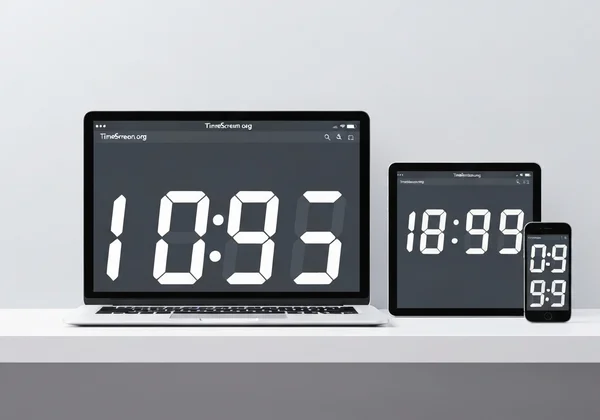
Simplemente navega a TimeScreen.org en tu computadora, tableta o smartphone. En el momento en que carga la página, aparece un reloj digital limpio, listo para usar. Este acceso inmediato lo hace una herramienta perfecta cuando necesitas una pantalla de tiempo clara de inmediato, sin complicaciones. El tema predeterminado está diseñado para una legibilidad máxima, ofreciéndote una solución instantánea directamente de la caja.
Pantalla Completa: Maximiza tu Pantalla de Tiempo para Trabajo sin Distracciones
Para sesiones de enfoque profundo o seguimiento dedicado del tiempo, un reloj en pantalla completa es esencial. Elimina todas las demás distracciones en tu pantalla, dejándote solo con el tiempo. Esto es particularmente útil para estudiantes como Mark, que necesitan gestionar bloques de estudio de manera efectiva, o cualquier persona que practique técnicas de bloqueo de tiempo.
Para activar este modo, busca el ícono de pantalla completa en la parte inferior de la pantalla. Un solo clic expandirá el reloj para llenar toda tu pantalla, creando un entorno poderoso y libre de distracciones. Para salir, simplemente presiona la tecla 'Esc' en tu teclado o haz clic en el ícono de salida de pantalla completa.
Ajustes Rápidos: Fecha, Formato 12/24 Horas y Alternancia de Modo Oscuro
Tu pantalla de tiempo debe trabajar para ti. TimeScreen proporciona interruptores rápidos para los ajustes más comunes directamente en la pantalla principal, permitiéndote adaptar el reloj a tus necesidades al instante.
- Mostrar/Ocultar Fecha: Haz clic en el ícono del calendario para mostrar u ocultar la fecha actual debajo de la hora.
- Formato 12/24 Horas: Cambia fácilmente entre formatos AM/PM y hora militar con un solo clic en el botón "12/24h".
- Modo Oscuro: El ícono de la luna alterna el Modo Oscuro, perfecto para entornos de baja luz o para reducir la fatiga ocular durante sesiones de trabajo nocturnas.
Estos ajustes rápidos te permiten configurar lo básico sin necesidad de abrir el menú de configuración principal.

Optimizando TimeScreen para Entornos de Múltiples Pantallas y Uso Profesional
TimeScreen brilla realmente en configuraciones complejas. Para streamers que necesitan un reloj para su audiencia o profesionales que mantienen las reuniones en horario, esta herramienta en línea se adapta sin problemas.
Pantalla de Reloj en Monitores Duales Fluida para Streamers y Creativos
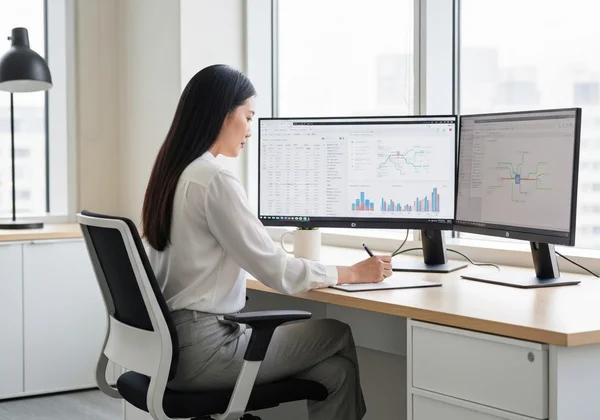
Para streamers, diseñadores y programadores, una configuración de monitor dual es un espacio de trabajo común. Dedicar una pantalla a un reloj grande y elegante puede mejorar el flujo de trabajo y agregar un toque profesional al fondo de tu stream. Configurar un reloj en monitor dual con TimeScreen es muy sencillo.
- Abre una nueva ventana de navegador limpia.
- Arrastra esta nueva ventana a tu segundo monitor.
- En esa ventana, ve a TimeScreen.org.
- Personaliza el tema para que coincida con la estética de tu configuración —quizás un Reloj Flip retro o un estilo LED futurista.
- Haz clic en el botón de pantalla completa.
Ahora tienes un reloj dedicado en pantalla completa en tu segunda pantalla, dejando tu pantalla principal libre para tus tareas principales. Es una solución ligera en recursos que evita los riesgos de privacidad de las aplicaciones de escritorio de terceros.
Proyectando TimeScreen: Tiempo Claro para Reuniones y Presentaciones
Los facilitadores de reuniones como Linda saben que la gestión del tiempo es clave para una sesión exitosa. Un reloj pequeño en la barra de tareas es invisible para los asistentes. Al proyectar TimeScreen en una pantalla grande o compartirlo en una reunión virtual, proporcionas un punto de referencia claro y visible para todos.
Esto mantiene la agenda en marcha y empodera a los oradores para gestionar su tiempo asignado de manera efectiva. El diseño minimalista asegura que el reloj sea útil pero no distractor. Para un entorno profesional, los temas Digital o Analógico simples en modo estándar u oscuro funcionan excepcionalmente bien.
Personalizando tu TimeScreen: Desbloqueando Temas y Configuraciones Únicas
Más allá de los interruptores rápidos, TimeScreen ofrece una gran cantidad de opciones de personalización para hacer que el reloj sea verdaderamente tuyo. El menú "Configuración" es donde puedes ajustar finamente la apariencia y el comportamiento de tu pantalla de tiempo para que coincida perfectamente con tu estilo y necesidades.
Explorando los Diversos Temas de Reloj de TimeScreen: Flip, LED, Digital y Más
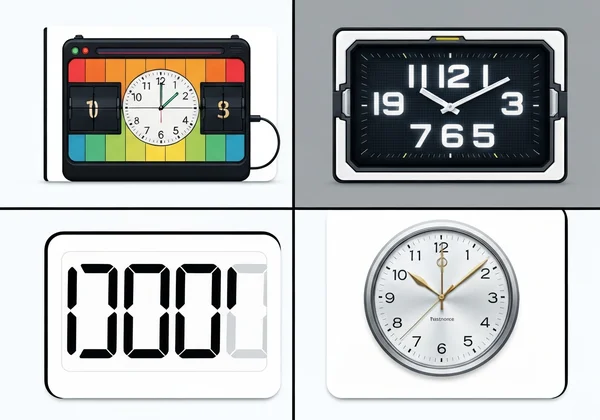
El reloj predeterminado es limpio y funcional, pero la verdadera diversión comienza con los temas. TimeScreen ofrece una variedad de estilos para adaptarse a cualquier estética, desde retro hasta moderno.
- Reloj Flip: Un estilo clásico y retro que imita los relojes mecánicos antiguos.
- LED y Matrix: Perfecto para un ambiente tecnológico y futurista.
- Cómic y Simple: Opciones divertzas y creativas que agregan personalidad.
- Analógico: Una esfera de reloj tradicional atemporal para un aspecto más clásico.
Experimenta con diferentes temas para encontrar el que mejor se adapte a tu estado de ánimo, tu espacio de trabajo o tu marca. Puedes probar los diferentes temas ahora mismo.
Ajuste Fino de tu Pantalla: Segundos, Fondo y Preferencias Visuales
Dentro del menú de configuración, puedes controlar los detalles más finos de tu reloj. ¿Necesitas rastrear el tiempo hasta el segundo para un examen? Hay un interruptor para eso. ¿Quieres cambiar el color de fondo para que coincida con la marca de tu empresa en una presentación? También puedes hacerlo. Estos controles granulares permiten una experiencia verdaderamente personalizada, asegurando que tu pantalla de tiempo no solo sea funcional, sino que también se integre perfectamente en su entorno.
Paso Crucial: Cómo Guardar tus Preferencias de TimeScreen Localmente
Esta es una de las características más importantes y amigables para el usuario de TimeScreen. Todas tus configuraciones se guardan directamente en tu navegador, no en un servidor. Este es un enfoque centrado en la privacidad que significa que tus preferences son solo tuyas.
Sin embargo, para que tus cambios se guarden, debes hacer clic en el botón "Guardar Cambios" en el menú de configuración. Una vez que lo hagas, tu navegador recordará tu tema elegido, formato y otras preferencias. La próxima vez que visites TimeScreen.org desde el mismo navegador, tu reloj personalizado se cargará automáticamente. Si haces cambios y olvidas guardar, se perderán al cerrar la pestaña.
Asegurando un Funcionamiento Fluido: Compatibilidad con Navegadores y Consejos de Solución de Problemas
TimeScreen está construido con tecnología web moderna para ser lo más confiable y accesible posible. Aquí tienes lo que necesitas saber sobre compatibilidad y cómo resolver problemas comunes.
TimeScreen en Todos los Dispositivos: Escritorio, Portátiles, Tablets y Smartphones
Dado que TimeScreen es una herramienta basada en web, funciona en cualquier dispositivo con un navegador moderno. Esto incluye:
- Computadoras de Escritorio y Laptops: Chrome, Firefox, Safari, Edge y más.
- Tablets: iPad, tablets Android.
- Smartphones: iPhone, teléfonos Android.
El diseño responsivo asegura que el reloj se vea genial y funcione perfectamente sin importar el tamaño de la pantalla. Puedes usar tu tableta como un reloj de escritorio dedicado o abrir un reloj en pantalla completa en tu teléfono durante un entrenamiento.
Problemas Comunes y Soluciones Rápidas para tu Pantalla de Tiempo en Línea
TimeScreen está diseñado para ser libre de problemas, pero aquí hay soluciones para un par de preguntas comunes que podrían surgir:
- ¡Mis configuraciones no se guardaron! Esto casi siempre es porque no se hizo clic en el botón "Guardar Cambios" después de realizar ajustes en el menú de configuración. Siempre recuerda guardar.
- El reloj muestra la hora incorrecta. TimeScreen usa el reloj interno de tu dispositivo. Si la hora es incorrecta, verifica la configuración de hora y zona horaria en tu computadora o dispositivo móvil.
- La pantalla se ve extraña o no se actualiza. Esto a veces puede ser un problema de caché del navegador. Intenta hacer una recarga forzada (Ctrl+Shift+R en Windows/Linux o Cmd+Shift+R en Mac) o borrar la caché del navegador para el sitio.
Tu TimeScreen Personalizado te Espera: Simple, Elegante, Siempre Preciso
Imagina tener un reloj que no solo dice la hora, sino que mejora todo tu flujo de trabajo. Eso es exactamente lo que entrega TimeScreen —ya sea que estés en modo de estudio profundo, organizando una reunión profesional o creando contenido para tu audiencia. La configuración es tan simple que te preguntarás por qué no lo descubriste antes.
Hemos recorrido cada opción de personalización para ayudarte a crear la pantalla de tiempo perfecta que coincida con tu estilo y necesidades. Recuerda hacer clic en 'Guardar Cambios' para que tus preferencias se mantengan. Tu pantalla de tiempo perfecta está esperando, y no te costará ni un centavo ni requerirá descargas. ¿Listo para transformar cómo rastrear el tiempo? Configura tu TimeScreen y experimenta la medición del tiempo de una manera completamente nueva.
Sección de Preguntas Frecuentes
¿Cómo muestro un reloj en pantalla completa en mi computadora con TimeScreen?
Simplemente visita TimeScreen.org y haz clic en el ícono de pantalla completa ubicado en la parte inferior de la página. Esto expandirá instantáneamente el reloj para llenar toda tu pantalla. Para salir, presiona la tecla 'Esc'.
¿Puede TimeScreen mostrar un reloj en mi segundo monitor o proyector?
Sí, absolutamente. Abre una nueva ventana de navegador, arrástrala a tu segunda pantalla o pantalla proyectada y luego navega al sitio web de TimeScreen.org. Luego puedes hacerlo pantalla completa para una pantalla de tiempo dedicada.
¿Cómo personalizo los temas, formato y modo oscuro de TimeScreen?
Puedes cambiar al modo oscuro o modificar el formato 12/24 horas usando los íconos rápidos en la parte inferior de la pantalla. Para más opciones, haz clic en "Configuración" para explorar diferentes temas de reloj, mostrar u ocultar segundos y cambiar colores. Recuerda hacer clic en "Guardar Cambios" para mantener tus preferencias.
¿Se guardan mis configuraciones de TimeScreen y cómo me aseguro de que lo hagan?
Sí, tus configuraciones se guardan localmente en tu navegador por privacidad. Para asegurarte de que se guarden, debes hacer clic en el botón "Guardar Cambios" en el panel de configuración después de realizar tus personalizaciones. La próxima vez que visites, tu reloj personalizado aparecerá automáticamente.
¿Cuál es el mejor reloj en línea para estudiar que se pueda configurar fácilmente?
TimeScreen.org es una excelente opción para estudiar porque está diseñado para la concentración. Puedes lanzar un reloj en pantalla completa y libre de distracciones en segundos. Con características como el modo oscuro para reducir la fatiga ocular y una interfaz limpia y minimalista, es el reloj en línea ideal para ayudarte a gestionar tus sesiones de estudio de manera efectiva.