Dominando tu Pantalla de Hora: Personalización Avanzada para Usuarios Exigentes
La mayoría de las personas usan un reloj solo para consultar la hora. Pero para los usuarios exigentes, un reloj es más que una utilidad. Es parte de la estética de su espacio de trabajo y una herramienta para una mejor concentración. ¿Buscas una manera de convertir tu pantalla en un centro de gestión del tiempo profesional? Si es así, probablemente hayas descubierto que los relojes del sistema estándar son demasiado pequeños y limitados.
Esta guía te mostrará cómo llevar tu pantalla de hora al siguiente nivel. Exploraremos técnicas de personalización avanzadas utilizando TimeScreen.org. Ya seas estudiante, streamer profesional o presentador corporativo, estos secretos te ayudarán a dominar tu entorno. Cuando termines de leer, tendrás las habilidades para crear una pantalla de hora que se adapte perfectamente a tus necesidades y preferencias estéticas.
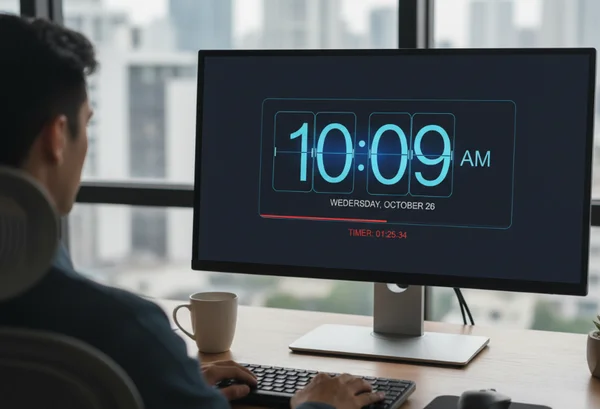
Desbloqueando la Personalización de Time Screen: Secretos de Usuarios Exigentes
Para maximizar verdaderamente tu experiencia, debes ir más allá de la configuración predeterminada. Muchos usuarios simplemente abren la página y la dejan como está. Sin embargo, el verdadero poder reside en el menú "Settings" (Configuración). Esta herramienta está diseñada para ser un reloj online gratuito que se adapta a ti, no al revés.
La filosofía central aquí es "Pantalla como Reloj". En lugar de un pequeño icono en la esquina de tu barra de tareas, toda tu pantalla se convierte en un reloj dedicado. Este cambio de perspectiva ayuda a reducir las distracciones digitales. Cuando estás en "Clock Mode" (Modo Reloj), es menos probable que hagas clic en pestañas de redes sociales o revises correos electrónicos impulsivamente.
Dominando las Combinaciones de Temas para un Máximo Impacto Visual
Una de las características más emocionantes de esta herramienta es la variedad de temas. No estás atrapado con una fuente digital aburrida. Puedes elegir entre varios estilos distintos:
- The Flip Clock (El Reloj de Volteo): Este ofrece un aspecto clásico y retro. Es perfecto para los usuarios que aman la estética "de la vieja escuela".
- The LED Clock (El Reloj LED): Este proporciona un ambiente de alta tecnología y digital que funciona muy bien en configuraciones de juego.
- The Manga Theme (El Tema Manga): Un estilo único y artístico para aquellos que quieren que su pantalla destaque.
- The Analog Mode (El Modo Analógico): Para un toque tradicional que te recuerda a un reloj de pared físico.
Para obtener el máximo impacto visual, considera la iluminación de tu habitación. Si tienes un espacio de trabajo brillante, un tema claro con alto contraste funciona mejor. Si trabajas en un entorno de "modo oscuro", elige un tema que presente colores suaves para proteger tus ojos. Recuerda, una vez que encuentres una combinación que te encante, debes hacer clic en el botón Save Changes (Guardar Cambios). Esto asegura que tu navegador recuerde tu elección para tu próxima sesión.
Configuración de Pantalla Avanzada para Diferentes Entornos
La personalización no se trata solo de apariencia; se trata de funcionalidad. En la configuración avanzada, puedes activar o desactivar elementos específicos. Por ejemplo, algunas personas encuentran que la pantalla de "Seconds" (Segundos) es distractora. Si los números que marcan el tiempo te hacen sentir ansioso, puedes ocultarlos. Esto crea un entorno mucho más tranquilo para el trabajo profundo.
También puedes elegir entre formatos de 12 y 24 horas. Los entornos profesionales, como la aviación o los campos médicos, a menudo requieren el formato de 24 horas. Mientras tanto, los creativos pueden preferir el formato de 12 horas para un ambiente más relajado. También puedes ocultar la fecha si quieres el aspecto más minimalista posible. Estas opciones de personalización avanzada del reloj te permiten eliminar todo, excepto lo que realmente necesitas.
Optimizando tu Pantalla de Hora para Casos de Uso Específicos
Cada usuario tiene un objetivo diferente. Un estudiante que estudia para un examen tiene diferentes necesidades que un gerente que dirige una junta directiva global. Al comprender estos casos de uso específicos, puedes configurar tu pantalla de hora para que te sirva mejor.
La eficiencia proviene de reducir la "fricción" en tu flujo de trabajo. Si tienes que entrecerrar los ojos para ver la hora, o si el reloj está enterrado debajo de otras ventanas, no te está ayudando. El objetivo es hacer que la hora sea visible, clara y hermosa.
Creando la Configuración de Presentación Perfecta
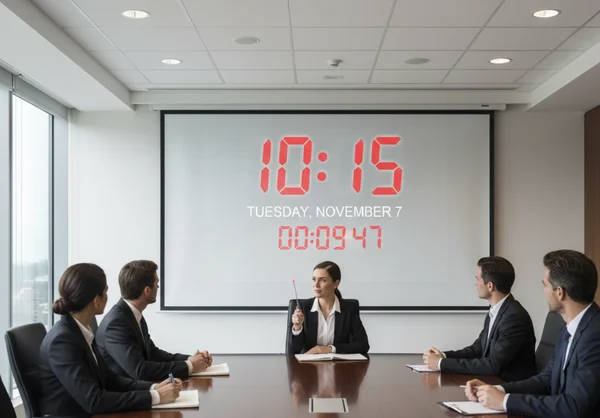
Si eres un facilitador de reuniones o un maestro, sabes que mantener un horario es difícil. Cuando compartes tu pantalla, un reloj pequeño en la esquina de tu laptop es imposible de ver para tu audiencia. En cambio, puedes usar una pestaña dedicada con un reloj de pantalla completa.
Para presentaciones, recomendamos la siguiente configuración:
- Selecciona un Tema de Alto Contraste: Usa una fuente audaz como el estilo LED o Digital.
- Activa el Modo de Pantalla Completa: Usa el botón de acceso directo en la parte inferior de la pantalla para eliminar la barra de direcciones del navegador.
- Oculta los Segundos: Esto mantiene a la audiencia concentrada en los minutos y previene el estrés del "reloj que hace tic tac".
- Muestra la Fecha: Esto ayuda a mantener a todos orientados durante talleres largos o eventos de varios días.
Esta configuración profesional del reloj te hace parecer más organizado y ayuda a tus participantes a realizar un seguimiento del tiempo restante para los descansos o ejercicios.
Construyendo tu Entorno de Concentración Definitivo
Los estudiantes y los entusiastas del trabajo profundo a menudo luchan contra la "trampa del teléfono". Revisas tu teléfono para ver la hora y diez minutos después estás desplazándote por las redes sociales. La solución es guardar tu teléfono y usar la pantalla de tu computadora como un temporizador dedicado.
Para construir un entorno propicio para la concentración, intenta usar la función "Dark Mode" (Modo Oscuro). Reduce la luz azul emitida por tu monitor, lo que puede ayudar a prevenir la fatiga visual durante largas sesiones de estudio. Muchos usuarios descubren que el tema "Flip Clock" (Reloj de Volteo) tiene un ritmo relajante que ayuda a la concentración. Al tener una pantalla de hora grande y clara en un segundo monitor, creas una barrera visual para tu sesión de trabajo. Le dice a tu cerebro: "Mientras este reloj sea visible, estoy en modo de trabajo".
Flujos de Trabajo de Usuarios Exigentes y Eficiencia de la Pantalla de Hora
Los usuarios exigentes buscan formas de automatizar y simplificar sus vidas. No quieren reconfigurar sus herramientas todas las mañanas. Quieren que sus herramientas estén listas tan pronto como se sienten.
Debido a que esta herramienta valora tu privacidad, no requiere una cuenta. No almacena tus datos en un servidor remoto. En cambio, utiliza el almacenamiento local de tu navegador. Este es un gran beneficio para los usuarios preocupados por la privacidad que desean personalizar su reloj sin ser rastreados.
Guardando y Sincronizando Configuraciones Personalizadas en Diferentes Dispositivos
Dado que tu configuración se guarda localmente en el navegador, tu configuración permanecerá activa en ese dispositivo específico. Si usas una laptop para el trabajo y una computadora de escritorio para jugar, puedes tener dos identidades "Time Screen" completamente diferentes.
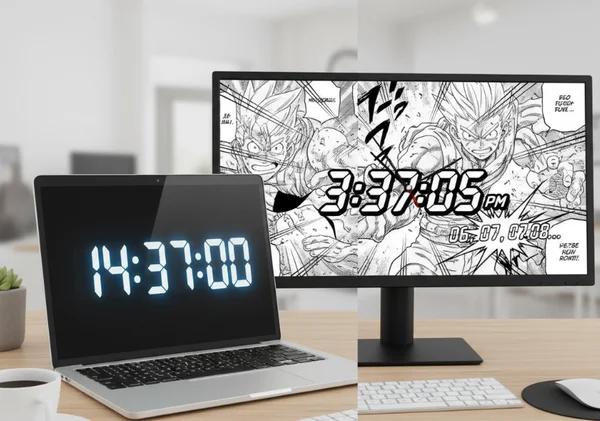
Por ejemplo, tu laptop de trabajo puede estar configurada para un reloj LED de 24 horas con la fecha visible. Tu PC de juegos doméstica puede estar configurada para un tema Manga con segundos habilitados para una sincronización precisa. Para "sincronizarlos" manualmente, simplemente dedica treinta segundos en cada dispositivo para que coincidan con la configuración. Recuerda: siempre haz clic en Guardar Cambios. Si cierras la ventana sin guardar, el navegador volverá a la configuración predeterminada la próxima vez.
Creando Presets Personalizados para Diferentes Escenarios
Si bien la herramienta es simple, puedes aprovechar los marcadores del navegador. Si usas diferentes perfiles de navegador (como Chrome "Trabajo" y Chrome "Personal"), puedes tener diferentes funciones ocultas activas en cada perfil.
Esto es útil para las personas que cambian entre el "Modo de Reunión" y el "Modo de Trabajo Profundo". En tu perfil de reunión, guarda el reloj con un tema profesional y audaz. En tu perfil personal, usa algo más estético y creativo. Esto te permite cambiar todo tu entorno con solo unos pocos clics. Es el mejor secreto de la guía del usuario exigente de TimeScreen para las personas que realizan múltiples tareas a lo largo del día.
Elevando la Productividad de tu Espacio de Trabajo
Elevar tu gestión del tiempo no requiere software complejo ni gadgets costosos. A menudo, la mejor solución es la más simple. Al usar TimeScreen, puedes convertir cualquier dispositivo en un reloj elegante, preciso y funcional.
Hemos explorado cómo dominar diferentes temas, cómo optimizar tu pantalla para presentaciones y cómo crear un entorno centrado en la concentración usando el modo oscuro. Personalmente, he descubierto que configurar el Flip Clock en una tableta dedicada junto a mi monitor me ayuda a mantenerme alejado de mi teléfono durante las sesiones intensivas de escritura. Lo que hace que TimeScreen sea especial es cómo se adapta a tus necesidades, no al revés. Es privado, es gratuito y es altamente personalizable.
No te conformes con un reloj de escritorio aburrido. Toma el control de tu entorno visual y haz que el tiempo trabaje para ti. Visita la página de inicio hoy para probar nuestra herramienta gratuita y ver cómo una pantalla de hora dedicada puede transformar tu productividad.
Preguntas Frecuentes
¿Cómo guardo permanentemente mi configuración personalizada de TimeScreen?
Para guardar tu configuración, haz clic en el icono "Settings" (Configuración) en la parte inferior de la pantalla. Después de haber ajustado tu tema, formato de hora y preferencias de fecha, debes hacer clic en el botón Save Changes (Guardar Cambios). Esto guarda tus preferencias en el almacenamiento local de tu navegador. Esto significa que la próxima vez que visites el sitio, tu configuración personalizada se cargará automáticamente.
¿Puedo crear diferentes configuraciones de TimeScreen para diferentes ocasiones?
Sí! Si bien la herramienta guarda una configuración principal por navegador, puedes usar diferentes navegadores (como Firefox y Chrome) o diferentes perfiles de navegador para mantener diferentes apariencias. Por ejemplo, podrías usar un "Flip Clock" minimalista en tu perfil de estudio y un "LED Clock" brillante en tu perfil de transmisión. Esta es una excelente manera de maximizar tu pantalla de hora para diversas tareas.
¿Cuáles son las opciones de personalización más avanzadas en TimeScreen?
Las opciones más avanzadas incluyen la capacidad de activar o desactivar los segundos, cambiar entre modos de 12/24 horas y elegir temas únicos como "Manga" o "Flip". También puedes ingresar al modo de pantalla completa para ocultar todo el desorden del navegador. Esto crea un reloj en tiempo real de nivel profesional que es perfecto tanto para uso personal como comercial.
¿Cómo maximizo el impacto visual de mi TimeScreen personalizado?
Para obtener el mejor impacto visual, combina el tema de tu reloj con la iluminación de tu habitación y el fondo de pantalla de tu escritorio. Si estás usando un segundo monitor, usa el botón "Full Screen" (Pantalla Completa) para eliminar las pestañas del navegador. Esto hace que el reloj parezca una pieza de arte digital en lugar de simplemente un sitio web. Puedes encontrar muchos estilos diferentes en el sitio para adaptarse a cualquier estado de ánimo.
¿Hay alguna función oculta en TimeScreen que no sea visible en la interfaz básica?
El poder "oculto" de la herramienta reside en su diseño centrado en la privacidad. A diferencia de otras herramientas online, no recopila tus datos ni rastrea tu ubicación. Todos los ajustes se guardan localmente en tu máquina. Esto la convierte en una de las herramientas más seguras y rápidas para crear una pantalla de hora online personalizada para tu hogar u oficina.