TimeScreen-Einrichtungsanleitung: Online-Uhr für jedes Gerät & Display
Müde von der winzigen, uninspirierten Uhr, die in der Ecke deines Bildschirms versteckt ist? Egal, ob du lernst, streamst oder eine Präsentation leitest – eine Standarduhr liefert oft nicht die Klarheit, Fokus oder den Stil, den du brauchst. Was wäre, wenn du jedes Display – deinen Laptop, einen Zweitmonitor oder sogar einen großen Beamerbildschirm – in eine wunderschöne, funktionale Zeit-Anzeige verwandeln könntest?
Mit TimeScreen.org kannst du genau das tun. Diese Anleitung führt dich Schritt für Schritt durch die Einrichtung und Anpassung deiner persönlichen Online-Uhr. Vergiss klobige Software-Installationen oder Datenschutzsorgen. Wir zeigen dir, wie du die Grundlagen in Sekunden beherrschst und erweiterte Setups für professionelle und kreative Anwendungen freischaltest. Lass uns deinen Bildschirm in eine Uhr verwandeln, die einfach, stilvoll und immer genau ist. Starte mit deiner neuen TimeScreen.
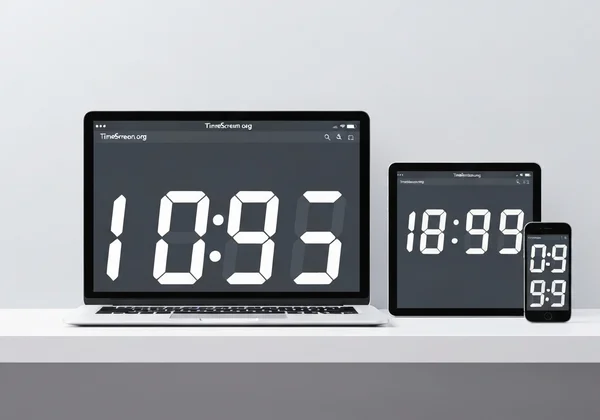
Meister deine erste TimeScreen-Einrichtung für sofortigen Fokus
Der Einstieg in TimeScreen.org ist unglaublich einfach gestaltet. Die Kernphilosophie lautet „Bildschirm als Uhr“, was bedeutet, dass du in unter einer Minute eine funktionale und elegante Zeit-Anzeige laufen hast. Dieser Abschnitt deckt die wesentlichen ersten Schritte für alle Neulinge ab.
TimeScreen starten: Deine Online-Uhr in jedem Browser
Eines der besten Features von TimeScreen ist seine Zugänglichkeit. Es gibt keine Software zum Herunterladen und kein Konto zum Erstellen. Alles, was du brauchst, ist ein Webbrowser.
Gehe einfach zu TimeScreen.org auf deinem Computer, Tablet oder Smartphone. Sobald die Seite lädt, erscheint eine saubere, digitale Uhr, bereit zur Nutzung. Dieser sofortige Zugriff macht es zum perfekten Tool, wenn du eine klare Zeit-Anzeige ohne Aufwand brauchst. Das Standard-Design ist für maximale Lesbarkeit optimiert und bietet dir eine fertige Lösung direkt aus der Box.
Vollbild aktivieren: Maximiere deine Zeit-Anzeige für ungestörte Arbeit
Für tiefe Fokus-Sessions oder dediziertes Zeit-Tracking ist eine Vollbild-Uhr essenziell. Sie eliminiert alle anderen Ablenkungen auf deinem Bildschirm und lässt nur die Zeit übrig. Das ist besonders nützlich für Studierende wie Mark, um Lernblöcke effektiv zu managen, oder alle, die Time-Blocking-Techniken anwenden.
Um diesen Modus zu aktivieren, suche das Vollbild-Symbol unten auf dem Display. Ein Klick erweitert die Uhr auf deinen gesamten Bildschirm und schafft eine starke, ablenkungsfreie Umgebung. Zum Beenden drücke einfach die 'Esc'-Taste auf deiner Tastatur oder klicke das Symbol zum Verlassen des Vollbilds.
Schnelle Anpassungen: Datum, 12/24-Stunden-Format und Dunkelmodus-Umschaltung
Deine Zeitanzeige sollte für dich arbeiten. TimeScreen bietet schnelle Schalter für die gängigsten Einstellungen direkt auf dem Hauptbildschirm, damit du die Uhr sofort an deine Bedürfnisse anpassen kannst.
- Datum anzeigen/verbergen: Klicke das Kalender-Symbol, um das aktuelle Datum unter der Uhr anzuzeigen oder zu verbergen.
- 12/24-Stunden-Format: Wechsle mühelos zwischen AM/PM- und 24-Stunden-Format mit einem Klick auf die Schaltfläche „12/24h“.
- Dunkelmodus: Das Mond-Symbol schaltet den Dunkelmodus um, ideal für schwach beleuchtete Umgebungen oder zur Reduzierung von Augenbelastung bei nächtlichen Arbeitssessions.
Diese schnellen Einstellungen erlauben es dir, die Basics zu konfigurieren, ohne das Haupteinstellungsmenü zu öffnen.

TimeScreen für Multi-Display-Umgebungen & professionelle Nutzung optimieren
TimeScreen glänzt besonders in komplexen Setups. Für Streamer, die eine Uhr für ihr Publikum brauchen, oder Profis, die Meetings im Zeitplan halten, passt sich dieses Online-Tool nahtlos an.
Nahtlose Dual-Monitor-Uhr-Anzeige für Streamer & Kreative
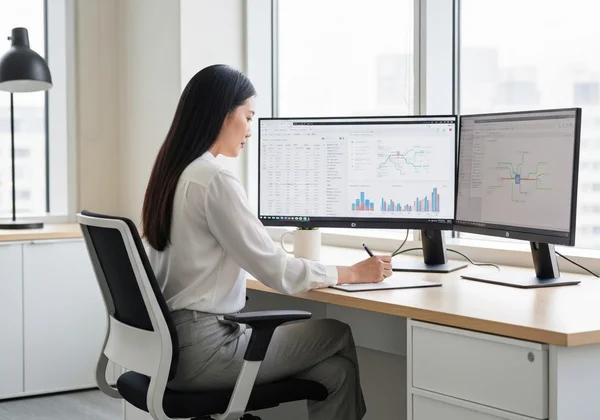
Für Streamer, Designer und Programmierer ist ein Dual-Monitor-Setup ein gängiger Arbeitsplatz. Ein Bildschirm, der einer großen, stilvollen Uhr gewidmet ist, verbessert den Workflow und verleiht deinem Stream-Hintergrund einen professionellen Touch. Die Einrichtung einer Dual-Monitor-Uhr mit TimeScreen ist mühelos.
- Öffne ein neues, leeres Browserfenster.
- Ziehe dieses neue Fenster auf deinen Zweitmonitor.
- Gehe in diesem Fenster zu TimeScreen.org.
- Passe das Theme an die Ästhetik deines Setups an – vielleicht eine retro Klappuhr oder ein futuristisches LED-Design.
- Klicke die Vollbild-Schaltfläche.
Nun hast du eine dedizierte Vollbild-Uhr auf deinem Zweitdisplay, während dein Hauptbildschirm für deine Hauptaufgaben frei bleibt. Es ist eine ressourcenschonende Lösung, die die Datenschutzrisiken von Drittanbieter-Desktop-Apps vermeidet.
TimeScreen projizieren: Klare Zeit für Meetings & Präsentationen
Meeting-Leiter wie Linda wissen, dass Zeitmanagement der Schlüssel zu einer erfolgreichen Session ist. Eine kleine Uhr in der Taskleiste ist für Teilnehmer unsichtbar. Indem du TimeScreen auf einen großen Bildschirm projizierst oder in einem virtuellen Meeting teilst, gibst du allen einen klaren, sichtbaren Referenzpunkt.
Das hält die Agenda im Plan und ermächtigt Sprecher, ihre zugeteilte Zeit effektiv zu managen. Das minimalistische Design sorgt dafür, dass die Uhr hilfreich, aber nicht ablenkend ist. Für professionelle Settings eignen sich die einfachen Digital- oder Analog-Themes im Standard- oder Dunkelmodus hervorragend.
Deinen TimeScreen personalisieren: Einzigartige Themes & Einstellungen freischalten
Neben den schnellen Schaltern bietet TimeScreen eine Fülle von Anpassungsoptionen, um die Uhr wirklich zu deiner zu machen. Im „Einstellungen“-Menü kannst du das Aussehen und Verhalten deiner Zeitanzeige feinjustieren, passend zu deinem Stil und deinen Bedürfnissen.
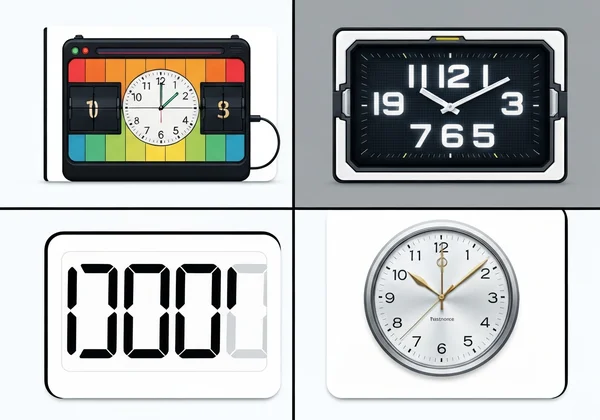
Die vielfältigen Uhr-Themes von TimeScreen erkunden: Klappuhr, LED, Digital & mehr
Die Standarduhr ist sauber und funktional, aber der Spaß beginnt mit den Themes. TimeScreen bietet eine Vielzahl von Stilen für jede Ästhetik, von retro bis modern.
- Klappuhr: Ein klassischer, retro Stil, der alte mechanische Uhren nachahmt.
- LED & Matrix: Perfekt für einen techigen, futuristischen Vibe.
- Comic & Simple: Spaßige, kreative Optionen, die Persönlichkeit hinzufügen.
- Analog: Eine zeitlose, traditionelle Zifferblatt-Uhr für einen klassischeren Look.
Experimentiere mit verschiedenen Themes, um das zu finden, das am besten zu deiner Stimmung, deinem Arbeitsplatz oder deiner Marke passt. Du kannst die verschiedenen Themes jetzt ausprobieren.
Dein Display feinjustieren: Sekunden, Hintergrund und visuelle Vorlieben
Im Einstellungsmenü kannst du die Feinheiten deiner Uhr steuern. Brauchst du für eine Prüfung die Zeit bis zur Sekunde? Es gibt einen Schalter dafür. Möchtest du die Hintergrundfarbe für eine Präsentation an die Corporate Identity deines Unternehmens anpassen? Auch das geht. Diese granulären Kontrollen sorgen für ein wirklich personalisiertes Erlebnis und gewährleisten, dass deine Zeitanzeige nicht nur funktional, sondern perfekt in ihre Umgebung integriert ist.
Wichtiger Schritt: So speicherst du deine TimeScreen-Einstellungen lokal
Das ist eines der wichtigsten und benutzerfreundlichsten Features von TimeScreen. Alle deine Einstellungen werden direkt in deinem Browser gespeichert, nicht auf einem Server. Das ist ein Datenschutz-First-Ansatz, der bedeutet, deine Vorlieben gehören allein dir.
Allerdings musst du für das Speichern deiner Änderungen auf die Schaltfläche „Änderungen speichern“ im Einstellungsmenü klicken. Danach merkt sich dein Browser dein gewähltes Theme, Format und andere Vorlieben. Beim nächsten Besuch von TimeScreen.org im selben Browser lädt deine personalisierte Uhr automatisch. Wenn du Änderungen vornimmst und vergisst zu speichern, gehen sie verloren, sobald du den Tab schließt.
Reibungslosen Betrieb sicherstellen: Browser-Kompatibilität & Tipps zur Fehlerbehebung
TimeScreen basiert auf moderner Webtechnologie, um so zuverlässig und zugänglich wie möglich zu sein. Hier ist, was du über Kompatibilität und die Lösung gängiger Probleme wissen musst.
TimeScreen auf allen Geräten: Desktop, Laptop, Tablet & Smartphone-Browser
Da TimeScreen ein webbasiertes Tool ist, funktioniert es auf jedem Gerät mit einem modernen Browser. Dazu gehören:
- Desktops & Laptops: Chrome, Firefox, Safari, Edge und mehr.
- Tablets: iPad, Android-Tablets.
- Smartphones: iPhone, Android-Smartphones.
Das responsive Design sorgt dafür, dass die Uhr auf jedem Bildschirmformat großartig aussieht und perfekt funktioniert. Du kannst dein Tablet als dedizierte Schreibtischuhr nutzen oder während des Workouts eine Vollbild-Uhr auf deinem Smartphone aufrufen.
Häufige Probleme & schnelle Lösungen für deine Online-Zeitanzeige
TimeScreen ist für reibungslosen Betrieb konzipiert, aber hier sind Lösungen für ein paar gängige Fragen:
- Meine Einstellungen wurden nicht gespeichert! Das liegt fast immer daran, dass die Schaltfläche „Änderungen speichern“ nach den Anpassungen im Einstellungsmenü nicht geklickt wurde. Speichere immer.
- Die Uhr zeigt die falsche Zeit an. TimeScreen verwendet die interne Uhr deines Geräts. Wenn die Zeit falsch ist, überprüfe bitte die Zeit- und Zeitzoneinstellungen auf deinem Computer oder Mobilgerät.
- Das Display sieht komisch aus oder aktualisiert sich nicht. Das kann ein Browser-Cache-Problem sein. Versuche einen Hard-Refresh (Ctrl+Shift+R oder Cmd+Shift+R) oder lösche den Cache deines Browsers für die Seite.
Dein personalisierter TimeScreen wartet: Einfach, stilvoll, immer genau
Stell dir eine Uhr vor, die nicht nur die Zeit anzeigt, sondern deinen gesamten Workflow verbessert. Genau das liefert TimeScreen – ob du tief im Lernmodus bist, ein professionelles Meeting leitest oder Inhalte für dein Publikum erstellst. Die Einrichtung ist so einfach, du fragst dich, warum du das nicht früher entdeckt hast.
Wir haben jede Anpassungsoption durchgegangen, um dir zu helfen, die perfekte Zeit-Anzeige zu erstellen, die zu deinem Stil und deinen Bedürfnissen passt. Vergiss nicht zu speichern, damit deine Vorlieben hängen bleiben. Deine perfekte Zeit-Anzeige wartet, kostet keinen Cent und erfordert keine Downloads. Bereit, dein Zeit-Tracking umzugestalten? Richte deinen TimeScreen ein und erlebe die Zeitmessung auf eine ganz neue Art.
FAQ-Abschnitt
Wie zeige ich mit TimeScreen eine Vollbild-Uhr auf meinem Computer an?
Gehe einfach zu TimeScreen.org und klicke das Vollbild-Symbol unten auf der Seite an. Die Uhr erweitert sich sofort auf dein gesamtes Display. Zum Beenden drücke die 'Esc'-Taste.
Kann TimeScreen eine Uhr auf meinem Zweitmonitor oder Beamer anzeigen?
Ja, absolut. Öffne ein neues Browserfenster, ziehe es auf deinen Zweitbildschirm oder das projizierte Display und gehe dann zur TimeScreen.org-Website. Du kannst es dann auf Vollbild schalten für eine dedizierte Zeit-Anzeige.
Wie passe ich die Themes, das Format und den Dunkelmodus von TimeScreen an?
Du kannst zum Dunkelmodus wechseln oder das 12/24-Stunden-Format mit den schnellen Symbolen unten auf dem Bildschirm ändern. Für mehr Optionen klicke „Einstellungen“, um verschiedene Uhr-Themes zu erkunden, Sekunden anzuzeigen/verbergen und Farben zu ändern. Klicke „Änderungen speichern“, um deine Vorlieben zu behalten.
Werden meine TimeScreen-Einstellungen gespeichert, und wie stelle ich das sicher?
Ja, deine Einstellungen werden lokal in deinem Browser aus Datenschutzgründen gespeichert. Um sicherzustellen, dass sie gespeichert werden, musst du nach deinen Anpassungen auf die Schaltfläche „Änderungen speichern“ im Einstellungsbereich klicken. Beim nächsten Besuch erscheint deine personalisierte Uhr automatisch.
Was ist die beste Online-Uhr zum Lernen, die sich einfach einrichten lässt?
TimeScreen.org ist eine exzellente Wahl zum Lernen, da es für Fokus konzipiert ist. Du kannst in Sekunden eine Vollbild-, ablenkungsfreie Uhr starten. Mit Features wie Dunkelmodus zur Reduzierung von Augenbelastung und einer sauberen, minimalistischen Oberfläche ist sie die ideale Online-Uhr, um deine Lernsessions effektiv zu managen.