Meistern Sie Ihren TimeScreen: Erweiterte Anpassungen für Power-User
Die meisten Menschen benutzen eine Uhr nur, um die Zeit abzulesen. Für Power-User ist eine Uhr jedoch mehr als ein Hilfsmittel. Sie ist Teil ihrer Arbeitsumgebungsästhetik und ein Werkzeug für bessere Konzentration. Suchen Sie nach einer Möglichkeit, Ihren Bildschirm in ein professionelles Zeitmanagement-Zentrum zu verwandeln? Wenn ja, haben Sie wahrscheinlich festgestellt, dass Standardsystemuhren zu klein und eingeschränkt sind.
Dieser Leitfaden zeigt Ihnen, wie Sie Ihre Zeitanzeige auf die nächste Stufe heben. Wir erkunden erweiterte Anpassungstechniken mit TimeScreen.org. Egal, ob Sie Student, professioneller Streamer oder Unternehmenspräsentator sind – diese Geheimnisse helfen Ihnen, Ihre Umgebung zu meistern. Nachdem Sie diesen Leitfaden gelesen haben, verfügen Sie über die Fähigkeiten, eine Zeitanzeige zu erstellen, die perfekt auf Ihre Bedürfnisse und ästhetischen Vorlieben zugeschnitten ist.
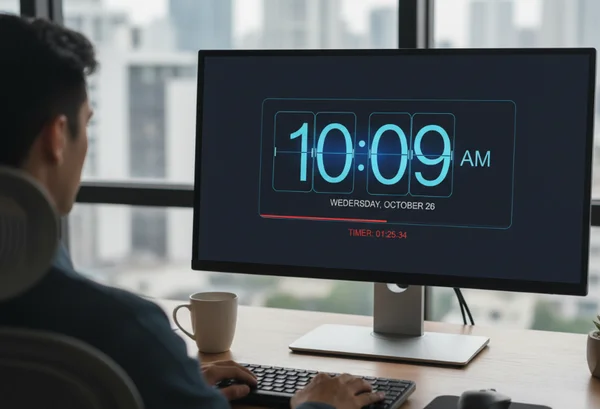
Freischalten der TimeScreen-Anpassung: Power-User-Geheimnisse
Um Ihre Erfahrung wirklich zu maximieren, müssen Sie über die Standardeinstellungen hinausschauen. Viele Benutzer öffnen einfach die Seite und belassen sie so, wie sie ist. Die wahre Stärke liegt jedoch im Menü "Einstellungen". Dieses Tool ist als kostenlose Online-Uhr konzipiert, die sich an Sie anpasst, nicht umgekehrt.
Die grundlegende Philosophie hier ist "Bildschirm als Uhr". Anstatt eines winzigen Symbols in der Ecke Ihrer Taskleiste wird Ihr gesamter Monitor zu einer dedizierten Uhr. Diese neue Perspektive hilft, digitale Ablenkungen zu reduzieren. Wenn Sie im "Uhr-Modus" sind, sind Sie weniger versucht, auf Social-Media-Tabs zu klicken oder impulsiv E-Mails zu checken.
Meistern von Designkombinationen für maximale visuelle Wirkung
Eine der aufregendsten Funktionen dieses Tools ist die Vielfalt der Designs. Sie sind nicht auf eine langweilige digitale Schriftart festgelegt. Sie können aus mehreren unterschiedlichen Stilen wählen:
- Die Flip-Uhr: Dies bietet einen klassischen, Retro-Look. Sie ist perfekt für Benutzer, die "Old-School"-Ästhetik lieben.
- Die LED-Uhr: Dies bietet einen hochtechnischen, digitalen Vibe, der in Gaming-Setups great funktioniert.
- Das Manga-Design: Ein einzigartiger, künstlerischer Stil für diejenigen, die ihren Bildschirm hervorheben möchten.
- Der Analoge Modus: Für ein traditionelles Gefühl, das an eine physische Wanduhr erinnert.
Für maximale visuelle Wirkung sollten Sie die Beleuchtung Ihres Raumes berücksichtigen. Wenn Sie einen hellen Arbeitsplatz haben, funktioniert ein helles Thema mit hohem Kontrast am besten. Wenn Sie in einer "Dunkelmodus"-Umgebung arbeiten, wählen Sie ein Thema mit sanften Farben, um Ihre Augen zu schonen. Denken Sie daran: Sobald Sie eine Kombination gefunden haben, die Ihnen gefällt, müssen Sie auf die Schaltfläche Änderungen speichern klicken. Dadurch wird sichergestellt, dass Ihr Browser Ihre Wahl für die nächste Sitzung speichert.
Erweiterte Anzeigeeinstellungen für verschiedene Umgebungen
Anpassung dreht sich nicht nur um das Aussehen, sondern um Funktionalität. In den erweiterten Einstellungen können Sie bestimmte Elemente ein- oder ausschalten. Zum Beispiel finden einige die Anzeige der "Sekunden" ablenkend. Wenn die tickenden Zahlen Sie ängstlich machen, können Sie sie ausblenden. Dadurch entsteht eine viel ruhigere Umgebung für tiefe Konzentration.
Sie können auch zwischen 12-Stunden- und 24-Stunden-Format wählen. Professionelle Umgebungen wie Luftfahrt oder Medizin erfordern oft das 24-Stunden-Format. Kreative Arbeiter bevorzugen möglicherweise das 12-Stunden-Format für einen lässigeren Eindruck. Sie können auch das Datum ausblenden, wenn Sie den minimalistischsten Look wünschen. Diese erweiterten Uhranpassungsoptionen ermöglichen es Ihnen, alles wegzulassen, was Sie nicht wirklich benötigen.
Optimieren Ihrer Zeitanzeige für spezifische Anwendungsfälle
Jeder Benutzer hat ein unterschiedliches Ziel. Ein Student, der für eine Prüfung lernt, hat andere Bedürfnisse als ein Manager, der eine globale Vorstandssitzung leitet. Indem Sie diese spezifischen Anwendungsfälle verstehen, können Sie Ihre Zeitanzeige besser auf sich abstimmen.
Effizienz entsteht, indem man die "Reibung" im Arbeitsablauf verringert. Wenn Sie die Zeit entziffern müssen oder wenn die Uhr unter anderen Fenstern begraben ist, hilft sie Ihnen nicht. Das Ziel ist, Zeit sichtbar, klar und schön zu machen.
Erstellen des perfekten Präsentations-Setups
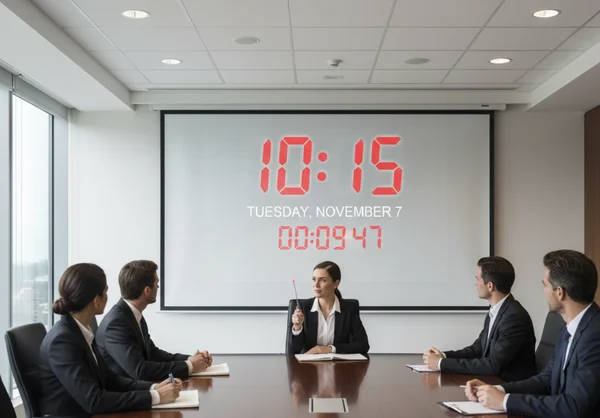
Wenn Sie ein Meeting-Moderator oder Lehrer sind, wissen Sie, wie schwierig es ist, den Zeitplan einzuhalten. Wenn Sie Ihren Bildschirm teilen, ist eine winzige Uhr in der Ecke Ihres Laptops für Ihr Publikum unmöglich zu sehen. Stattdessen können Sie einen dedizierten Tab mit einer Vollbild-Uhr verwenden.
Für Präsentationen empfehlen wir folgendes Setup:
- Wählen Sie ein Hochkontrast-Design: Verwenden Sie eine fette Schrift wie den LED- oder Digitalstil.
- Aktivieren Sie den Vollbildmodus: Verwenden Sie die Verknüpfungsschaltfläche am unteren Bildschirmrand, um die Browser-Adressleiste zu entfernen.
- Blenden Sie die Sekunden aus: Dies hält das Publikum auf die Minuten fokussiert und verhindert den "tickenden Uhr"-Stress.
- Zeigen Sie das Datum an: Dies hilft, alle während langer Workshops oder mehrtägiger Veranstaltungen geerdet zu halten.
Dieses professionelle Uhrensetup macht Sie organisiert erscheinen und hilft Ihren Teilnehmern, die verbleibende Zeit für Pausen oder Übungen im Auge zu behalten.
Aufbau Ihrer ultimativen Fokussumgebung
Studenten und Deep-Work-Enthusiasten kämpfen oft mit der "Handyfalle". Sie schauen auf Ihr Handy, um die Zeit zu sehen, und zehn Minuten später scrollen Sie durch Social Media. Die Lösung ist, Ihr Handy wegzulegen und Ihren Computerbildschirm als dedizierten Timer zu nutzen.
Um eine fokussfreundliche Umgebung zu schaffen, versuchen Sie, die "Dunkelmodus"-Funktion zu nutzen. Er reduziert das von Ihrem Monitor emittierte blaue Licht, das bei langen Studiensitzungen Augenbelastung verhindern helfen kann. Viele Benutzer finden, dass das "Flip-Uhr"-Design einen beruhigenden Rhythmus hat, der die Konzentration fördert. Indem Sie eine große, klare Zeitanzeige auf einem zweiten Monitor haben, schaffen Sie eine visuelle Grenze für Ihre Arbeitssitzung. Es sagt Ihrem Gehirn: "Solange diese Uhr sichtbar ist, bin ich im Arbeitsmodus."
Power-User-Workflows und TimeScreen-Effizienz
Echte Power-User suchen nach Wegen, ihr Leben zu automatisieren und zu vereinfachen. Sie möchten ihre Tools nicht jeden Morgen neu konfigurieren. Sie wollen, dass ihre Tools bereit sind, sobald sie sich hinsetzen.
Da dieses Tool Ihre Privatsphäre schätzt, erfordert es kein Konto. Es speichert Ihre Daten nicht auf einem Remoteserver. Stattdessen nutzt es den lokalen Speicher Ihres Browsers. Dies ist ein großer Vorteil für datenschutzbewusste Benutzer, die ihre Uhr anpassen möchten, ohne verfolgt zu werden.
Speichern und Synchronisieren benutzerdefinierter Konfigurationen über Geräte hinweg
Da Ihre Einstellungen lokal im Browser gespeichert werden, bleibt Ihre Konfiguration auf diesem spezifischen Gerät aktiv. Wenn Sie einen Laptop für die Arbeit und einen Desktop zum Spielen nutzen, können Sie zwei völlig unterschiedliche "TimeScreen"-Identitäten haben.
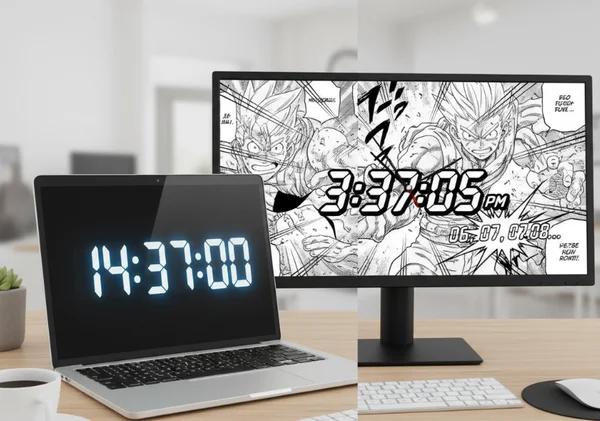
Zum Beispiel kann Ihr Arbeitslaptop auf eine 24-Stunden-LED-Uhr mit sichtbarem Datum eingestellt werden. Ihr Heim-Gaming-PC kann auf ein Manga-Design mit aktivierten Sekunden für präzise Zeitnahme eingestellt werden. Um sie manuell zu "synchronisieren", verbringen Sie einfach dreißig Sekunden auf jedem Gerät, um die Einstellungen einmal anzugleichen. Denken Sie nur daran: klicken Sie immer auf Änderungen speichern. Wenn Sie das Fenster ohne Speichern schließen, wird der Browser beim nächsten Mal auf die Standardeinstellungen zurücksetzen.
Erstellen benutzerdefinierter Voreinstellungen für verschiedene Szenarien
Obwohl das Tool einfach ist, können Sie Browser-Lesezeichen zu Ihrem Vorteil nutzen. Wenn Sie verschiedene Browser-Profile verwenden (wie Chrome "Arbeit" und Chrome "Privat"), können Sie in jedem Profil unterschiedliche versteckte Funktionen aktivieren.
Dies ist nützlich für Personen, die zwischen "Meeting-Modus" und "Deep-Work-Modus" wechseln. In Ihrem Meeting-Profil speichern Sie die Uhr mit einem professionellen, fettgedruckten Design. In Ihrem persönlichen Profil verwenden Sie etwas ästhetischeres und kreativeres. Dies ermöglicht es Ihnen, Ihre gesamte Umgebung mit nur wenigen Klicks zu ändern. Es ist das ultimative TimeScreen-Power-User-Handbuch-Geheimnis für Menschen, die den ganzen Tag multitasken.
Steigern Ihrer Arbeitsplatzproduktivität
Die Verbesserung Ihres Zeitmanagements erfordert keine komplexe Software oder teure Gadgets. Oft ist die beste Lösung die einfachste. Mit TimeScreen können Sie jedes Gerät in eine stilvolle, genaue und funktionale Uhr verwandeln.
Wir haben erkundet, wie Sie verschiedene Designs meistern, Ihre Anzeige für Präsentationen optimieren und eine fokussierte Umgebung mit Dunkelmodus erstellen. Ich persönlich habe festgestellt, dass die Einstellung der Flip-Uhr auf einem dedizierten Tablet neben meinem Monitor mir hilft, während intensiver Schreibsitzungen von meinem Handy fernzubleiben. Was TimeScreen besonders macht, ist, wie es sich an Ihre Bedürfnisse anpasst, nicht umgekehrt. Es ist privat, kostenlos und hochgradig anpassbar.
Geben Sie sich nicht mit einer langweiligen Desktop-Uhr zufrieden. Übernehmen Sie die Kontrolle über Ihre visuelle Umgebung und lassen Sie die Zeit für Sie arbeiten. Besuchen Sie noch heute die Homepage, um unser kostenloses Tool auszuprobieren und zu sehen, wie eine dedizierte Zeitanzeige Ihre Produktivität verwandeln kann.
Häufig gestellte Fragen
Wie speichere ich meine benutzerdefinierten TimeScreen-Einstellungen dauerhaft?
Um Ihre Einstellungen zu speichern, klicken Sie auf das "Einstellungen"-Symbol am unteren Bildschirmrand. Nachdem Sie Ihr Design, Zeitformat und Datumseinstellungen angepasst haben, müssen Sie auf die Schaltfläche Änderungen speichern klicken. Dadurch werden Ihre Einstellungen im lokalen Speicher Ihres Browsers gespeichert. Das bedeutet, dass beim nächsten Besuch der Seite Ihr benutzerdefiniertes Setup automatisch geladen wird.
Kann ich verschiedene TimeScreen-Konfigurationen für verschiedene Anlässe erstellen?
Ja! Obwohl das Tool eine primäre Konfiguration pro Browser speichert, können Sie verschiedene Browser (wie Firefox und Chrome) oder verschiedene Browser-Profile verwenden, um unterschiedliche Looks beizubehalten. Zum Beispiel könnten Sie in Ihrem Lernprofil eine minimalistische "Flip-Uhr" und in Ihrem Streaming-Profil eine helle "LED-Uhr" verwenden. Dies ist eine großartige Möglichkeit, Ihre Zeitanzeige für verschiedene Aufgaben zu maximieren.
Welche sind die fortgeschrittensten Anpassungsoptionen in TimeScreen?
Die fortgeschrittensten Optionen umfassen die Möglichkeit, Sekunden ein-/auszuschalten, zwischen 12/24-Stunden-Modi zu wechseln und aus einzigartigen Designs wie "Manga" oder "Flip" zu wählen. Sie können auch den Vollbildmodus aktivieren, um alle Browser-Unsauberkeiten auszublenden. Dadurch entsteht eine dedizierte, professionelle Echtzeit-Uhr, die sowohl für den persönlichen als auch für den geschäftlichen Gebrauch perfekt ist.
Wie maximiere ich die visuelle Wirkung meines angepassten TimeScreens?
Für die beste visuelle Wirkung passen Sie Ihr Uhr-Design an die Beleuchtung Ihres Raumes und Ihre Desktop-Hintergrundbilder an. Wenn Sie einen zweiten Monitor verwenden, nutzen Sie die "Vollbild"-Schaltfläche, um die Browser-Tabs zu entfernen. Dadurch sieht die Uhr wie ein digitales Kunstwerk aus, nicht nur wie eine Website. Auf der Seite finden Sie viele verschiedene Stile, die zu jeder Stimmung passen.
Gibt es versteckte Funktionen in TimeScreen, die in der grundlegenden Oberfläche nicht sichtbar sind?
Die "versteckte" Stärke des Tools liegt in seinem datenschutzorientierten Design. Im Gegensatz zu anderen Online-Tools sammelt es keine Ihrer Daten oder verfolgt Ihren Standort. Jede Einstellung wird lokal auf Ihrem Gerät gespeichert. Dies macht es zu einem der sichersten und schnellsten Tools zum Erstellen einer personalisierten Online-Zeitanzeige für Ihr Zuhause oder Büro.