استكشاف أخطاء TimeScreen وإصلاحها: 10 حلول لمشاكل عرض الساعة
هل لا تعرض ساعة TimeScreen الوقت بشكل صحيح؟ سواء كنت تحاول إعداد ساعة ملء شاشة للدراسة، أو عرضًا زمنيًا احترافيًا لعرض تقديمي، أو ساعة مزينة لإعدادات البث المباشر، فإن مشاكل العرض يمكن أن تكون محبطة. أداة مصممة للبساطة يجب أن تعمل بسلاسة، وعندما لا تفعل ذلك، فإنها تعطل تركيزك.
هذا الدليل موجود لمساعدتك. نحن نتفهم أنك تريد فقط ساعة نظيفة وموثوقة على شاشتك. لهذا السبب أنشأنا شاشة زمنية بسيطة وأنيقة ودقيقة دائمًا للجميع.
في هذه المقالة الشاملة، سنرشدك عبر 10 مشاكل شائعة في TimeScreen وحلولها البسيطة. من أعطال ملء الشاشة إلى السمات التي لا يتم تحميلها، سنساعدك في العودة إلى الاستمتاع بعرض زمني سلس ودقيق في غضون دقائق.
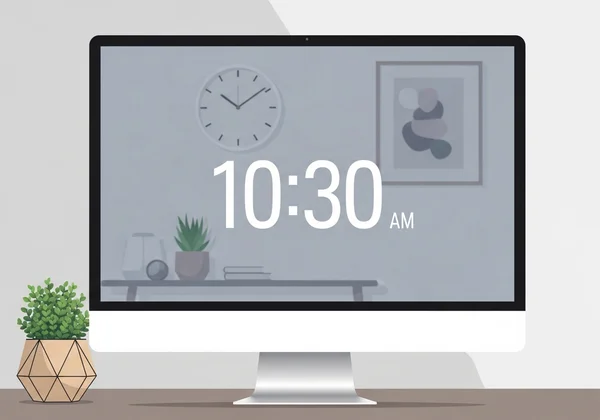
ساعة ملء الشاشة لا تعمل؟ جرب هذه الإصلاحات أولاً
إحدى الميزات الأكثر شيوعًا هي قدرة أداتنا على تحويل أي متصفح إلى ساعة خالية من الإلهاء بملء الشاشة. هذا مثالي للطلاب والعارضين وأي شخص يحتاج إلى التركيز على الوقت. إذا نقرت على زر ملء الشاشة ولم يحدث شيء، أو إذا لم يظهر بشكل صحيح، فمن المحتمل أن يحل أحد هذه الإصلاحات المشكلة.
مشكلات توافق المتصفحات والحلول
تتعامل المتصفحات المختلفة - مثل Chrome وFirefox وSafari وEdge - مع طلبات ملء الشاشة بشكل مختلف أحيانًا. بينما تم تصميم TimeScreen للعمل في كل مكان، قد يتسبب تحديث المتصفح أو إعداد معين في حدوث تعارض.
- حدّث متصفحك: غالبًا ما يكون أبسط حل هو الأفضل. تأكد من تحديث متصفحك إلى أحدث إصدار. يصدر المطورون باستمرار ترقيعات لإصلاح الأخطاء المتعلقة بالعرض ووظائف ملء الشاشة.
- تحقق من أذونات المتصفح: قد تمنع بعض المتصفحات أو ملحقات الأمان المواقع من الدخول إلى وضع ملء الشاشة دون إذنك. ابحث عن أيقونة صغيرة في شريط العناوين عندما تنقر على زر ملء الشاشة ومنح الإذن إذا طُلب منك ذلك.
- جرّب متصفحًا مختلفًا: كاختبار سريع، افتح TimeScreen في متصفح مختلف. إذا عمل هناك، فأنت تعلم أن المشكلة خاصة بإعدادات المتصفح الأساسي أو ملحقاته.
التحقق من إعدادات العرض للحصول على وضع ملء الشاشة الأمثل
أحيانًا لا تكون المشكلة في المتصفح ولكن في إعدادات عرض الكمبيوتر نفسه. يمكن أن يؤدي إعداد الدقة أو التحجيم غير الصحيح إلى منع عرض الساعة عبر الإنترنت بشكل صحيح في وضع ملء الشاشة.
- راجع دقة الشاشة: تأكد من ضبط دقة شاشتك على الإعداد "المُوصى به" أو "الأصلي". يمكن أن تسبب الدقة غير المعتادة شوائب في العرض أو تمنع الساعة من ملء الشاشة بشكل صحيح.
- اضبط إعدادات التحجيم: تستخدم أنظمة التشغيل الحديثة تحجيم العرض لتكبير النصوص والرموز. ومع ذلك، يمكن أن تتداخل نسب التحجيم العالية (مثل 150% أو 200%) أحيانًا مع كيفية عرض المحتوى على الويب. حاول ضبط التحجيم على 100% وتأكد ما إذا كان ذلك يحل المشكلة.
بعد تجربة هذه الخطوات، عد إلى الصفحة الرئيسية لـ TimeScreen.org واختبر ميزة ملء الشاشة مرة أخرى.
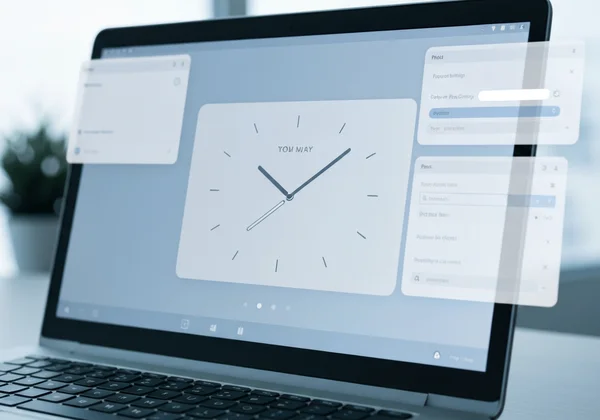
مشاكل تحميل السمات وكيفية حلها
سمات TimeScreen الجميلة - من ساعة الورق الكلاسيكية إلى النمط الهزلي الحديث - هي جزء أساسي من التجربة. من المحبط جدًا عندما تفشل السمة التي اخترتها في التحميل، أو عندما ترى عرضًا معطلاً بدلاً من ساعة أنيقة. إليك كيفية إصلاح المشكلات المتعلقة بالسمات.
إصلاح فشل تحميل السمات على أجهزة مختلفة
قد تبدو السمة مثالية على جهاز الكمبيوتر الخاص بك لكنها تفشل في التحميل على جهازك اللوحي أو هاتفك. يشير هذا عادةً إلى ذاكرة التخزين المؤقت للمتصفح أو مشكلة مؤقتة في الشبكة.
- امسح ذاكرة التخزين المؤقت للمتصفح: يقوم متصفحك بتخزين أجزاء من المواقع لتحميلها بشكل أسرع في المرة القادمة. في بعض الأحيان، يمكن أن تتلف هذه البيانات المخزنة (ذاكرة التخزين المؤقت). يؤدي مسح ذاكرة التخزين المؤقت للمتصفح إلى إجباره على تنزيل نسخة جديدة من TimeScreen، مما يُصلح في كثير من الأحيان مشاكل تحميل السمات.
- عطّل مانعات الإعلانات أو البرامج النصية: يمكن أن تمنع مانعات الإعلانات العدوانية أو البرامج النصية للخصوصية الملفات اللازمة لعرض سماتنا عن طريق الخطأ. حاول تعطيلها مؤقتًا لأداة شاشة الوقت الخاصة بنا لمعرفة ما إذا كان ذلك يحل المشكلة.
- تحقق من اتصالك بالإنترنت: بينما يعتبر TimeScreen خفيفًا جدًا، يمكن أن يؤدي الاتصال الضعيف أو غير المستقر بالإنترنت إلى مقاطعة تحميل ملفات السمة بالكامل. تأكد من وجود اتصال مستstable وحاول تحديث الصفحة.
عندما لا تعرض ساعة السمة المخصصة بشكل صحيح
لقد قضيت وقتًا في تخصيص ساعتك - باختيار السمة المثالية، وضبط تنسيق 24 ساعة، وإخفاء التاريخ. ولكن عندما تزور الموقع مرة أخرى، تختفي كل الإعدادات. يرتبط هذا دائمًا تقريبًا بكيفية تعامل متصفحك مع التخزين المحلي.
-
تأكد من النقر على "حفظ التغييرات": هذا هو السبب الأكثر شيوعًا لفقدان الإعدادات. تُحترم أداتنا لشاشة الوقت خصوصيتك عن طريق حفظ جميع الإعدادات محليًا على جهازك، وليس على خوادمنا. للقيام بذلك، يجب عليك النقر على زر "حفظ التغييرات" بعد إجراء أي تعديلات.
-
لا تستخدم وضع التصفح الخاص أو التخفي: مصممة أنماط التصفح الخاصة لتنسى كل شيء عند إغلاق النافذة. وهذا يشمل أي إعدادات حفظتها على TimeScreen. لاستمرار إعداداتك، استخدم نافذة تصفح عادية.
-
تحقق من إعدادات خصوصية المتصفح: يمكن لبعض إعدادات أو ملحقات الخصوصية الصارمة أن تمسح تلقائيًا جميع بيانات الموقع عند إغلاق المتصفح. تأكد من تكوين متصفحك للسماح لأداتنا لحفظ البيانات محليًا.
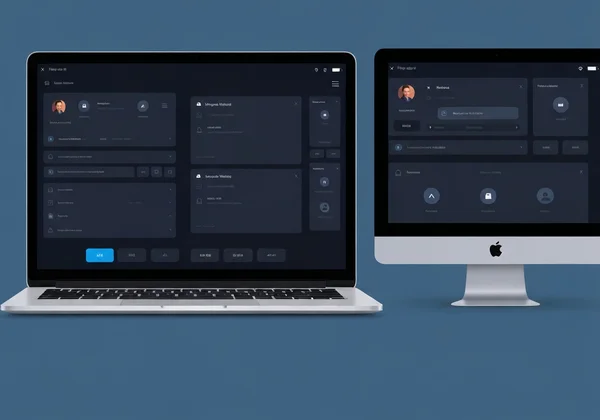
مشاكل رؤية شاشة الوقت: كيفية جعل ساعتك أكثر وضوحًا
الساعة عديمة الفائدة إذا لم تتمكن من قراءتها. سواء كنت في قاعة مؤتمرات كبيرة أو تجلس بعيدًا عن الشاشة، فإن الوضوح أمر بالغ الأهمية. ستساعدك هذه النصائح في حل مشكلات سهولة القراءة والحجم الشائعة في عرض شاشة الوقت.
تحسين حجم الساعة للاستخدام مع أجهزة العرض والشاشات الكبيرة
عند عرض TimeScreen في اجتماع أو حدث، تحتاج إلى أن تكون كبيرة وواضحة. وهذا يضمن أن يتمكن الجميع في الغرفة من رؤية الوقت بسهولة.
- استخدم وضع ملء الشاشة: هذه هي الخطوة الأولى والأكثر أهمية. يؤدي الدخول إلى وضع ملء الشاشة إلى إزالة جميع عناصر واجهة المتصفح، مما يسمح للساعة باحتلال أقصى مساحة متاحة.
- استخدم تكبير المتصفح: لا تنسى وظيفة التكبير المدمجة في متصفحك! اضغط على
Ctrlو+(أوCmdو+على جهاز Mac) لتكبير الساعة. يمكنك التكبير حتى تناسب شاشة العرض تمامًا. - اختر سمة ذات تباين عالٍ: للعروض التقديمية، توفر السمات البسيطة مثل Digital أو LED في الوضع الداكن أفضل وضوح من مسافة بعيدة.
تعديلات التباين واللون لتحسين سهولة القراءة
سهولة القراءة ليست مجرد مسألة حجم؛ إنها أيضًا مسألة تباين. إذا اختلطت أرقام الساعة مع الخلفية، فقد تسبب إجهاد العين وتصعب قراءة الوقت بنظرة سريعة.
-
انتقل إلى الوضع الداكن: تقدم أداتنا لشاشة الوقت وضعًا داكنًا مخصصًا. هذا مثالي للبيئات منخفضة الإضاءة مثل غرفة الدراسة في الليل أو قاعة العرض ذات الإضاءة الخافتة. يقلل الوهج ويجعل الأرقام الساطعة للساعة تبرز.
-
اختر سمة واضحة: بينما تكون السمات مثل Comic ممتعة، قد لا تكون الأكثر قابلية للقراءة من مسافة بعيدة. من أجل الوضوح التام، تقدم سمات Digital وLED وFlip Clock أرقامًا جريئة وذات تباين عالٍ يسهل رؤيتها.
-
اضبط سطوع شاشتك: في بعض الأحيان، يكون الحل بسيطًا مثل ضبط إعدادات السطوع والتباين في شاشتك لتناسب بشكل أفضل الإضاءة المحيطة في غرفتك.

إعدادات ساعة المتصفح لا تُحفظ؟ نصائح استكشاف الأخطاء وإصلاحها
من المحبط أن تخصص ساعتك المثالية، لتجد أن إعداداتك اختفت في المرة التالية التي تزور فيها الموقع. تم تصميم TimeScreen لتذكر تفضيلاتك باستخدام التخزين المحلي للمتصفح. إذا لم يعمل هذا، فإليك كيفية استكشاف المشكلة وإصلاحها.
التأكد من حفظ متصفحك لتفضيلات TimeScreen
كما ذكرنا سابقًا، لا تستخدم TimeScreen حسابات أو خوادم لتخزين إعداداتك. يتم كل ذلك على جهازك لأقصى قدر من الخصوصية. هذا يعني أنه يجب السماح لمتصفحك بحفظ بيانات الموقع.
- زر "حفظ التغييرات" هو المفتاح: لا يمكننا التأكيد على ذلك بما فيه الكفاية: بعد تخصيص سمة أو تنسيق الوقت أو عرض التاريخ، يجب النقر على زر "حفظ التغييرات". هذا هو الإجراء الذي يخبر متصفحك بتخزين تفضيلاتك.
- تجنب إعدادات "مسح البيانات عند الخروج": تحتوي العديد من المتصفحات على ميزة خصوصية تمسح ملفات تعريف الارتباط وبيانات الموقع تلقائيًا عند إغلاقها. تحقق من إعدادات خصوصية متصفحك وتأكد من إيقاف تشغيل هذه الميزة.
إصلاح مشاكل التخزين المحلي على متصفحات مختلفة
يملك كل متصفح قائمة مختلفة قليلاً لإدارة بيانات الموقع. إليك دليل سريع:
- في Google Chrome: انتقل إلى
الإعدادات > الخصوصية والأمان > ملفات تعريف الارتباط وبيانات المواقع الأخرى. تأكد من أنك لم تمنع المواقع من حفظ البيانات. - في Mozilla Firefox: انتقل إلى
الإعدادات > الخصوصية والأمان. تحت "ملفات تعريف الارتباط وبيانات المواقع"، تحقق من أنك لا تمسح البيانات عند إغلاق Firefox. - في Apple Safari: انتقل إلى
Safari > الإعدادات > الخصوصية. تأكد من عدم تحديد خيار "منع جميع ملفات تعريف الارتباط".
بعد تكوين متصفحك بشكل صحيح، يمكنك تخصيص ساعتك بثقة، مع العلم أن إعداداتك ستكون هناك عند عودتك.
الحصول على أقصى استفادة من عرض TimeScreen الخاص بك
الحصول على عرض الوقت الخاص بك ليعمل بشكل مثالي أسهل مما تعتقد. بإجراء بعض التعديلات البسيطة على متصفحك أو إعدادات العرض، يمكنك التغلب على معظم الأعطال الفنية. ضع هذه النصائح في الاعتبار: حدّث متصفحك بانتظام، وتحقق من الأذونات عند الحاجة، وانقر دائمًا على "حفظ التغييرات" للحفاظ على إعداداتك المخصصة.
لقد بنينا أداة شاشة الوقت الخاصة بنا لتكون تطبيقًا جميلًا وبسيطًا وخاصًا يعمل فقط. باتباع هذا الدليل، يمكنك التغلب على أي عقبات شائعة والعودة إلى ما يهم: عرض ساعة أنيقة وعملية على شاشتك.
مستعد لإنشاء عرض ساعتك المثالي؟ قم بزيارة TimeScreen.org الآن وطبق هذه النصائح.
قسم الأسئلة الشائعة
لماذا لا تنتقل TimeScreen إلى وضع ملء الشاشة على جهاز العرض الخاص بي؟
هذه عادةً ما تكون مشكلة "شاشة ثانية". عند توصيل الكمبيوتر بجهاز عرض، تأكد من ضبط وضع العرض على "تمديد" أو "الشاشة الثانية فقط"، وليس "تكرار". بعد ذلك، اسحب نافذة المتصفح التي تحتوي على TimeScreen إلى شاشة جهاز العرض قبل النقر فوق زر ملء الشاشة. هذا يخبر المتصفح بعرض الساعة بملء الشاشة على جهاز العرض، وليس الكمبيوتر المحمول.
كيف يمكنني إصلاح النص الضبابي للساعة على شاشتي عالية الدقة؟
عادةً ما يكون النص الضبابي على شاشة 4K أو Retina ناتجًا عن تحجيم على مستوى المتصفح أو النظام. أولاً، حاول استخدام ميزة التكبير في المتصفح (Ctrl/Cmd + +) بدلاً من تحجيم مستوى النظام. أيضًا، تأكد من تحديث متصفحك بالكامل، حيث تحتوي الإصدارات الأحدث على دعم أفضل للشاشات عالية الدقة. إذا استمرت المشكلة، حاول استخدام سمة أبسط مثل "Digital"، التي تستخدم خطوطًا قياسية تتدرج بشكل نظيف.
لماذا تختفى إعداداتي المخصصة بعد إغلاق المتصفح؟
يحدث هذا لأحد سببين: إما أنك نسيت النقر على زر "حفظ التغييرات"، أو تم تعيين متصفحك على حذف بيانات الموقع عند الخروج. تستخدم أداتنا التخزين المحلي للخصوصية، لذلك يتم حفظ إعداداتك على جهازك. انقر دائمًا على "حفظ التغييرات" وتحقق من إعدادات خصوصية المتصفح للتأكد من أنها لا تمسح بيانات موقعنا. استخدام نافذة تصفح عادية، وليست وضع التخفي، سيحل هذا أيضًا.
هل يمكنني استخدام TimeScreen على أجهزة متعددة بنفس الإعدادات؟
نظرًا لأن TimeScreen تعطي الأولوية لخصوصيتك عن طريق تخزين الإعدادات محليًا، فإن تطبيقاتك المخصصة مرتبطة بالمتصفح والجهاز المحدد الذي استخدمته. لا تتم مزامنتها تلقائيًا عبر الكمبيوتر المحمول والهاتف والجهاز اللوحي. للحصول على نفس المظهر على أجهزة متعددة، ستحتاج إلى تكوين تفضيلاتك بسرعة على كل جهاز. الخبر السار هو أنه باستخدام واجهتنا البسيطة، يستغرق هذا بضع ثوانٍ فقط! ابدأ في TimeScreen.org.