دليل إعداد TimeScreen: ساعة عبر الإنترنت لأي جهاز وشاشة
تعبت من الساعة الصغيرة غير الملهمة المخبأة في زاوية شاشتك؟ سواء كنت تدرس، أو تبث، أو تقدم عرضًا تقديميًا، فإن الساعة العادية غالبًا ما تفشل في تقديم الوضوح والتركيز أو الأناقة التي تحتاجها. ماذا لو استطعت تحويل أي عرض — حاسوبك المحمول، أو شاشة إضافية، أو حتى شاشة عرض كبيرة — إلى عرض زمني جميل وعملي؟
مع TimeScreen.org، يمكنك فعل ذلك بالضبط. سيقودك هذا الدليل خطوة بخطوة لإعداد وتخصيص ساعة عبر الإنترنت خاصة بك. انسَ تثبيت برامج معقدة وثقيلة أو القلق بشأن الخصوصية. سنريك كيفية إتقان الأساسيات في ثوانٍ وفتح إعدادات متقدمة للاستخدام المهني والإبداعي. دعنا نحول شاشتك إلى ساعة بسيطة وأنيقة ودقيقة دائمًا. ابدأ بتشغيل شاشة الوقت الجديدة الخاصة بك.
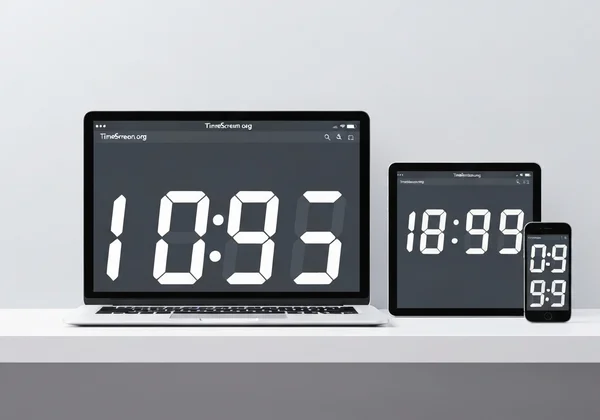
إتقان إعداد TimeScreen الأولي للتركيز الفوري
تم تصميم البدء مع TimeScreen.org ليكون بسيطًا للغاية. الفلسفة الأساسية هي "الشاشة كساعة"، مما يعني أن بإمكانك تشغيل عرض زمني عملي وأنيق في أقل من دقيقة. تغطي هذه القسم الخطوات الأساسية الأولى لأي شخص جديد على الأداة.
تشغيل TimeScreen: ساعة عبر الإنترنت في أي متصفح
إحدى أفضل ميزات TimeScreen هي إمكانية الوصول إليها. لا حاجة لتحميل برامج أو إنشاء حساب. كل ما تحتاجه هو متصفح ويب.
انتقل ببساطة إلى TimeScreen.org على حاسوبك، أو جهازك اللوحي، أو هاتفك الذكي. في اللحظة التي يتم تحميل الصفحة فيها، تظهر ساعة رقمية نظيفة جاهزة للاستخدام. هذا الوصول الفوري يجعلها أداة مثالية عندما تحتاج إلى عرض زمني واضح دون أي إزعاج. تم تصميم القالب الافتراضي لأقصى درجات القراءة، مما يمنحك حلاً فوريًا مباشرة من العلبة.
الانتقال إلى الشاشة الكاملة: تعظيم عرض الوقت للعمل دون إزعاج
لجلسات التركيز العميق أو تتبع الوقت المخصص، تكون الساعة بشاشة كاملة أساسية. إنها تقضي على جميع المشتتات الأخرى على شاشتك، تاركة لك الوقت فقط. هذا مفيد بشكل خاص للطلاب مثل مارك، الذين يحتاجون إلى إدارة كتل الدراسة بفعالية، أو أي شخص يمارس تقنيات جدولة كتل الوقت.
لتنشيط هذا الوضع، ابحث عن أيقونة الشاشة الكاملة في أسفل العرض. نقرة واحدة ستوسع الساعة لملء شاشتك بالكامل، مما يخلق بيئة قوية خالية من المشتتات. للخروج، اضغط ببساطة مفتاح 'Esc' على لوحة المفاتيح أو انقر على أيقونة الخروج من الشاشة الكاملة.
تعديلات سريعة: التاريخ، تنسيق 12/24 ساعة، وتبديل الوضع الداكن
يجب أن يعمل عرض الوقت لصالحك. يوفر TimeScreen تبديلات سريعة لأكثر التعديلات شيوعًا مباشرة على الشاشة الرئيسية، مما يسمح لك بتخصيص الساعة حسب احتياجاتك فورًا.
- إظهار/إخفاء التاريخ: انقر على أيقونة التقويم لعرض أو إخفاء التاريخ الحالي أسفل الوقت.
- تنسيق 12/24 ساعة: تبديل سهل بين تنسيقي 12/24 ساعة (AM/PM والعسكري) بنقرة واحدة على زر "12/24h".
- الوضع الداكن: أيقونة القمر تقوم بتبديل الوضع الداكن، الذي هو مثالي لبيئات الإضاءة المنخفضة أو تقليل إجهاد العين أثناء جلسات العمل في وقت متأخر من الليل.
تسمح هذه الإعدادات السريعة بتكوين الأساسيات دون الحاجة إلى فتح قائمة الإعدادات الرئيسية مطلقًا.

تحسين TimeScreen لبيئات العروض المتعددة والاستخدام المهني
يبرز TimeScreen حقًا في الإعدادات المعقدة. للمبثين الذين يحتاجون إلى ساعة لجمهورهم أو المهنيين الذين يحافظون على جدول اجتماعاتهم، تتكيف هذه الأداة عبر الإنترنت بسلاسة.
عرض ساعة سلس على شاشتين للمبثين والإبداعيين
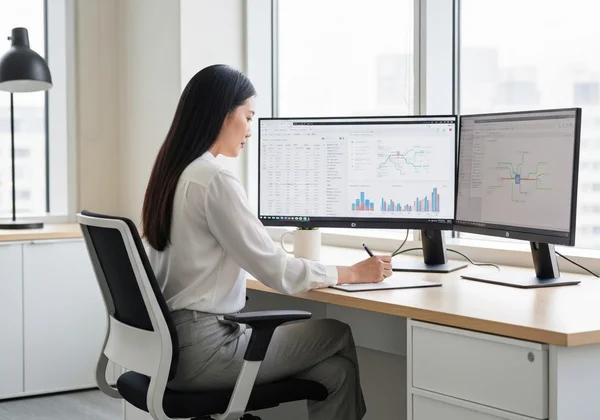
بالنسبة للمبثين والمصممين والمبرمجين، يُعد إعداد مزدوج الشاشات مساحة عمل شائعة. تخصيص شاشة واحدة لساعة كبيرة وأنيقة يمكن أن يحسن تدفق العمل ويضيف لمسة مهنية إلى خلفية البث الخاص بك. إعداد ساعة مزدوجة الشاشات مع TimeScreen أمر سهل للغاية.
- افتح نافذة متصفح جديدة نظيفة.
- اسحب هذه النافذة الجديدة إلى شاشتك الثانية.
- في تلك النافذة، انتقل إلى TimeScreen.org.
- قم بتخصيص القالب لتتناسب مع جماليات إعدادك — ربما ساعة الفليب ريترو أو نمط LED مستقبلي.
- انقر على زر الشاشة الكاملة.
الآن لديك ساعة مخصصة بشاشة كاملة على شاشتك الثانية، تاركًا شاشتك الرئيسية حرة لمهامك الرئيسية. إنها حل خفيف الموارد يتجنب مخاطر الخصوصية لتطبيقات سطح المكتب الخاصة بالغير.
عرض TimeScreen: وقت واضح للاجتماعات والعروض التقديمية
يعرف منظمو الاجتماعات مثل ليندا أن إدارة الوقت هي مفتاح الجلسة الناجحة. ساعة صغيرة على شريط المهام غير مرئية للحضور. من خلال عرض TimeScreen على شاشة كبيرة أو مشاركتها في اجتماع افتراضي، توفر نقطة مرجعية واضحة ومرئية للجميع.
هذا يبقي جدول الأعمال على المسار الصحيح ويمنح المتحدثين القدرة على إدارة وقتهم المخصص بفعالية. يضمن التصميم البسيط أن تكون الساعة مفيدة دون أن تكون مزعجة. للبيئة المهنية، تعمل القوالب الرقمية أو التناظرية البسيطة في الوضع القياسي أو الداكن بشكل استثنائي.
تخصيص TimeScreen الخاص بك: فتح قوالب وإعدادات فريدة
بالإضافة إلى التبديلات السريعة، يقدم TimeScreen خيارات تخصيص غنية لجعل الساعة خاصة بك حقًا. قائمة "الإعدادات" هي المكان الذي يمكنك فيه تهيئة المظهر وسلوك عرض الوقت بدقة ليتناسب تمامًا مع أسلوبك واحتياجاتك.
استكشاف قوالب ساعة TimeScreen المتنوعة: الفليب، LED، رقمية، وأكثر
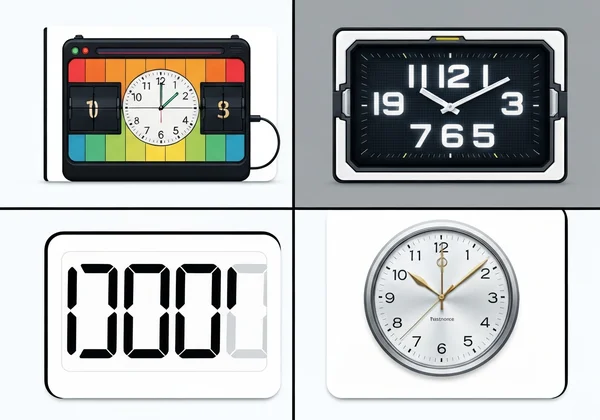
الساعة الافتراضية نظيفة وعملية، لكن المرح الحقيقي يبدأ مع القوالب. يقدم TimeScreen مجموعة متنوعة من الأساليب لتناسب أي جمالية، من الريترو إلى الحديث.
- ساعة الفليب: أسلوب كلاسيكي ريترو يقلد الساعات الميكانيكية القديمة.
- LED وماتريكس: مثالي لأجواء تقنية ومستقبلية.
- كوميك وبسيط: خيارات ممتعة وإبداعية تضيف شخصية.
- تناظرية: وجه ساعة تقليدي خالد لمظهر أكثر كلاسيكية.
جرب قوالب مختلفة للعثور على تلك التي تناسب مزاجك أو مساحة عملك أو علامتك التجارية بشكل أفضل. يمكنك تجربة القوالب المختلفة الآن.
تهيئة عرضك بدقة: الثواني، الخلفية، وتفضيلات العرض البصري
داخل قائمة الإعدادات، يمكنك التحكم في التفاصيل الدقيقة لساعتك. هل تحتاج إلى تتبع الوقت إلى الثانية لامتحان؟ هناك تبديل لذلك. هل تريد تغيير لون الخلفية ليتناسب مع هوية شركتك لعرض تقديمي؟ يمكنك ذلك أيضًا. تسمح هذه الضوابط الدقيقة بتجربة مخصصة حقًا، مما يضمن أن تكون شاشة الوقت الخاصة بك ليست عملية فقط بل مدمجة تمامًا في بيئتها.
خطوة حاسمة: كيفية حفظ تفضيلات TimeScreen الخاصة بك محليًا
هذه إحدى أهم الميزات وأكثرها سهولة في الاستخدام في TimeScreen. جميع إعداداتك محفوظة مباشرة في متصفحك، وليس على خادم. هذا نهج يركز على الخصوصية يعني أن تفضيلاتك ملكك وحدك.
ومع ذلك، ليتم حفظ تغييراتك، يجب النقر على زر "حفظ التغييرات" في قائمة الإعدادات. بمجرد القيام بذلك، سيذكر متصفحك القالب والتنسيق والتفضيلات الأخرى التي اخترتها. في المرة التالية التي تزور فيها TimeScreen.org من نفس المتصفح، ستحمل ساعتك المخصصة تلقائيًا. إذا قمت بتغييرات ونسيت الحفظ، ستُفقد عند إغلاق التبويب.
ضمان التشغيل السلس: توافق المتصفحات ونصائح استكشاف الأخطاء
تم بناء TimeScreen على تكنولوجيا الويب الحديثة لتكون موثوقة ويمكن الوصول إليها قدر الإمكان. إليك ما تحتاج إلى معرفته حول التوافق وكيفية حل المشكلات الشائعة.
TimeScreen عبر الأجهزة: الحواسيب الشخصية والمحمولة، الأجهزة اللوحية، ومتصفحات الهواتف الذكية
بما أن TimeScreen أداة قائمة على الويب، فإنها تعمل على أي جهاز مع متصفح حديث. ويشمل ذلك:
- الحواسيب الشخصية والمحمولة: Chrome، Firefox، Safari، Edge، وأكثر.
- الأجهزة اللوحية: iPad، أجهزة Android اللوحية.
- الهواتف الذكية: iPhone، هواتف Android.
يضمن التصميم المتجاوب أن تبدو الساعة رائعة وتعمل بشكل مثالي بغض النظر عن حجم الشاشة. يمكنك استخدام جهازك اللوحي كساعة مكتب مخصصة أو سحب ساعة بشاشة كاملة على هاتفك أثناء التمرين.
المشكلات الشائعة وإصلاحات سريعة لشاشة الوقت عبر الإنترنت الخاصة بك
تم تصميم TimeScreen ليكون خاليًا من المشكلات، لكن إليك حلولًا لبعض الأسئلة الشائعة التي قد تنشأ:
- لم يتم حفظ إعداداتي! هذا غالبًا لأن زر "حفظ التغييرات" لم يُنقر بعد إجراء التعديلات في قائمة الإعدادات. تذكر دائمًا الحفظ.
- الساعة تظهر وقتًا خاطئًا. تستخدم TimeScreen ساعة جهازك الداخلية. إذا كان الوقت غير صحيح، يرجى التحقق من إعدادات الوقت والمنطقة الزمنية على حاسوبك أو جهازك المحمول.
- العرض يبدو غريبًا أو لا يتم تحديثه. قد يكون هذا أحيانًا مشكلة ذاكرة تخزين مؤقت للمتصفح. جرب إجراء تحديث قسري (Ctrl+Shift+R أو Cmd+Shift+R) أو مسح ذاكرة التخزين المؤقت للمتصفح للموقع.
TimeScreen المخصصة الخاصة بك تنتظرك: بسيطة، أنيقة، دقيقة دائمًا
تخيل امتلاك ساعة لا تقول الوقت فقط، بل تعزز تدفق عملك بالكامل. هذا بالضبط ما يقدمه TimeScreen — سواء كنت في وضع الدراسة العميق، أو تستضيف اجتماعًا مهنيًا، أو تنشئ محتوى لجمهورك. الإعداد بسيط للغاية، ستتساءل لماذا لم تكتشفه سابقًا.
لقد مررنا عبر كل خيار تخصيص لمساعدتك في إنشاء العرض الزمني المثالي الذي يتناسب مع أسلوبك واحتياجاتك. تذكر النقر على 'حفظ التغييرات' لجعل تفضيلاتك ثابتة. عرض الوقت المثالي الخاص بك ينتظرك، ولن يكلفك سنتًا واحدًا أو يتطلب أي تحميلات. جاهز لتحويل طريقة تتبع الوقت؟ قم بإعداد TimeScreen الخاص بك واكتشف تسجيل الوقت بطريقة جديدة تمامًا.
قسم الأسئلة الشائعة
كيف أعرض ساعة بشاشة كاملة على حاسوبي مع TimeScreen؟
انتقل ببساطة إلى TimeScreen.org وانقر على أيقونة الشاشة الكاملة الموجودة في أسفل الصفحة. هذا سيوسع الساعة فورًا لملء عرضك بالكامل. للخروج، اضغط مفتاح 'Esc'.
هل يمكن لـ TimeScreen عرض ساعة على شاشتي الثانية أو جهاز العرض؟
نعم، بالتأكيد. افتح نافذة متصفح جديدة، اسحبها إلى شاشتك الثانية أو العرض المسقط، ثم انتقل إلى موقع TimeScreen.org. يمكنك بعد ذلك جعلها بشاشة كاملة لعرض زمني مخصص.
كيف أقوم بتخصيص قوالب TimeScreen والتنسيق والوضع الداكن؟
يمكنك التبديل إلى الوضع الداكن أو تغيير تنسيق 12/24 ساعة باستخدام الأيقونات السريعة في أسفل الشاشة. لخيارات أكثر، انقر على "الإعدادات" لاستكشاف قوالب ساعة مختلفة، وإظهار أو إخفاء الثواني، وتغيير الألوان. تذكر النقر على "حفظ التغييرات" للحفاظ على تفضيلاتك.
هل إعدادات TimeScreen الخاصة بي محفوظة، وكيف أضمن ذلك؟
نعم، إعداداتك محفوظة محليًا في متصفحك للخصوصية. لضمان حفظها، يجب النقر على زر "حفظ التغييرات" في لوحة الإعدادات بعد إجراء تخصيصاتك. في المرة التالية التي تزور فيها، ستظهر ساعتك المخصصة تلقائيًا.
ما هي أفضل ساعة عبر الإنترنت للدراسة يمكن إعدادها بسهولة؟
TimeScreen.org خيار ممتاز للدراسة لأنه مصمم للتركيز. يمكنك تشغيل ساعة بشاشة كاملة خالية من المشتتات في ثوانٍ. مع ميزات مثل الوضع الداكن لتقليل إجهاد العين وواجهة نظيفة وبسيطة، فهي الساعة المثالية عبر الإنترنت لمساعدتك في إدارة جلسات الدراسة بفعالية.