TimeScreen 疑難排解:10 種解決時鐘顯示問題的方法
您的 TimeScreen 時鐘無法正常顯示嗎?無論您是嘗試為學習設置全螢幕時鐘、為簡報設置專業時間顯示,還是為直播設備設置主題時鐘,顯示問題都可能令人沮喪。這款以簡約為設計理念的工具本應運作流暢,然而一旦出現問題,便會打亂您的專注力。
本指南將助您解決問題。我們理解您只希望在螢幕上擁有一個清晰可靠的時鐘,因此我們為所有人創建了一款簡約、時尚且始終精準的 線上時鐘顯示工具。
在這篇完整文章中,我們將帶您逐步了解 10 個常見的 TimeScreen 問題及簡單解決方案。從全螢幕故障到無法載入的主題,我們將協助您在數分鐘內恢復流暢精準的時間顯示體驗。
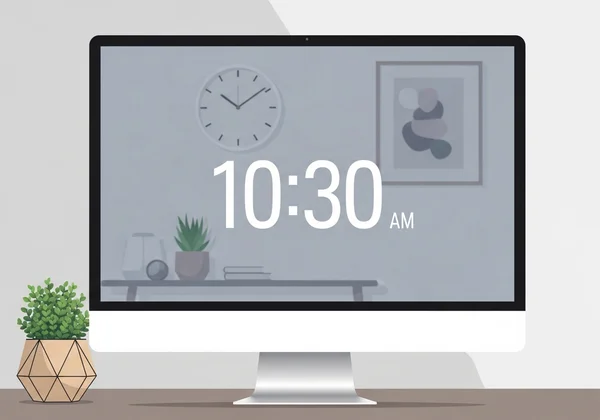
全螢幕時鐘無法運作?先嘗試這些修復方法
我們工具最受歡迎的功能之一,就是能將任何瀏覽器變為無干擾的全螢幕時鐘。這項功能特別適合學生、簡報者及任何需要專注於時間的人士。若您點擊全螢幕按鈕後毫無反應,或顯示效果異常,以下解決方案很可能能解決問題。
瀏覽器相容性問題與解決方案
不同網路瀏覽器(如 Chrome、Firefox、Safari 和 Edge)有時對全螢幕要求的處理方式各異。儘管 TimeScreen 設計適用於所有瀏覽器,但瀏覽器更新或特定設定可能引發衝突。
- 更新您的瀏覽器: 最簡單的方法往往最有效。請確保瀏覽器已更新至最新版本。開發者持續發布的更新修復了與顯示及全螢幕功能相關的錯誤。
- 檢查瀏覽器權限: 部分瀏覽器或安全性擴充功能可能在未經您許可的情況下阻止網站進入全螢幕模式。點擊全螢幕按鈕時,請在網址列尋找小型圖示並授予權限(若有要求)。
- 嘗試不同瀏覽器: 作為快速測試,請在其他瀏覽器中開啟 TimeScreen。如能正常運作,則表示問題源於您主要瀏覽器的設定或擴充功能。
檢查顯示設定以優化全螢幕模式
有時問題並非出在瀏覽器,而是您電腦的顯示設定。錯誤配置的解析度或縮放設定可能導致線上時鐘無法在全螢幕模式下正確顯示。
- 檢視螢幕解析度: 確保監視器解析度設為「建議」或「原生」設定。非標準解析度可能造成顯示異常或妨礙時鐘完整填滿螢幕。
- 調整縮放設定: 現代作業系統使用顯示縮放功能來放大文字與圖示。然而,高縮放百分比(如 150% 或 200%)有時會影響網頁內容呈現。嘗試將縮放設為 100% 查看是否能解決問題。
完成上述步驟後,請返回 TimeScreen.org 首頁 再次測試全螢幕功能。
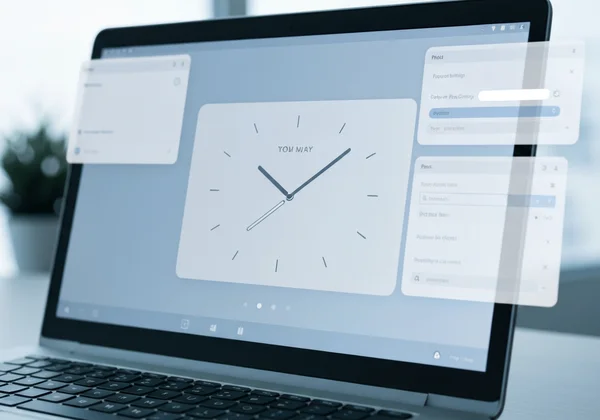
主題載入問題及解決方法
TimeScreen 的豐富主題(從經典翻頁時鐘到現代漫畫風格)是我們體驗的核心要素。當選擇的主題無法載入,或出現破損顯示而非優雅的時鐘時,確實令人失望。以下將說明如何修復主題相關問題。
修復不同裝置上的主題載入失敗問題
某主題在桌機上可能完美顯示,卻在平板或手機上無法載入。這通常與瀏覽器快取或臨時網路問題有關。
- 清除瀏覽器快取: 瀏覽器會儲存網站部分內容以加快下次載入速度。但有時這些儲存資料(快取)可能損毀。清除瀏覽器快取將強制重新下載 TimeScreen 的新副本,通常能解決主題載入問題。
- 停用廣告攔截器或腳本: 過激的廣告攔截器或隱私腳本有時可能誤擋主題顯示所需的檔案。請暫時針對我們的時鐘顯示工具停用這些功能以檢測是否為問題根源。
- 檢查網路連線: 儘管 TimeScreen 非常輕量,但微弱或不穩的網路連線可能導致主題檔案下載不完全。請確保網路連線穩定並嘗試重新整理頁面。
當自訂時鐘主題無法正確顯示時
您已花費時間自訂時鐘——選擇完美主題、設置 24 小時制、隱藏日期。但當您重返網站時,所有設定卻消失了。這幾乎總與瀏覽器處理本地儲存的方式有關。
-
確保點擊「儲存變更」按鈕: 這是設定遺失最常見的原因。為尊重隱私,我們的時鐘工具將所有設定儲存於您的裝置本地,而非伺服器。因此任何調整後 必須點擊「儲存變更」按鈕。
-
勿使用隱私或無痕模式: 隱私瀏覽模式的設計會在關閉視窗時清除所有資料,這包含您在 TimeScreen 保存的設定。欲保留設定,請使用標準瀏覽視窗。
-
檢查瀏覽器隱私設定: 部分嚴格的隱私設定或擴充功能會在關閉瀏覽器時自動清除所有網站資料。請確認瀏覽器設定允許我們的時鐘工具本地儲存資料。
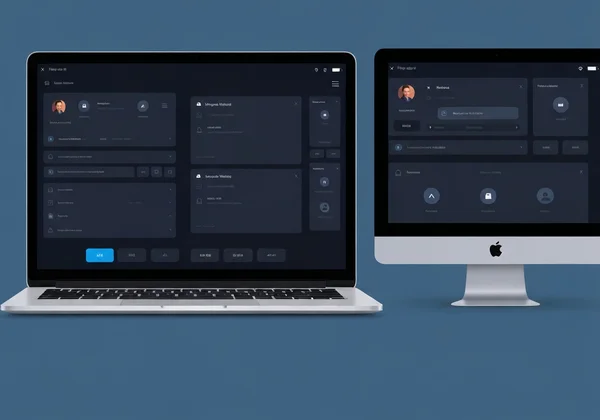
時間顯示可見度問題:提升時鐘可視性
無法讀取的時鐘毫無用處。無論您身處大型會議室或僅遠離監視器,可見性都是關鍵。以下技巧將協助您解決時鐘顯示常見的可讀性與尺寸問題。
為投影機與大螢幕優化時鐘尺寸
在會議或活動中投影 TimeScreen 時,您需要時鐘顯示清晰醒目,確保現場所有人都能輕鬆查看時間。
- 啟用全螢幕模式: 這是首要步驟。全螢幕模式將移除所有瀏覽器介面元素,讓時鐘佔據最大可用空間。
- 使用瀏覽器縮放功能: 別忘了瀏覽器內建的縮放功能!按下
Ctrl++(Mac 為Cmd++)即可放大時鐘。您可持續縮放直至時鐘完美適配投影螢幕。 - 選擇高對比主題: 簡報時,數位或 LED 等簡約主題搭配深色模式,通常能提供最佳遠距可視性。
調整對比與色彩以提升可讀性
可讀性不僅關乎尺寸,更涉及對比度。若時鐘數字與背景混為一體,不僅可能造成眼力負擔,更會讓時間難以一目了然。
-
切換至深色模式: 我們的時鐘工具提供專屬深色模式。這項功能特別適合夜間書房或燈光昏暗的簡報廳等低光源環境,可降低眩光並凸顯明亮的時鐘數字。
-
選擇清晰主題: 漫畫等趣味主題可能不適合遠距觀看。若純粹追求清晰度,數位、LED 和翻頁時鐘主題能提供醒目高對比的數字顯示。
-
調整監視器亮度: 有時解決方案很簡單,只需根據環境光源調整監視器的亮度與對比設定。

瀏覽器時鐘設定無法保存?疑難排解技巧
精心自訂的理想時鐘設定在下回造訪時消失無蹤,確實令人沮喪。TimeScreen 設計利用瀏覽器本地儲存記憶您的偏好設定。若此功能失效,以下是疑難排解方法。
確保瀏覽器保存 TimeScreen 偏好設定
如前所述,TimeScreen 不使用帳號或伺服器儲存設定。基於最高隱私標準,所有設定均儲存於您的電腦中。這意味著瀏覽器必須被允許儲存網站資料。
- 「儲存變更」按鈕至關重要: 我們不能更強調:自訂主題、時間格式或日期顯示後,必須 點擊「儲存變更」按鈕。此操作會告知瀏覽器儲存您的偏好設定。
- 避免「關閉時清除資料」設定: 多數瀏覽器的隱私功能會在關閉時自動刪除 Cookie 及網站資料。請檢查瀏覽器隱私設定,確保此功能已關閉。
解決不同瀏覽器的本地儲存問題
各瀏覽器管理網站資料的選單略有差異。以下是快速指南:
- Google Chrome: 前往
設定 > 隱私權與安全性 > Cookie 和其他網站資料。確保未封鎖網站儲存資料。 - Mozilla Firefox: 前往
設定 > 隱私權與安全性。在「Cookie 與網站資料」項目下,確認未設定關閉 Firefox 時刪除資料。 - Apple Safari: 前往
Safari > 設定 > 隱私權。確保未勾選「封鎖所有 Cookie」。
正確配置瀏覽器後,您可 安心自訂時鐘,設定內容會在您下次造訪時保留。
充分發揮 TimeScreen 顯示效果
讓時間顯示完美運作其實比想像中簡單。您只需對瀏覽器或顯示設定進行少數調整,即可解決大多數技術問題。請牢記這些技巧:定期更新瀏覽器、按需檢查權限,以及始終點擊「儲存變更」 以保留自訂內容。
我們打造這款時鐘工具的初衷,是創造一款美觀、極簡且私密的實用應用。遵循本指南,您將能克服所有常見障礙,重回核心需求:在螢幕上擁有優雅且功能完善的時鐘。
準備好打造專屬的理想時鐘顯示了嗎?立即造訪 TimeScreen.org 實踐這些技巧吧。
常見問題專區
為何 TimeScreen 無法在投影機啟用全螢幕模式?
這通常是「第二螢幕」問題。電腦連接投影機時,請確認顯示模式設為「延伸」或「僅第二螢幕」,而非「複製」。接著在點擊全螢幕按鈕前,將包含 TimeScreen 的瀏覽器視窗拖拽至投影機螢幕。這將指示瀏覽器在投影機而非筆電上啟用全螢幕時鐘。
如何修復高解析度螢幕上的模糊時鐘文字?
4K 或 Retina 螢幕出現文字模糊,通常源於瀏覽器或系統層級的縮放。首先,嘗試使用瀏覽器的縮放功能(Ctrl/Cmd + +)替代系統層級的顯示縮放。同時請確保瀏覽器完全更新,新版本對高 DPI 螢幕支援更佳。若問題持續,請嘗試「數位」等採用標準字型的主題,這類字型縮放效果更清晰。
為何關閉瀏覽器後自訂設定會消失?
此現象有兩種成因:您可能遺漏點擊「儲存變更」按鈕,或瀏覽器設定為結束時刪除網站資料。基於隱私考量,我們的時鐘工具使用本地儲存功能,因此所有設定均保存於您的裝置。請務必點擊「儲存變更」 並檢查瀏覽器隱私設定,確保未啟用清除本網站資料的功能。使用標準瀏覽視窗(非無痕模式)也能解決此問題。
能否在多裝置使用相同設定的 TimeScreen?
由於 TimeScreen 以本地儲存設定優先考量隱私,您的自訂內容僅綁定於特定瀏覽器與裝置,無法自動在筆電、手機和平板間同步。若欲在多裝置保持相同外觀,您需要在每個裝置快速設定偏好。好消息是,透過我們簡潔的介面,這僅需數秒即可完成!立即前往 TimeScreen.org 開始設定。