TimeScreen 設定指南:適用任何裝置與顯示器的線上時鐘
厭倦了螢幕角落那個微小而毫無靈感的時鐘嗎?無論您是在學習、直播還是主持簡報,標準時鐘往往無法提供您所需的清晰度、專注力或風格。如果您能將任何顯示器——筆電、第二個顯示器,甚至大型投影螢幕——轉變成美觀實用的時間顯示器呢?
透過 TimeScreen.org,您就能做到。這份指南將一步步帶您完成個人線上時鐘的設定與自訂。忘掉安裝笨重的軟體或擔心隱私問題吧。我們將教您在幾秒內掌握基礎,並解鎖專業與創意用途的高級設定。讓我們將您的螢幕變成簡單、時尚且永遠準確的時鐘。立即啟動 您的全新時間螢幕 開始吧!
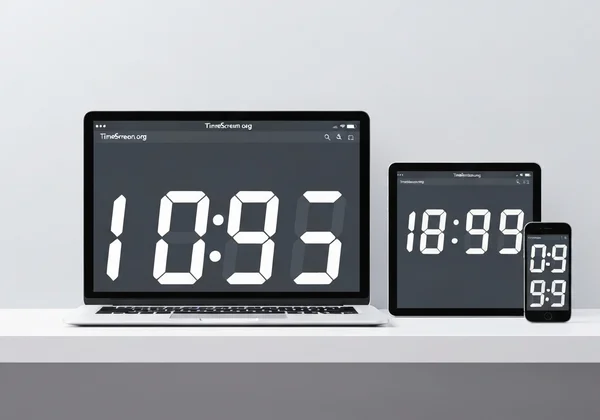
掌握 TimeScreen 初始設定,立即獲得專注力
使用 TimeScreen.org 入門設計得極其簡單。其核心理念是「螢幕即時鐘」,意味著您能在不到一分鐘內運行一個實用且優雅的時間顯示器。本節涵蓋工具新手的所有基本第一步。
啟動 TimeScreen:任何瀏覽器中的線上時鐘
TimeScreen 最佳特色之一就是其便利性。無需下載軟體,也無需建立帳號。您只需要一個網頁瀏覽器即可。
只需在您的電腦、平板或智慧型手機上瀏覽至 TimeScreen.org。頁面載入的瞬間,一個乾淨的數位時鐘就會出現,隨時準備使用。這種即時存取讓它成為需要清晰時間顯示卻無需任何麻煩的完美工具。預設主題設計為最大可讀性,讓您一開箱即獲得即時解決方案。
進入全螢幕模式:最大化時間顯示,享受無干擾工作
對於深度專注工作階段或專用時間追蹤,全螢幕時鐘至關重要。它能消除螢幕上所有其他干擾,只留下時間。這對像馬克這樣的學生特別有用,他們需要有效管理學習區塊,或任何實踐時間區塊技巧的人。
要啟動此模式,請查看顯示器底部的全螢幕圖示。只需單擊即可將時鐘擴展至填滿整個螢幕,創造強大的無干擾環境。要退出,只需按鍵盤上的 'Esc' 鍵 或點擊退出全螢幕圖示。
快速調整:日期、12/24 小時格式與深色模式切換
您的時間顯示器應為您服務。TimeScreen 在主畫面上提供最常見調整的快速切換,讓您立即自訂時鐘以符合需求。
- 顯示/隱藏日期: 點擊行事曆圖示,即可在時間下方顯示或隱藏目前日期。
- 12/24 小時格式: 只需單擊「12/24h」按鈕,即可輕鬆在 AM/PM 與軍用時間格式間切換。
- 深色模式: 月亮圖示可切換深色模式,非常適合低光環境或深夜工作減輕眼睛疲勞。
這些快速設定讓您無需開啟主要 「設定」 選單,即可配置基礎功能。

優化 TimeScreen 以適用多顯示器環境與專業用途
TimeScreen 在複雜設定中真正發光發熱。對於需要為觀眾顯示時鐘的直播主,或維持會議進度的專業人士,此線上工具能無縫適應。
無縫雙顯示器時鐘顯示,適用直播主與創作者
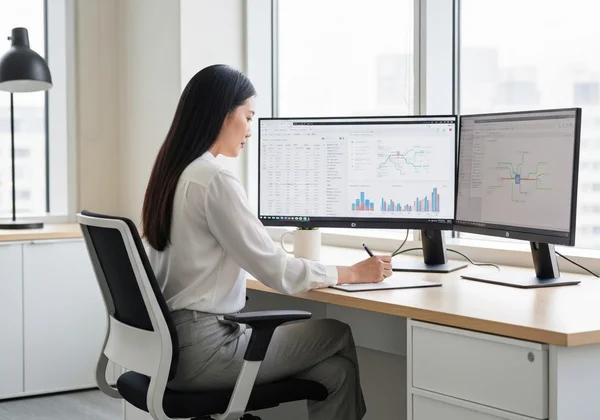
對於直播主、設計師與程式設計師,雙顯示器設定是常見工作環境。將一個螢幕專用於大型時尚時鐘,能改善工作流程,並為您的直播背景增添專業觸感。使用 TimeScreen 設定雙顯示器時鐘輕而舉舉。
- 開啟一個全新乾淨的瀏覽器視窗。
- 將此新視窗拖曳至您的第二個顯示器。
- 在該視窗中瀏覽至 TimeScreen.org。
- 自訂主題以符合您的設定美學——或許是復古翻轉鐘,或未來感 LED 風格。
- 點擊全螢幕按鈕。
現在您的第二個顯示器上就有專用的全螢幕時鐘,主要螢幕可自由用於主要任務。這是資源輕量級的解決方案,避免第三方桌面應用程式的隱私風險。
投影 TimeScreen:會議與簡報的清晰時間顯示
像琳達這樣的會議主持人知道,時間管理是成功會議的關鍵。任務列上的小型時鐘對與會者來說是隱形的。透過將 TimeScreen 投影至大型螢幕,或在虛擬會議中分享,您就能為所有人提供清晰、可見的參考點。
這能讓議程準時進行,並讓講者有效管理分配時間。極簡設計確保時鐘實用卻不分散注意力。對於專業場合,標準或深色模式的簡單數位或指針主題表現極佳。
個人化您的 TimeScreen:解鎖獨特主題與設定
除了快速切換外,TimeScreen 提供豐富的自訂選項,讓時鐘真正屬於您。「設定」 選單是您微調時間顯示外觀與行為之處,以完美符合您的風格與需求。
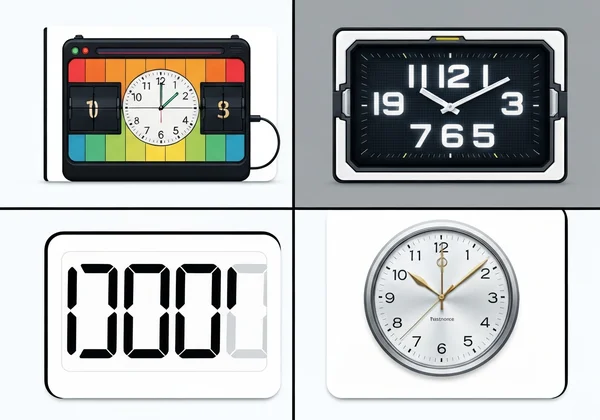
探索 TimeScreen 多樣時鐘主題:翻轉鐘、LED、數位及其他
預設時鐘乾淨實用,但真正樂趣從主題開始。TimeScreen 提供多種風格,適合從復古到現代的任何美學。
- 翻轉鐘: 經典復古風格,模擬老式機械鐘。
- LED & 矩陣: 完美呈現科技感未來氛圍。
- 漫畫 & 簡約: 趣味創意選項,增添個性。
- 指針鐘: 永恆傳統鐘面,呈現更經典的外觀。
試驗不同主題,找出最適合您心情、工作空間或品牌的風格。您現在就能 試用不同主題!
精細調整您的顯示:秒數、背景與視覺偏好
在 「設定」 選單內,您能控制時鐘的細微細節。您是否需要為考試追蹤到秒?就有專屬切換開關可用。您想變更背景顏色以符合公司品牌用於簡報?也可以。這些精細控制提供真正個人化的體驗,確保您的時間螢幕不僅實用,還完美融入環境。
關鍵步驟:如何本地儲存您的 TimeScreen 偏好設定
這是 TimeScreen 最重要且使用者友善的功能之一。您的所有設定都會直接儲存在瀏覽器中,而非伺服器上。 這是隱私優先的方法,意味著您的偏好僅屬於您。
然而,要儲存變更,您必須點擊 「設定」 選單中的 「儲存變更」 按鈕。這樣做後,您的瀏覽器就會記住您選擇的主題、格式與其他偏好。下次從相同瀏覽器造訪 TimeScreen.org 時,自訂時鐘會自動載入。如果您變更後忘記儲存,關閉分頁時變更就會遺失。
確保順暢運作:瀏覽器相容性與疑難排解提示
TimeScreen 建基於現代網頁技術,追求最大可靠性和可及性。以下是您需要了解的相容性資訊,以及解決常見問題的方法。
TimeScreen 跨裝置:桌上型電腦、筆電、平板與智慧型手機瀏覽器
由於 TimeScreen 是基於網頁的工具,它適用於任何具現代瀏覽器的裝置。這包括:
- 桌上型電腦與筆電: Chrome、Firefox、Safari、Edge 等。
- 平板: iPad、Android 平板。
- 智慧型手機: iPhone、Android 手機。
響應式設計確保時鐘無論螢幕大小皆美觀且完美運作。您能將平板當作專用桌時計鐘,或在運動時於手機上啟動全螢幕時鐘。
線上時間螢幕的常見問題與快速修復
TimeScreen 設計為無麻煩,但以下是幾個可能出現的常見問題解決方案:
- 我的設定沒有儲存! 這幾乎總是因為在 「設定」 選單調整後未點擊 「儲存變更」 按鈕。永遠記得儲存。
- 時鐘顯示錯誤時間。 TimeScreen 使用您裝置的內部時鐘。若時間不正確,請檢查電腦或行動裝置的時間與時區設定。
- 顯示看起來奇怪或未更新。 這有時是瀏覽器快取問題。試試強制重新整理(Ctrl+Shift+R 或 Cmd+Shift+R)或清除網站的瀏覽器快取。
您的個人化 TimeScreen 靜候:簡單、時尚、永遠準確
想像擁有一個不僅報時,還能提升整個工作流程的時鐘。這正是 TimeScreen 提供的——無論您沉浸於學習模式、主持專業會議,或為觀眾創作內容。設定如此簡單,您會驚嘆為何沒早點發現。
我們已走過每個自訂選項,助您打造完美符合風格與需求的時間顯示。記得點擊 「儲存變更」 按鈕,讓您的偏好設定永久生效。您的完美時間顯示正在等待,不需花一分錢或下載任何東西。準備轉變追蹤時間的方式了嗎?設定您的 TimeScreen,體驗全新計時方式!
常見問題專區
如何使用 TimeScreen 在電腦上顯示全螢幕時鐘?
只需瀏覽 TimeScreen.org,並點擊頁面底部的全螢幕圖示。這會立即將時鐘擴展至填滿整個顯示器。要退出,按 'Esc' 鍵。
TimeScreen 能在我的第二顯示器或投影機上顯示時鐘嗎?
是的,絕對可以。開啟新瀏覽器視窗,將其拖曳至第二顯示器或投影機,然後瀏覽至 TimeScreen.org 網站。接著可設為全螢幕,成為專用時間顯示。
如何自訂 TimeScreen 的主題、格式與深色模式?
您可使用畫面底部的快速圖示切換深色模式或變更 12/24 小時格式。如需更多選項,點擊 「設定」 探索不同時鐘主題、顯示或隱藏秒數,以及變更顏色。記得點擊 「儲存變更」 以保留偏好。
我的 TimeScreen 設定會儲存嗎?如何確保?
是的,您的設定會本地儲存在瀏覽器中以確保隱私。要確保儲存,您必須在自訂後點擊 「設定」 面板中的 「儲存變更」 按鈕。下次造訪時,個人化時鐘會自動出現。
什麼是最適合學習、易於設定的線上時鐘?
TimeScreen.org 是學習的絕佳選擇,因為它專為專注設計。您能在幾秒內啟動全螢幕無干擾時鐘。具備減輕眼睛疲勞的深色模式與乾淨極簡介面,它是 理想線上時鐘,助您有效管理學習時段。