掌握您的時間螢幕:為進階使用者提供的進階自定義
大多數人只是用來查看時間。但對於進階使用者來說,時鐘不僅僅是一種工具,更是他們工作空間美學的一部分,也是提升專注力的一大利器。您是否在尋找一種方法,將您的螢幕變成一個專業的時間管理中心? 如果是,您可能已經發現標準系統時鐘太小且功能有限。
本指南將向您展示如何將您的時間螢幕提升到一個新的水平。我們將探索使用 TimeScreen.org 的進階自定義技術。 無論您是學生、專業串流主,還是企業簡報者,這些訣竅都能幫助您掌握自己的環境。讀完後,您將具備製作完全符合您的需求和美學偏好的時間螢幕的技能。
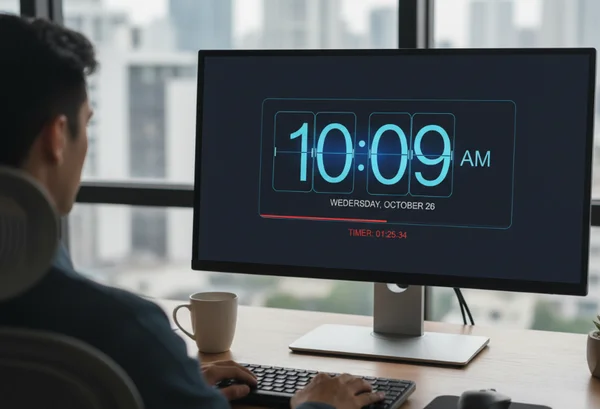
解鎖時間螢幕自定義:進階使用者秘訣
為了真正充分利用您的體驗,您必須超越預設設定。許多使用者只是打開頁面並保持不變。然而,真正的力量在於「設定」選單。此工具旨在成為一個 免費線上時鐘,可以適應您,而不是反過來。
這裡的核心理念是「螢幕即時鐘」。與任務欄角落的微小圖示不同,您的整個螢幕都變成了一個專用的計時器。這種觀點的轉變有助於減少數位干擾。當您處於「時鐘模式」時,您不太可能點擊社群媒體標籤或衝動地查看電子郵件。
掌握主題組合,實現最大的視覺衝擊
此工具最令人興奮的功能之一是多樣的主題。您不必受限於無聊的數字字體。您可以從多種不同的樣式中選擇:
- 翻頁時鐘: 提供經典的復古外觀。非常適合喜歡「老派」美學的使用者。
- LED 時鐘: 提供高科技的數位氛圍,非常適合遊戲設置。
- 漫畫主題: 一種獨特、藝術化的樣式,適合想要讓螢幕脫穎而出的使用者。
- 類比模式: 具有傳統感覺,讓人想起實體牆面時鐘。
為了獲得最大的視覺衝擊,請考慮您房間的照明。如果您有一個明亮的環境,具有高對比度的淺色主題效果最佳。如果您在「深色模式」環境中工作,請選擇具有柔和色彩的主題,以保護您的眼睛。請記住,一旦找到您喜歡的組合,就必須點擊 儲存變更 按鈕。這樣可以確保您的瀏覽器記住您的選擇,以便下次使用。
適用於不同環境的進階顯示設定
自定義不僅僅是外觀;它還關乎功能。在進階設定中,您可以將特定元素開啟或關閉。例如,有些人認為「秒」的顯示會讓人分心。如果這些滴答的數字讓您感到焦慮,您可以隱藏它們。這將為深度工作創造一個更加平靜的環境。
您還可以選擇 12 小時制或 24 小時制。專業環境,例如航空或醫療領域,通常需要 24 小時制。與此同時,創意工作者可能更喜歡 12 小時制,以獲得更休閒的感覺。如果您想要盡可能簡約的外觀,也可以隱藏日期。這些 進階時鐘自定義 選項可讓您去除所有不必要的元素,只保留您真正需要的。
優化您的時間螢幕以適用於特定使用案例
每個使用者都有不同的目標。準備考試的學生與領導全球董事會會議的經理有不同的需求。通過了解這些特定的使用案例,您可以設定您的時間螢幕以更好地為您服務。
效率來自於減少工作流程中的「摩擦」。如果您必須眯起眼睛才能看到時間,或者時鐘被其他視窗埋沒,那麼它就無法幫助您。目標是使時間可見、清晰且美觀。
建立完美的演示設置
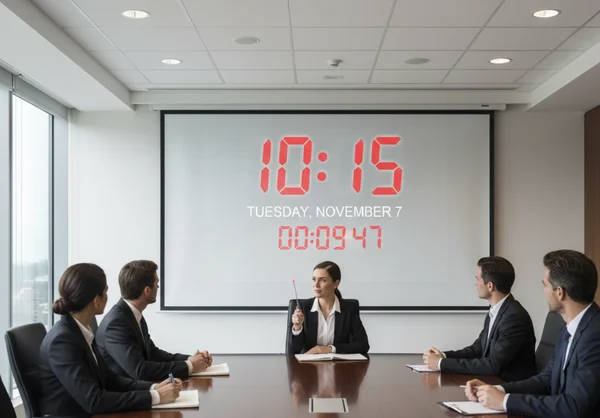
如果您是會議主持人或教師,您會知道遵守時間表是很困難的。當您分享您的螢幕時,筆記型電腦角落的微小時鐘對於您的聽眾來說幾乎是看不到的。相反,您可以使用一個帶有 全螢幕時鐘 的專用標籤。
對於演示文稿,我們建議以下設置:
- 選擇高對比度主題: 使用像 LED 或數字樣式那樣的醒目字體。
- 啟用全螢幕模式: 使用螢幕底部的快捷鍵來移除瀏覽器位址列。
- 隱藏秒: 這可以讓聽眾專注於分鐘,並避免「滴答作響的時鐘」造成的壓力。
- 顯示日期: 這有助於讓每個人在長時間工作坊或跨天活動中保持頭緒清晰。
這種 專業時鐘設置 使您看起來更有組織,並幫助與會者追蹤休息或練習的剩餘時間。
建立您的終極專注環境
學生和深度工作愛好者經常難以擺脫「手機陷阱」。您查看手機以查看時間,十分鐘後,您就在瀏覽社群媒體。解決方案是把您的手機放在一旁,使用您的電腦螢幕作為專用的計時器。
要建立一個適合專注力的環境,請嘗試使用「深色模式」功能。它減少了顯示器發出的藍光,這有助於防止長時間學習期間的眼睛疲勞。許多使用者發現「翻頁時鐘」主題具有舒緩的節奏,有助於集中注意力。通過在第二個螢幕上顯示一個大而清晰的時間螢幕,您為工作階段創建了一個視覺界限。它告訴您的大腦,「只要這個時鐘可見,我就處於工作模式。」
進階使用者工作流程和時間螢幕效率
真正的進階使用者會尋找自動化和簡化生活的方法。他們不希望每天早上重新配置他們的工具。他們希望他們的工具一坐下就準備好了。
由於此工具重視您的隱私,因此它不需要帳戶。它不會將您的資料儲存在遠端伺服器上。相反,它會使用您的瀏覽器本機儲存空間。這是注重隱私的使用者的一大優勢,他們希望自定義時鐘而無需被追蹤。
儲存和同步跨裝置的自定義設定
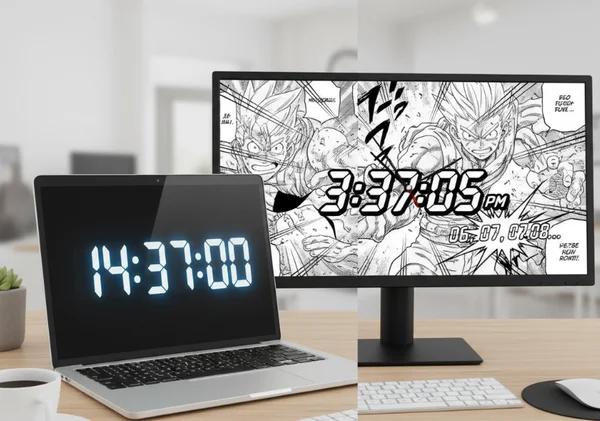
由於您的設定儲存在瀏覽器中的本機儲存空間,您的設定將在該特定裝置上保持有效。如果您使用筆記型電腦工作,並使用桌上型電腦玩遊戲,您可以擁有兩個完全不同的「時間螢幕」身份。
例如,您的工作筆記型電腦可以設定為顯示日期和可見的 24 小時 LED 時鐘。您的家用遊戲 PC 可以設定為啟用秒數計時的 Manga 主題。要手動「同步」它們,只需在每個裝置上花三十秒鐘來比對設定即可。請記住:務必點擊「儲存變更」。如果您在儲存之前關閉視窗,瀏覽器下次會恢復為預設設定。
建立用於不同場景的自定義預設設定
雖然該工具很簡單,但您可以利用瀏覽器書籤。如果您使用不同的瀏覽器設定檔(例如 Chrome「工作」和 Chrome「個人」),您可以維護不同的外觀。
這對於在「會議模式」和「深度工作模式」之間切換的人來說非常有用。在您的會議設定檔中,儲存具有專業、醒目主題的時鐘。在您的個人設定檔中,使用更美觀和更具創意的時鐘。這使您只需點擊幾下即可更改整個環境。它是 TimeScreen 進階使用者指南 中那些全天候多任務處理的人的終極密訣。
提升您的工作空間生產力
提升您的時間管理並不需要複雜的軟體或昂貴的小玩意。通常,最好的解決方案是最簡單的。通過使用 TimeScreen,您可以將任何裝置變成一個時尚、準確且功能齊全的時鐘。
我們已經探討了如何掌握不同的主題,如何優化螢幕以進行演示文稿,以及如何使用深色模式建立一個專注於工作的環境。我個人發現,在一個專用的平板電腦上設定翻頁時鐘,並將其放在我的螢幕旁邊,有助於我在寫作期間避免使用我的手機。讓 TimeScreen 與眾不同的地方在於它適應您的需求,而不是反過來。它注重隱私、免費且高度可定制。
不要滿足於一個無聊的桌面時鐘。控制您的視覺環境,並讓時間為您服務。立即前往首頁試用我們的免費工具,看看專用時間螢幕如何改變您的生產力。
常見問題
如何永久儲存我的自定義時間螢幕設定?
要儲存您的設定,請點擊螢幕底部的「設定」圖示。調整您的主題、時間格式和日期偏好設定後,您必須點擊 儲存變更 按鈕。這會將您的偏好設定儲存在瀏覽器的本機儲存空間中。這意味著下次您訪問網站時,您的自定義設定將自動載入。
我可以為不同的場合建立不同的時間螢幕設定嗎?
是的!雖然該工具會為每個瀏覽器儲存一個主要的設定,但您可以使用不同的瀏覽器(例如 Firefox 和 Chrome)或不同的瀏覽器設定檔來維持不同的外觀。例如,您可能會在學習設定檔中使用簡約的「翻頁時鐘」,並在串流設定檔中使用明亮的「LED 時鐘」。這是最大限度地提高時間螢幕多功能性的好方法。
TimeScreen 中最進階的自定義選項是什麼?
最進階的選項包括切換秒數、在 12/24 小時制之間切換,以及選擇獨特的主題,例如「漫畫」或「翻頁」。您還可以進入全螢幕模式以隱藏所有瀏覽器雜亂無章的元素。這會創建一個專用的、專業級的 即時時鐘,非常適合個人和商業用途。
如何最大限度地提高自定義時間螢幕的視覺衝擊力?
為了獲得最佳的視覺衝擊,請將您的時鐘主題與您房間的照明和桌面壁紙相匹配。如果您正在使用第二個螢幕,請使用「全螢幕」按鈕來移除瀏覽器標籤。這會使時鐘看起來像是一件數位藝術品,而不僅僅是一個網站。您可以在網站上找到許多不同的樣式,以適應任何情緒。
TimeScreen 中是否有基本介面中不可見的隱藏功能?
該工具的「隱藏」力量在於其注重隱私的設計。與其他線上工具不同,它不會收集您的資料或追蹤您的位置。所有設定都儲存在您電腦的本機儲存空間中。這使其成為一個最安全、最快速的工具,可以為您的家庭或辦公室創建一個個性化的線上時間螢幕。