Khắc phục sự cố TimeScreen: 10 cách sửa lỗi hiển thị đồng hồ
Bạn đang gặp sự cố hiển thị đồng hồ TimeScreen? Dù bạn đang cố gắng thiết lập đồng hồ toàn màn hình cho việc học, hiển thị thời gian chuyên nghiệp cho buổi thuyết trình hay đồng hồ theo chủ đề cho bộ thiết lập phát trực tuyến, sự cố hiển thị đều có thể gây bực bội. Một công cụ được thiết kế để đơn giản hóa nên hoạt động trơn tru, và khi không hoạt động, nó sẽ phá vỡ sự tập trung của bạn.
Hướng dẫn này ở đây để giúp bạn. Chúng tôi hiểu bạn chỉ muốn có một chiếc đồng hồ sạch sẽ, đáng tin cậy trên màn hình. Đó là lý do chúng tôi tạo ra màn hình thời gian trực tuyến đơn giản, phong cách và luôn chính xác dành cho mọi người.
Trong bài viết toàn diện này, chúng tôi sẽ hướng dẫn bạn cách khắc phục 10 sự cố phổ biến của TimeScreen cùng giải pháp đơn giản. Từ lỗi toàn màn hình đến chủ đề không tải được, chúng tôi sẽ giúp bạn quay lại tận hưởng màn hình hiển thị thời gian chính xác, liền mạch chỉ trong vài phút.
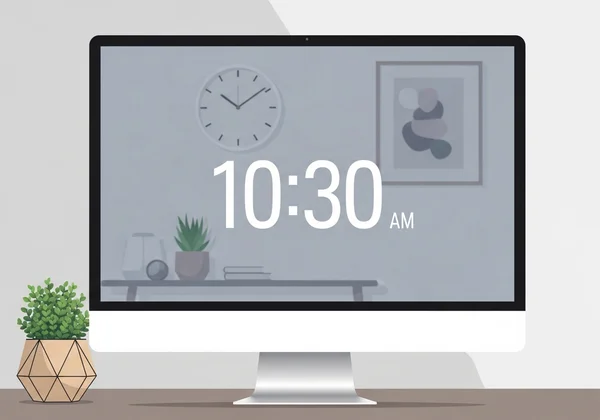
Đồng hồ toàn màn hình không hoạt động? Hãy thử những cách sửa lỗi này trước
Một trong những tính năng phổ biến nhất của công cụ này là khả năng biến mọi trình duyệt thành đồng hồ toàn màn hình không gây xao nhãng. Điều này hoàn hảo cho sinh viên, người thuyết trình và bất kỳ ai cần tập trung vào thời gian. Nếu bạn nhấn nút toàn màn hình nhưng không có gì xảy ra hoặc hiển thị không đúng, một trong những cách sửa lỗi sau sẽ giải quyết vấn đề.
Sự cố tương thích trình duyệt và giải pháp
Các trình duyệt web khác nhau—như Chrome, Firefox, Safari và Edge—đôi khi xử lý yêu cầu toàn màn hình khác nhau. Dù TimeScreen được thiết kế để hoạt động mọi nơi, nhưng bản cập nhật trình duyệt hoặc cài đặt cụ thể có thể gây xung đột.
- Cập nhật trình duyệt: Cách sửa lỗi đơn giản nhất thường là tốt nhất. Hãy đảm bảo trình duyệt của bạn được cập nhật lên phiên bản mới nhất. Các nhà phát triển liên tục phát hành bản vá sửa lỗi liên quan đến hiển thị và chức năng toàn màn hình.
- Kiểm tra quyền trình duyệt: Một số trình duyệt hoặc tiện ích bảo mật có thể chặn trang web chuyển sang chế độ toàn màn hình mà không có sự cho phép của bạn. Hãy tìm biểu tượng nhỏ trên thanh địa chỉ khi bạn nhấp vào nút toàn màn hình và cấp quyền nếu được yêu cầu.
- Thử trình duyệt khác: Để kiểm tra nhanh, hãy mở TimeScreen trên trình duyệt khác. Nếu hoạt động ở đó, bạn biết sự cố cụ thể với cài đặt hoặc tiện ích mở rộng của trình duyệt chính.
Kiểm tra cài đặt hiển thị để tối ưu chế độ toàn màn hình
Đôi khi, vấn đề không phải ở trình duyệt mà ở chính cài đặt hiển thị máy tính. Độ phân giải cấu hình sai hoặc cài đặt tỷ lệ có thể ngăn đồng hồ trực tuyến hiển thị đúng ở chế độ toàn màn hình.
- Xem lại độ phân giải màn hình: Đảm bảo độ phân giải màn hình của bạn được đặt thành "khuyến nghị" hoặc "gốc". Độ phân giải bất thường có thể gây hiện tượng hiển thị lỗi hoặc ngăn đồng hồ lấp đầy màn hình đúng cách.
- Điều chỉnh cài đặt tỷ lệ: Hệ điều hành hiện đại sử dụng tỷ lệ hiển thị để làm văn bản và biểu tượng lớn hơn. Tuy nhiên, tỷ lệ phần trăm cao (như 150% hoặc 200%) đôi khi ảnh hưởng đến cách nội dung web được hiển thị. Hãy thử đặt tỷ lệ của bạn ở 100% và xem nó có giải quyết vấn đề không.
Sau khi thử các bước trên, hãy quay lại trang chủ TimeScreen.org và kiểm tra lại tính năng toàn màn hình.
Sự cố tải chủ đề và cách giải quyết
Các chủ đề đẹp mắt của TimeScreen—từ đồng hồ Flip cổ điển đến phong cách Comic hiện đại—là phần cốt lõi của trải nghiệm. Thật thất vọng khi chủ đề bạn chọn không tải được hoặc bạn thấy màn hình bị lỗi thay vì đồng hồ trang nhã. Dưới đây là cách khắc phục sự cố liên quan đến chủ đề.
Sửa lỗi tải chủ đề thất bại trên các thiết bị khác nhau
Một chủ đề có thể hiển thị hoàn hảo trên máy tính nhưng không tải được trên máy tính bảng hoặc điện thoại. Điều này thường do bộ nhớ đệm trình duyệt hoặc sự cố mạng tạm thời.
- Xóa bộ nhớ đệm trình duyệt: Trình duyệt lưu trữ các phần của trang web để tải nhanh hơn lần sau. Đôi khi, dữ liệu được lưu trữ này (bộ nhớ đệm) có thể bị hỏng. Xóa bộ nhớ đệm của trình duyệt buộc nó tải bản sao mới của TimeScreen, thường khắc phục sự cố tải chủ đề.
- Tắt trình chặn quảng cáo hoặc tập lệnh: Trình chặn quảng cáo hoặc tập lệnh bảo mật quá mức đôi khi vô tình chặn các tệp cần thiết để chủ đề của chúng tôi hiển thị. Hãy thử tạm thời tắt chúng để kiểm tra xem điều đó có giải quyết vấn đề không.
- Kiểm tra kết nối internet: Dù TimeScreen rất nhẹ nhưng kết nối internet yếu hoặc không ổn định có thể làm gián đoạn việc tải xuống tệp chủ đề. Đảm bảo bạn có kết nối ổn định và thử làm mới trang.
Khi chủ đề đồng hồ tùy chỉnh của bạn không hiển thị chính xác
Bạn đã dành thời gian tùy chỉnh đồng hồ—chọn chủ đề hoàn hảo, đặt định dạng 24 giờ và ẩn ngày. Nhưng khi bạn quay lại trang web, tất cả đều biến mất. Vấn đề này hầu như luôn liên quan đến cách trình duyệt xử lý bộ nhớ cục bộ.
-
Đảm bảo đã nhấp "Lưu thay đổi": Đây là nguyên nhân phổ biến nhất gây mất cài đặt. Công cụ màn hình thời gian của chúng tôi tôn trọng quyền riêng tư bằng cách lưu mọi cài đặt cục bộ trên thiết bị, không phải máy chủ của chúng tôi. Để thực hiện điều này, bạn phải nhấp nút "Lưu thay đổi" sau mọi điều chỉnh.
-
Không dùng chế độ riêng tư hoặc ẩn danh: Chế độ duyệt web riêng tư được thiết kế để xóa mọi dữ liệu khi bạn đóng cửa sổ, bao gồm cả cài đặt đã lưu trên TimeScreen. Để cài đặt được lưu, hãy sử dụng cửa sổ duyệt web thông thường.
-
Kiểm tra cài đặt quyền riêng tư trình duyệt: Một số cài đặt hoặc tiện ích bảo mật nghiêm ngặt tự động xóa dữ liệu trang web khi bạn đóng trình duyệt. Đảm bảo trình duyệt của bạn được cấu hình cho phép công cụ TimeScreen lưu dữ liệu cục bộ.
Sự cố hiển thị màn hình thời gian: Làm đồng hồ dễ đọc hơn
Đồng hồ sẽ vô dụng nếu bạn không thể đọc được. Dù bạn đang ở trong phòng hội thảo lớn hay chỉ ngồi xa màn hình, khả năng hiển thị rõ ràng là chìa khóa. Những mẹo sau sẽ giúp bạn giải quyết các vấn đề phổ biến về độ rõ và kích thước đồng hồ.
Tối ưu hóa kích thước đồng hồ cho máy chiếu và màn hình lớn
Khi chiếu TimeScreen trong cuộc họp hoặc sự kiện, bạn cần nó hiển thị lớn và rõ ràng để mọi người dễ dàng theo dõi thời gian.
- Sử dụng chế độ toàn màn hình: Đây là bước đầu tiên và quan trọng nhất. Chế độ toàn màn hình loại bỏ mọi yếu tố giao diện trình duyệt, cho phép đồng hồ chiếm trọn không gian màn hình.
- Dùng tính năng thu phóng trình duyệt: Đừng quên tính năng thu phóng tích hợp sẵn! Nhấn
Ctrl++(hoặcCmd++trên Mac) để phóng to đồng hồ. Bạn có thể thu phóng đến khi nó vừa khít màn hình máy chiếu. - Chọn chủ đề tương phản cao: Để thuyết trình, các chủ đề đơn giản như Digital hoặc LED ở chế độ tối thường cho khả năng hiển thị tốt nhất từ xa.
Điều chỉnh độ tương phản và màu sắc để dễ đọc hơn
Độ rõ ràng không chỉ phụ thuộc vào kích thước mà còn ở độ tương phản. Nếu số đồng hồ hòa vào nền, nó có thể gây mỏi mắt và khó đọc nhanh.
-
Chuyển sang chế độ tối: TimeScreen cung cấp chế độ tối chuyên dụng, lý tưởng cho không gian ánh sáng yếu như phòng học ban đêm hay hội trường thuyết trình tối. Nó giảm độ chói và giúp chữ số đồng hồ nổi bật.
-
Chọn chủ đề rõ ràng: Các chủ đề như Comic tuy thú vị nhưng có thể khó đọc từ xa. Để độ rõ tối ưu, các chủ đề Digital, LED và Flip Clock cung cấp chữ số in đậm với độ tương phản cao.
-
Điều chỉnh độ sáng màn hình: Đôi khi giải pháp đơn giản là chỉnh độ sáng và tương phản màn hình cho phù hợp với ánh sáng phòng.

Cài đặt đồng hồ không lưu? Mẹo khắc phục
Thật khó chịu khi tùy chỉnh đồng hồ hoàn hảo rồi phát hiện cài đặt biến mất ở lần truy cập sau. TimeScreen được thiết kế để ghi nhớ tùy chọn của bạn thông qua bộ nhớ cục bộ trình duyệt. Nếu tính năng này không hoạt động, đây là cách khắc phục.
Đảm bảo trình duyệt lưu cài đặt TimeScreen
Như đã đề cập, TimeScreen không dùng tài khoản hay máy chủ để lưu cài đặt—tất cả được thực hiện trên máy tính của bạn để đảm bảo quyền riêng tư tối đa. Điều này đòi hỏi trình duyệt phải được phép lưu dữ liệu cho trang web.
- Nút "Lưu thay đổi" là quan trọng: Chúng tôi nhấn mạnh lại—sau khi tùy chỉnh chủ đề, định dạng thời gian hoặc hiển thị ngày, bạn phải nhấp "Lưu thay đổi" để trình duyệt lưu lại tùy chọn.
- Tắt tính năng "Xóa dữ liệu khi thoát": Nhiều trình duyệt có tính năng tự động xóa cookie và dữ liệu trang web khi đóng. Kiểm tra cài đặt quyền riêng tư để đảm bảo tính năng này đã tắt.
Sửa lỗi bộ nhớ cục bộ trên các trình duyệt khác nhau
Mỗi trình duyệt có cách quản lý dữ liệu trang web hơi khác nhau:
- Google Chrome: Vào
Cài đặt > Quyền riêng tư và bảo mật > Cookie và dữ liệu trang web khác. Đảm bảo không chặn trang web lưu dữ liệu. - Mozilla Firefox: Vào
Cài đặt > Quyền riêng tư & Bảo mật. Ở mục "Cookie và Dữ liệu Trang web", kiểm tra bạn không xóa dữ liệu khi đóng Firefox. - Apple Safari: Vào
Safari > Cài đặt > Quyền riêng tư. Đảm bảo không chọn "Chặn tất cả cookie".
Sau khi cấu hình trình duyệt đúng cách, bạn có thể tùy chỉnh đồng hồ một cách tự tin, biết rằng cài đặt sẽ được lưu lại cho lần sau.
Tận dụng tối đa TimeScreen
Việc có màn hình hiển thị thời gian hoàn hảo dễ dàng hơn bạn nghĩ. Chỉ với vài điều chỉnh trình duyệt và hiển thị đơn giản, bạn có thể khắc phục hầu hết sự cố kỹ thuật. Hãy ghi nhớ những lời khuyên này: cập nhật trình duyệt thường xuyên, kiểm tra quyền khi cần và luôn nhấp 'Lưu thay đổi' để giữ lại tùy chỉnh.
Chúng tôi xây dựng TimeScreen để trở thành ứng dụng đẹp mắt, tối giản và riêng tư hoạt động trơn tru. Bằng cách làm theo hướng dẫn này, bạn có thể vượt qua mọi trở ngại thông thường và quay lại điều quan trọng: có một chiếc đồng hồ thanh lịch và chức năng trên màn hình.
Sẵn sàng tạo màn hình đồng hồ hoàn hảo? Truy cập TimeScreen.org ngay để áp dụng những mẹo này.
Câu hỏi thường gặp
Tại sao TimeScreen không vào chế độ toàn màn hình khi dùng máy chiếu?
Thường do sự cố "màn hình phụ". Khi kết nối máy tính với máy chiếu, hãy đảm bảo chế độ hiển thị là "Mở rộng" hoặc "Chỉ màn hình phụ", không phải "Nhân đôi". Sau đó kéo cửa sổ trình duyệt có TimeScreen sang màn hình máy chiếu trước khi nhấn nút toàn màn hình để trình duyệt hiển thị đồng hồ lên màn hình chiếu.
Làm thế nào khắc phục chữ số đồng hồ mờ trên màn hình độ phân giải cao?
Chữ mờ trên màn hình 4K hoặc Retina thường do trình duyệt hoặc hệ thống thu phóng sai. Thử dùng tính năng thu phóng trình duyệt (Ctrl/Cmd + +) thay vì chỉnh tỷ lệ hệ thống. Đảm bảo trình duyệt đã cập nhật phiên bản mới nhất hỗ trợ màn hình DPI cao tốt hơn. Nếu vẫn không khắc phục, hãy dùng chủ đề đơn giản như "Digital" với phông chữ chuẩn dễ thu phóng.
Tại sao cài đặt tùy chỉnh biến mất sau khi đóng trình duyệt?
Có hai lý do chính: bạn quên nhấp "Lưu thay đổi" hoặc trình duyệt được đặt xóa dữ liệu trang web khi thoát. TimeScreen dùng bộ nhớ cục bộ để bảo mật nên cài đặt được lưu trên thiết bị. Luôn nhấp "Lưu thay đổi" và kiểm tra cài đặt quyền riêng tư trình duyệt. Sử dụng cửa sổ duyệt web thông thường (không chế độ ẩn danh) cũng giải quyết vấn đề.
Tôi có thể dùng TimeScreen trên nhiều thiết bị với cùng cài đặt không?
Vì TimeScreen ưu tiên quyền riêng tư bằng cách lưu cài đặt cục bộ, tùy chỉnh của bạn chỉ áp dụng trên trình duyệt và thiết bị cụ thể đó. Chúng không tự động đồng bộ giữa laptop, điện thoại và máy tính bảng. Để có cùng giao diện trên nhiều thiết bị, bạn cần cấu hình nhanh tùy chọn trên mỗi thiết bị—chỉ mất vài giây với giao diện đơn giản của chúng tôi! Bắt đầu tại TimeScreen.org.