การแก้ไขปัญหา TimeScreen: 10 วิธีแก้ไขเมื่อนาฬิกาแสดงผลผิดปกติ
นาฬิกา TimeScreen ของคุณแสดงผลไม่ถูกต้องหรือไม่? ไม่ว่าคุณจะต้องการตั้งค่านาฬิกาเต็มหน้าจอสำหรับการเรียน การแสดงเวลาระดับมืออาชีพสำหรับการนำเสนอ หรือนาฬิกาแบบมีธีมสำหรับการสตรีม ก็อาจเกิดปัญหาการแสดงผลที่ทำให้หงุดหงิดได้ เครื่องมือที่ออกแบบมาเพื่อความเรียบง่ายควรทำงานได้ดี และเมื่อมันไม่เป็นเช่นนั้นก็อาจรบกวนสมาธิของคุณได้
คู่มือนี้สร้างขึ้นเพื่อช่วยเหลือเราเข้าใจว่าคุณเพียงต้องการนาฬิกาที่เรียบง่ายและเชื่อถือได้บนหน้าจอ ดังนั้นเราจึงสร้าง หน้าจอเวลาแบบออนไลน์ ที่เรียบง่าย สไตล์เยี่ยม และแม่นยำเสมอสำหรับทุกคน
ในบทความครอบคลุมนี้ เราจะแนะนำวิธีแก้ปัญหาทั่วไป 10 ข้อของ TimeScreen ตั้งแต่ปัญหาหน้าจอเต็มจอจนถึงธีมที่โหลดไม่ได้ เราจะช่วยให้คุณกลับมาใช้บริการแสดงเวลาที่เรียบร้อยและแม่นยำได้ภายในไม่กี่นาที
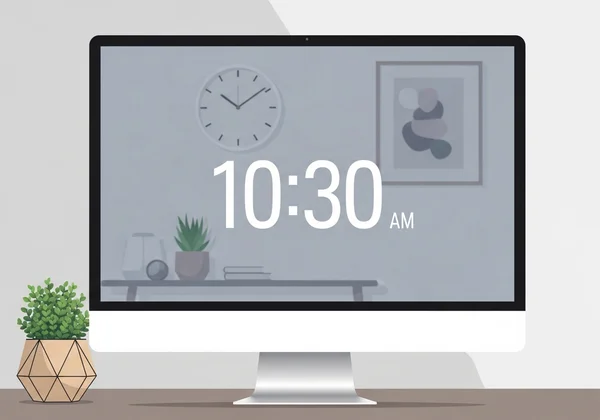
ตั้งโหมดเต็มหน้าจอไม่ได้? ลองวิธีแก้ไขเหล่านี้ก่อน
หนึ่งในฟีเจอร์ยอดนิยมคือความสามารถของเครื่องมือในการเปลี่ยนเบราว์เซอร์ใดๆ ให้เป็นนาฬิกาเต็มจอที่ปราศจากสิ่งรบกวน เหมาะสำหรับนักเรียน ผู้นำเสนอ และทุกคนที่ต้องการโฟกัสกับเวลา หากคุณคลิกปุ่มเต็มจอแล้วไม่มีอะไรเกิดขึ้น หรือแสดงผลไม่ถูกต้อง วิธีแก้ไขเหล่านี้น่าจะช่วยได้
ปัญหาความเข้ากันได้ของเบราว์เซอร์และวิธีแก้ไข
เบราว์เซอร์ต่างๆ เช่น Chrome, Firefox, Safari และ Edge บางครั้งใช้งานคำขอเต็มหน้าจอแตกต่างกัน แม้ TimeScreen ออกแบบมาเพื่อทำงานได้ทุกที่ แต่การอัปเดตเบราว์เซอร์หรือการตั้งค่าเฉพาะอาจทำให้เกิดข้อขัดแย้งได้
- อัปเดตเบราว์เซอร์: วิธีแก้ไขที่ง่ายที่สุดมักจะได้ผลดีที่สุด ตรวจสอบให้แน่ใจว่าเบราว์เซอร์ของคุณอัปเดตเป็นเวอร์ชันล่าสุด นักพัฒนาจะปล่อยแพตช์แก้ไขข้อบกพร่องเกี่ยวกับการแสดงผลและฟังก์ชันเต็มหน้าจออย่างต่อเนื่อง
- ตรวจสอบสิทธิ์ของเบราว์เซอร์: เบราว์เซอร์หรือส่วนขยายความปลอดภัยบางตัวอาจบล็อกไม่ให้เว็บไซต์เข้าสู่โหมดเต็มหน้าจอโดยไม่ได้รับอนุญาต ให้มองหาไอคอนเล็กๆ ในแถบที่อยู่เมื่อคุณคลิกปุ่มเต็มจอและให้สิทธิ์หากได้รับการร้องขอ
- ลองใช้เบราว์เซอร์อื่น: เพื่อทดสอบอย่างรวดเร็ว ให้เปิด TimeScreen ในเบราว์เซอร์อื่น หากใช้งานได้ คุณจะรู้ว่าปัญหานี้เกิดจากการตั้งค่าหรือส่วนขยายของเบราว์เซอร์หลักของคุณ
ตรวจสอบการตั้งค่าการแสดงผลสำหรับโหมดเต็มหน้าจอที่เหมาะสมที่สุด
บางครั้งปัญหาไม่ได้อยู่ที่เบราว์เซอร์ แต่เกิดจากการตั้งค่าการแสดงผลของคอมพิวเตอร์เอง การตั้งค่าความละเอียดหรือการปรับขนาดที่ไม่ถูกต้องอาจป้องกันไม่ให้นาฬิกาออนไลน์แสดงผลอย่างถูกต้องในโหมดเต็มหน้าจอ
- ตรวจสอบความละเอียดหน้าจอ: ตรวจสอบให้แน่ใจว่าความละเอียดของจอภาพถูกตั้งค่าเป็น "แนะนำ" หรือ "ค่าเริ่มต้น" ความละเอียดที่ผิดปกติอาจทำให้เกิดสิ่งผิดปกติในการแสดงผลหรือป้องกันไม่ให้นาฬิกาเติมเต็มหน้าจอได้อย่างเหมาะสม
- ปรับการตั้งค่าการปรับขนาด: ระบบปฏิบัติการสมัยใหม่ใช้การปรับขนาดการแสดงผลเพื่อทำให้ข้อความและไอคอนใหญ่ขึ้น อย่างไรก็ตาม เปอร์เซ็นต์การปรับขนาดที่สูง (เช่น 150% หรือ 200%) อาจรบกวนการแสดงผลเนื้อหาเว็บได้ ลองตั้งค่าการปรับขนาดเป็น 100% แล้วดูว่าแก้ไขปัญหาได้หรือไม่
หลังจากลองขั้นตอนเหล่านี้แล้ว กลับไปที่ หน้าหลัก TimeScreen.org และทดสอบฟีเจอร์เต็มหน้าจออีกครั้ง
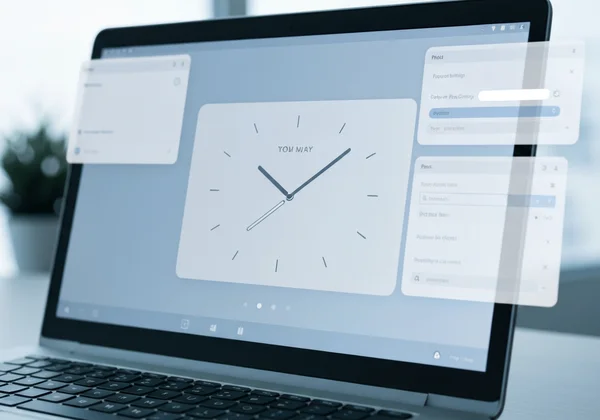
ปัญหาการโหลดธีมและวิธีแก้ไข
ธีมสวยงามของ TimeScreen ตั้งแต่ Flip Clock แบบคลาสสิกจนถึงสไตล์ Comic คือส่วนสำคัญของประสบการณ์ ดังนั้นจึงน่าผิดหวังเมื่อธีมที่คุณเลือกโหลดไม่สำเร็จ หรือคุณเห็นการแสดงผลที่เสียหายแทนที่นาฬิกาสวยงาม นี่คือวิธีแก้ไขปัญหาเกี่ยวกับธีม
แก้ไขปัญหาการโหลดธีมล้มเหลวบนอุปกรณ์ต่างๆ
ธีมอาจแสดงผลสมบูรณ์แบบบนเดสก์ท็อปของคุณแต่โหลดไม่สำเร็จบนแท็บเล็ตหรือโทรศัพท์ ซึ่งมักเกิดจากแคชเบราว์เซอร์หรือปัญหาชั่วคราวของเครือข่าย
- ล้างแคชเบราว์เซอร์: เบราว์เซอร์ของคุณเก็บข้อมูลบางส่วนของเว็บไซต์ไว้เพื่อให้โหลดเร็วขึ้นในครั้งต่อไป บางครั้งข้อมูลที่เก็บไว้ (แคช) อาจเสียหาย การล้างแคชของเบราว์เซอร์จะเป็นการบังคับให้ดาวน์โหลด TimeScreen ใหม่ ซึ่งมักจะแก้ไขปัญหาการโหลดธีมได้
- ปิดการใช้งานตัวบล็อกโฆษณาหรือสคริปต์: ตัวบล็อกโฆษณาหรือสคริปต์ความเป็นส่วนตัวที่รุนแรงอาจบล็อกไฟล์ที่จำเป็นสำหรับธีมของเราโดยไม่ได้ตั้งใจ ลองปิดการใช้งานชั่วคราวสำหรับเครื่องมือหน้าจอเวลาของเราเพื่อดูว่าแกัไขปัญหาได้หรือไม่
- ตรวจสอบการเชื่อมต่ออินเทอร์เน็ตของคุณ: แม้ TimeScreen จะมีน้ำหนักเบามาก แต่การเชื่อมต่ออินเทอร์เน็ตที่อ่อนแอหรือไม่เสถียรอาจทำให้ไฟล์ธีมดาวน์โหลดไม่สมบูรณ์ ตรวจสอบให้แน่ใจว่าคุณมีการเชื่อมต่อที่เสถียรและลองรีเฟรชเพจ
เมื่อธีมนาฬิกาที่กำหนดเองของคุณแสดงผลไม่ถูกต้อง
คุณใช้เวลาในการปรับแต่งนาฬิกา - เลือกธีมที่สมบูรณ์แบบ ตั้งค่ารูปแบบ 24 ชั่วโมง และซ่อนวันที่ แต่เมื่อคุณกลับมาใช้เว็บไซต์ ทุกอย่างหายไป ปัญหานี้เกือบทั้งหมดเกี่ยวข้องกับวิธีที่เบราว์เซอร์ของคุณจัดการพื้นที่จัดเก็บข้อมูลท้องถิ่น
-
ตรวจสอบให้แน่ใจว่าได้คลิก "บันทึกการเปลี่ยนแปลง": นี่คือสาเหตุที่พบบ่อยที่สุดของการสูญเสียการตั้งค่า เครื่องมือหน้าจอเวลาของเราเคารพรูปแบบความเป็นส่วนตัวของคุณโดยการบันทึกการตั้งค่าทั้งหมดไว้ในอุปกรณ์ของคุณ ไม่ใช่บนเซิร์ฟเวอร์ของเรา เมื่อดำเนินการเสร็จสิ้น คุณต้องคลิกปุ่ม "บันทึกการเปลี่ยนแปลง" หลังจากการปรับเปลี่ยนใดๆ
-
ห้ามใช้โหมดส่วนตัวหรือโหมดไม่ระบุตัวตน: โหมดการท่องเว็บแบบส่วนตัวออกแบบมาให้ลืมทุกอย่างเมื่อคุณปิดหน้าต่าง ซึ่งรวมถึงการตั้งค่าใดๆ ที่คุณบันทึกไว้ใน TimeScreen หากต้องการให้การตั้งค่ายังคงอยู่ ให้ใช้หน้าต่างท่องเว็บปกติ
-
ตรวจสอบการตั้งค่าความเป็นส่วนตัวของเบราว์เซอร์: การตั้งค่าความเป็นส่วนตัวหรือส่วนขยายที่เข้มงวดบางรายการจะลบข้อมูลเว็บไซต์ทั้งหมดโดยอัตโนมัติเมื่อคุณปิดเบราว์เซอร์ ตรวจสอบให้แน่ใจว่าเบราว์เซอร์ของคุณได้รับการกำหนดค่าให้อนุญาตให้เครื่องมือหน้าจอเวลาของเราบันทึกข้อมูลไว้ในเครื่องได้
ปัญหาการมองเห็นหน้าจอเวลา: ทำให้เห็นนาฬิกาของคุณชัดขึ้น
นาฬิกาจะไร้ประโยชน์หากคุณอ่านไม่ได้ ไม่ว่าคุณจะอยู่ในห้องประชุมใหญ่หรือนั่งห่างจากจอภาพ การมองเห็นคือกุญแจสำคัญ เคล็ดลับเหล่านี้จะช่วยแก้ปัญหาการอ่านและขนาดทั่วไปด้วยการแสดงผลหน้าจอเวลาของคุณ
ปรับขนาดนาฬิกาให้เหมาะสมสำหรับโปรเจ็กเตอร์และหน้าจอขนาดใหญ่
เมื่อฉาย TimeScreen สำหรับการประชุมหรืออีเวนต์ คุณต้องให้มันใหญ่และชัดเจน เพื่อให้ทุกคนในห้องเห็นเวลาได้ง่าย
- ใช้โหมดเต็มหน้าจอ: นี่เป็นขั้นตอนแรกและสำคัญที่สุด การเข้าสู่โหมดเต็มหน้าจอจะลบองค์ประกอบอินเทอร์เฟซทั้งหมดของเบราว์เซอร์ ทำให้นาฬิกาใช้พื้นที่ที่มีได้สูงสุด
- ใช้การซูมของเบราว์เซอร์: อย่าลืมเกี่ยวกับฟังก์ชันซูมในตัวของเบราว์เซอร์! กด
Ctrlและ+(หรือCmdและ+บน Mac) เพื่อทำให้นาฬิกาใหญ่ขึ้น คุณสามารถซูมเข้าได้จนกว่าจะพอดีกับหน้าจอโปรเจ็กเตอร์ - เลือกธีมที่มีความคมชัดสูง: สำหรับการนำเสนอ ธีมง่ายๆ เช่น Digital หรือ LED ในโหมดมืดมักให้การมองเห็นที่ดีที่สุดจากระยะไกล
ปรับค่าความเปรียบต่างและสีเพื่อการอ่านที่ดีขึ้น
การอ่านไม่ได้ขึ้นอยู่กับขนาดเท่านั้น แต่ยังขึ้นอยู่กับความเปรียบต่าง หากตัวเลขบนนาฬิกาลอยไปกับพื้นหลัง อาจทำให้ตาเหนื่อยล้าและอ่านเวลาได้ยากในพริบตา
-
เปลี่ยนเป็นโหมดมืด: เครื่องมือหน้าจอเวลาของเราเสนอโหมดมืดโดยเฉพาะ เหมาะสำหรับสภาพแวดล้อมแสงน้อย เช่น ห้องเรียนตอนกลางคืนหรือห้องนำเสนอที่แสงน้อย ช่วยลดแสงจ้าและมักทำให้ตัวเลขนาฬิกาที่สว่างเด่นชัดขึ้น
-
เลือกธีมที่ชัดเจน: แม้ธีมอย่าง Comic จะสนุก แต่ก็อาจอ่านได้ไม่ชัดเจนจากระยะไกล เพื่อความชัดเจนสูงสุด ธีม Digital, LED และ Flip Clock มีตัวเลขที่หนาและมีความเปรียบต่างสูงที่มองเห็นได้ง่าย
-
ปรับความสว่างของจอภาพของคุณ: บางครั้ง การแก้ไขง่ายๆ เช่น การปรับความสว่างและการตั้งค่าความเปรียบต่างของจอภาพให้เหมาะสมกับแสงในห้องก็เพียงพอแล้ว

การตั้งค่านาฬิกาบนเบราว์เซอร์ไม่บันทึก? เคล็ดลับการแก้ไขปัญหา
มันน่าผิดหวังเมื่อคุณปรับแต่งนาฬิกาที่สมบูรณ์แบบ แต่กลับพบว่าการตั้งค่าหายไปในครั้งต่อไปที่คุณเยี่ยมชม TimeScreen ออกแบบมาเพื่อจำธีมที่คุณเลือกโดยใช้พื้นที่จัดเก็บข้อมูลท้องถิ่นของเบราว์เซอร์ หากไม่ทำงาน นี่คือวิธีแก้ไข
ตรวจสอบให้เบราว์เซอร์บันทึกการตั้งค่า TimeScreen
ตามที่กล่าวข้างต้น TimeScreen ไม่ใช้บัญชีหรือเซิร์ฟเวอร์ในการเก็บการตั้งค่าทั้งหมดทำบนคอมพิวเตอร์ของคุณเพื่อความเป็นส่วนตัวสูงสุด นั่นหมายความว่าเบราว์เซอร์ของคุณต้องได้รับอนุญาตให้บันทึกข้อมูลสำหรับไซต์
- ปุ่ม "บันทึกการเปลี่ยนแปลง" สำคัญมาก: เราบอกไม่รู้หรอกว่าคุณปรับแต่งธีม รูปแบบเวลา หรือแสดงวันที่แล้ว "ต้องคลิกปุ่ม "บันทึกการเปลี่ยนแปลง" นี่คือการกระทำที่บอกให้เบราว์เซอร์เก็บการตั้งค่าของคุณ
- หลีกเลี่ยงการตั้งค่า "ล้างข้อมูลเมื่อปิด": เบราว์เซอร์จำนวนมากมีฟีเจอร์ความเป็นส่วนตัวที่ลบคุกกี้และข้อมูลไซต์โดยอัตโนมัติเมื่อคุณปิด ตรวจสอบการตั้งค่าความเป็นส่วนตัวของเบราว์เซอร์และปิดฟีเจอร์นี้
แก้ไขปัญหาพื้นที่จัดเก็บข้อมูลท้องถิ่นบนเบราว์เซอร์ต่างๆ
แต่ละเบราว์เซอร์มีเมนูที่แตกต่างกันเล็กน้อยในการจัดการข้อมูลไซต์ นี่คือคำแนะนำอย่างรวดเร็ว:
- ใน Google Chrome: ไปที่
การตั้งค่า > ความเป็นส่วนตัวและความปลอดภัย > คุกกี้และข้อมูลไซต์อื่นๆตรวจสอบให้แน่ใจว่าคุณไม่ได้บล็อกไซต์จากการบันทึกข้อมูล - ใน Mozilla Firefox: ไปที่
การตั้งค่า > ความเป็นส่วนตัวและความปลอดภัยภายใต้ "คุกกี้และข้อมูลไซต์" ตรวจสอบว่าคุณไม่ได้ลบข้อมูลเมื่อปิด Firefox - ใน Apple Safari: ไปที่
Safari > การตั้งค่า > ความเป็นส่วนตัวตรวจสอบว่า "ปิดกั้นคุกกี้ทั้งหมด" ไม่ถูกเลือก
เมื่อคุณกำหนดค่าเบราว์เซอร์อย่างถูกต้องแล้วคุณสามารถ ปรับแต่งนาฬิกา ของคุณได้อย่างมั่นใจ รู้ว่าการตั้งค่าของคุณจะยังอยู่เมื่อคุณกลับมา
ใช้ประโยชน์สูงสุดจากการแสดงผล TimeScreen ของคุณ
การทำให้การแสดงเวลาของคุณทำงานได้สมบูรณ์แบบง่ายกว่าที่คุณคิด ด้วยการปรับเปลี่ยนเบราว์เซอร์หรือการตั้งค่าการแสดงผลเพียงเล็กน้อย คุณสามารถแก้ไขข้อบกพร่องทางเทคนิคส่วนใหญ่ได้ พึงจำเคล็ดลับเหล่านี้ไว้: อัปเดตเบราว์เซอร์เป็นประจำ ตรวจสอบสิทธิ์เมื่อจำเป็น และคลิก 'บันทึกการเปลี่ยนแปลง' เพื่อเก็บการปรับแต่งไว้เสมอ
เราสร้างเครื่องมือหน้าจอเวลาของเราให้เป็นแอปพลิเคชันที่สวยงาม โดยเน้นความเรียบง่ายและให้ความเป็นส่วนตัวสูงสุด และใช้งานได้ตามที่ต้องการ ด้วยการปฏิบัติตามคู่มือนี้ คุณสามารถแก้ไขอุปสรรคทั่วไปได้และกลับไปทำในสิ่งที่สำคัญ: นั่นคือมีนาฬิกาที่สวยงามและใช้งานได้บนหน้าจอของคุณ
พร้อมที่จะสร้างนาฬิกาของคุณให้สมบูรณ์แบบแล้วหรือยัง? เยี่ยมชม TimeScreen.org ทันทีและนำเคล็ดลับเหล่านี้ไปปฏิบัติ
ส่วนคำถามที่พบบ่อย
ทำไม TimeScreen ของฉันไม่เข้าสู่โหมดเต็มหน้าจอบนโปรเจ็กเตอร์?
นี่มักเป็นปัญหา "หน้าจอที่สอง" เมื่อคอมพิวเตอร์ของคุณเชื่อมต่อกับโปรเจ็กเตอร์ ตรวจสอบให้แน่ใจว่าโหมดการแสดงถูกตั้งค่าเป็น "ขยาย" หรือ "หน้าจอที่สองเท่านั้น" ไม่ใช่ "ทำซ้ำ" จากนั้นลากหน้าต่างเบราว์เซอร์ที่มี TimeScreen ไปยังหน้าจอโปรเจ็กเตอร์ ก่อนคลิกปุ่มเต็มจอ นี่จะบอกให้เบราว์เซอร์ทำนาฬิกาให้เต็มจอบนโปรเจ็กเตอร์ ไม่ใช่แล็ปท็อปของคุณ
ฉันจะแก้ไขข้อความนาฬิกาที่เบลอบนหน้าจอความละเอียดสูงได้อย่างไร?
ข้อความเบลอบนหน้าจอ 4K หรือ Retina มักเกิดจากการปรับขนาดระดับเบราว์เซอร์หรือระบบ ขั้นแรกให้ลองใช้ฟีเจอร์ซูมของเบราว์เซอร์ (Ctrl/Cmd + +) แทนการปรับขนาดระดับระบบ นอกจากนี้ตรวจสอบให้เบราว์เซอร์อัปเดตเต็มรูปแบบ เนื่องจากเวอร์ชันใหม่มีการสนับสนุนหน้าจอความละเอียดสูงที่ดีกว่า หากยังมีปัญหาอยู่ ให้ลองใช้ธีมที่ง่ายขึ้น เช่น "Digital" ซึ่งใช้ฟอนต์มาตรฐานที่ปรับขนาดได้อย่างราบรื่น
ทำไมการตั้งค่าที่กำหนดเองจึงหายไปหลังจากปิดเบราว์เซอร์?
เหตุการณ์นี้เกิดขึ้นจากหนึ่งในสองสาเหตุ: คุณลืมคลิกปุ่ม "บันทึกการเปลี่ยนแปลง" หรือเบราว์เซอร์ของคุณตั้งให้ลบข้อมูลไซต์เมื่อปิดเครื่องมือหน้าจอเวลาของเราใช้พื้นที่จัดเก็บข้อมูลท้องถิ่นเพื่อความเป็นส่วนตัว ดังนั้นการตั้งค่าของคุณจะถูกบันทึกไว้ในอุปกรณ์ของคุณ อย่าลืมคลิก "บันทึกการเปลี่ยนแปลง" และตรวจสอบการตั้งค่าความเป็นส่วนตัวของเบราว์เซอร์เพื่อให้แน่ใจว่าไม่ได้ล้างข้อมูลสำหรับไซต์ของเรา การใช้หน้าต่างท่องเว็บปกติ ไม่ใช่โหมดไม่ระบุตัวตน ก็จะแก้ไขปัญหาได้
ฉันสามารถใช้ TimeScreen บนหลายอุปกรณ์ด้วยการตั้งค่าเดียวกันได้หรือไม่?
เนื่องจาก TimeScreen ให้ความสำคัญกับความเป็นส่วนตัวของคุณโดยจัดเก็บการตั้งค่าไว้ในเครื่อง การปรับแต่งของคุณจึงผูกกับเบราว์เซอร์และอุปกรณ์เฉพาะที่คุณใช้เท่านั้น จะไม่ซิงค์อัตโนมัติข้ามแล็ปท็อป โทรศัพท์ และแท็บเล็ต หากต้องการรูปลักษณ์เดียวกันบนหลายอุปกรณ์ คุณจะต้องกำหนดค่าการตั้งค่าอย่างรวดเร็วในแต่ละเครื่อง ข่าวดีคือด้วยอินเทอร์เฟซแบบเรียบง่ายของเรา จะใช้เวลาไม่กี่วินาทีเท่านั้น! เริ่มต้นได้ที่ TimeScreen.org