คู่มือการตั้งค่า TimeScreen: นาฬิกาออนไลน์สำหรับอุปกรณ์และหน้าจอทุกประเภท
เบื่อไหมกับนาฬิกาเล็กจิ๋วที่ดูไม่มีรสนิยม ซุกอยู่มุมหน้าจอของคุณ? ไม่ว่าคุณจะกำลังเรียนหนังสือ สตรีมมิง หรือการนำเสนอ นาฬิกาธรรมดามักไม่สามารถให้ความชัดเจน สมาธิ หรือสไตล์ที่คุณต้องการได้ ลองนึกภาพสิ ถ้าคุณสามารถเปลี่ยนหน้าจอใดก็ได้—แล็ปท็อป หน้าจอเสริม หรือแม้กระทั่งจอโปรเจกเตอร์ขนาดใหญ่—ให้กลายเป็นนาฬิกาที่สวยงามและใช้งานได้จริง?
ด้วย TimeScreen.org คุณทำได้แน่นอน คู่มือนี้จะพาคุณไปทีละขั้นตอนในการตั้งค่าและปรับแต่งนาฬิกาออนไลน์ส่วนตัวของคุณ ลืมการติดตั้งซอฟต์แวร์ที่ยุ่งยากและใหญ่โต หรือกังวลเรื่องความเป็นส่วนตัวไปได้เลย เราจะแสดงวิธีเชี่ยวชาญพื้นฐานในเวลาไม่กี่วินาที และปลดล็อกการตั้งค่าขั้นสูงสำหรับการใช้งานมืออาชีพและสร้างสรรค์ มาเปลี่ยนหน้าจอของคุณให้เป็นนาฬิกาที่เรียบง่าย สวยงาม และแม่นยำเสมอ เริ่มต้นได้เลยด้วยการเปิด หน้าจอเวลาใหม่ของคุณ
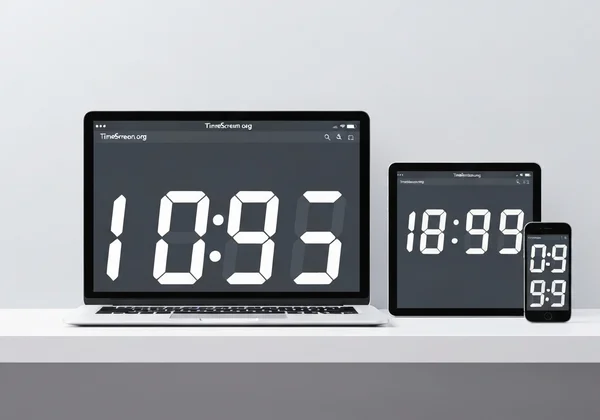
เชี่ยวชาญการตั้งค่า TimeScreen ครั้งแรกเพื่อโฟกัสทันที
การเริ่มต้นใช้งาน TimeScreen.org ออกแบบมาให้ง่ายดายอย่างเหลือเชื่อ หลักปรัชญาหลักคือ "หน้าจอคือนาฬิกา" ซึ่งหมายความว่าคุณสามารถมีนาฬิกาที่ใช้งานได้และสง่างามทำงานได้ในเวลาไม่ถึงนาที ส่วนนี้ครอบคลุมขั้นตอนแรกที่จำเป็นสำหรับผู้ใช้ใหม่ทุกคน
เปิดใช้งาน TimeScreen: นาฬิกาออนไลน์ของคุณในเบราว์เซอร์ใดก็ได้
คุณสมบัติที่ดีที่สุดอย่างหนึ่งของ TimeScreen คือความเข้าถึงได้ ไม่ต้องดาวน์โหลดซอฟต์แวร์ ไม่ต้องสร้างบัญชี สิ่งที่คุณต้องการคือแค่เบราว์เซอร์เว็บ
เพียงแค่นำทางไปที่ TimeScreen.org บนคอมพิวเตอร์ แท็บเล็ต หรือสมาร์ทโฟนของคุณ ทันทีที่หน้าเว็บโหลดเสร็จ นาฬิกาดิจิทัลที่สะอาดตาก็ปรากฏขึ้น พร้อมใช้งาน การเข้าถึงทันทีนี้ทำให้เป็นเครื่องมือที่สมบูรณ์แบบสำหรับเวลาที่คุณต้องการนาฬิกาที่ชัดเจนโดยไม่ยุ่งยาก ธีมเริ่มต้นถูกออกแบบมาเพื่อการอ่านที่ชัดเจนที่สุด ให้โซลูชันทันใจตั้งแต่แกะกล่อง
ขยายนาฬิกาเต็มหน้าจอ: เพื่อการทำงานโดยไม่ถูกรบกวน
สำหรับเซสชันโฟกัสลึกๆ หรือการติดตามเวลาที่ทุ่มเท นาฬิกาเต็มหน้าจอเป็นสิ่งจำเป็น มันกำจัดสิ่งรบกวนอื่นๆ บนหน้าจอทั้งหมด เหลือไว้แค่นาฬิกาเท่านั้น สิ่งนี้มีประโยชน์เป็นพิเศษสำหรับนักเรียนอย่างมารค ที่ต้องจัดการช่วงเวลาการเรียนอย่างมีประสิทธิภาพ หรือใครก็ตามที่ฝึกเทคนิคการแบ่งบล็อกเวลา
เพื่อเปิดใช้งานโหมดนี้ ให้มองหาไอคอนเต็มหน้าจอที่ด้านล่างของหน้าจอ คลิกครั้งเดียวจะขยายนาฬิกาให้เต็มหน้าจอทั้งหมด สร้างสภาพแวดล้อมที่ทรงพลังและปราศจากสิ่งรบกวน เพื่อออกจากโหมดนี้ กดคีย์ 'Esc' บนคีย์บอร์ด หรือคลิกไอคอนออกจากเต็มหน้าจอ
การปรับแต่งด่วน: วันที่ รูปแบบ 12/24 ชั่วโมง และสลับโหมดมืด
นาฬิกาขของคุณควรทำงานเพื่อคุณ TimeScreen มีตัวสลับด่วนสำหรับการปรับแต่งทั่วไปบนหน้าจอหลัก ช่วยให้คุณปรับแต่งนาฬิกาให้เหมาะกับความต้องการได้ทันที
- แสดง/ซ่อนวันที่: คลิกไอคอนปฏิทินเพื่อแสดงหรือซ่อนวันที่ปัจจุบันใต้เวลา
- รูปแบบ 12/24 ชั่วโมง: สลับระหว่างรูปแบบ AM/PM และเวลาทหารได้ง่ายๆ ด้วยคลิกเดียวที่ปุ่ม "12/24h"
- โหมดมืด: ไอคอนพระจันทร์สลับโหมดมืด ซึ่งเหมาะสำหรับสภาพแวดล้อมแสงน้อยหรือลดอาการปวดตาระหว่างทำงานดึก
การตั้งค่าด่วนเหล่านี้ช่วยให้คุณกำหนดค่าพื้นฐานได้โดยไม่ต้องเปิดเมนูการตั้งค่าหลัก

ปรับแต่ง TimeScreen สำหรับสภาพแวดล้อมหลายหน้าจอและการใช้งานมืออาชีพ
TimeScreen เปล่งประกายจริงๆ ในระบบที่ซับซ้อน สำหรับสตรีมเมอร์ที่ต้องการนาฬิกาให้ผู้ชม หรือมืออาชีพที่รักษาเวลาการประชุม เครื่องมือออนไลน์นี้ปรับตัวได้อย่างราบรื่น
การแสดงนาฬิกาหน้าจอคู่ที่ราบรื่นสำหรับสตรีมเมอร์และครีเอทีฟ
สำหรับสตรีมเมอร์ นักออกแบบ และโปรแกรมเมอร์ การตั้งค่าหน้าจอคู่เป็นพื้นที่ทำงานทั่วไป การทุ่มเทหน้าจอหนึ่งตัวให้เป็นนาฬิกาขนาดใหญ่ที่สวยงามสามารถปรับปรุงขั้นตอนการทำงานและเพิ่มสัมผัสระดับมืออาชีพให้พื้นหลังสตรีม การตั้งค่าหน้าจอคู่นาฬิกาด้วย TimeScreen ทำได้อย่างง่ายดาย
- เปิดหน้าต่างเบราว์เซอร์ใหม่ที่สะอาด
- ลากหน้าต่างใหม่นี้ไปยังหน้าจอที่สอง
- ในหน้าต่างนั้น ไปที่ TimeScreen.org
- ปรับแต่งธีมให้เข้ากับสุนทรียภาพของระบบ—อาจเป็นนาฬิกาพลิกสไตล์เรโทรหรือสไตล์ LED แบบ futuristic
- คลิกปุ่มเต็มหน้าจอ
ตอนนี้คุณมีนาฬิกาเต็มหน้าจอที่ทุ่มเทบนหน้าจอที่สอง โดยปล่อยให้หน้าจอหลักว่างสำหรับงานหลักของคุณ เป็นโซลูชันที่ใช้ทรัพยากรน้อยและหลีกเลี่ยงความเสี่ยงด้านความเป็นส่วนตัวจากแอปเดสก์ท็อปของบุคคลที่สาม
การฉาย TimeScreen: เวลาที่ชัดเจนสำหรับการประชุมและการนำเสนอ
ผู้ดูแลการประชุมอย่างลินดา รู้ดีว่าการจัดการเวลาเป็นกุญแจสู่ความสำเร็จของเซสชัน นาฬิกาเล็กๆ บนทาสก์บาร์มองไม่เห็นสำหรับผู้เข้าร่วม การฉาย TimeScreen ไปยังหน้าจอขนาดใหญ่หรือแชร์ในที่ประชุมเสมือนจริง คุณจะให้จุดอ้างอิงที่ชัดเจนและมองเห็นได้สำหรับทุกคน
สิ่งนี้ช่วยให้วาระการประชุมเป็นไปตามแผนและเสริมพลังให้ผู้พูดจัดการเวลาที่จัดสรรได้อย่างมีประสิทธิภาพ การออกแบบมินิมอลทำให้แน่ใจว่านาฬิกามีประโยชน์แต่ไม่รบกวน สำหรับสภาพแวดล้อมมืออาชีพ ธีม Digital หรือ Analog แบบเรียบง่ายในโหมดมาตรฐานหรือมืดทำงานได้ดีเยี่ยม
ปรับแต่ง TimeScreen ส่วนตัวของคุณ: ปลดล็อกธีมและการตั้งค่าที่ไม่เหมือนใคร
นอกจากตัวสลับด่วน TimeScreen ยังมีตัวเลือกการปรับแต่งมากมายเพื่อให้นาฬิกาเป็นของคุณจริงๆ เมนู "Settings" คือที่ที่คุณสามารถปรับแต่งรูปลักษณ์และพฤติกรรมของนาฬิกาให้ตรงกับสไตล์และความต้องการของคุณอย่างสมบูรณ์แบบ
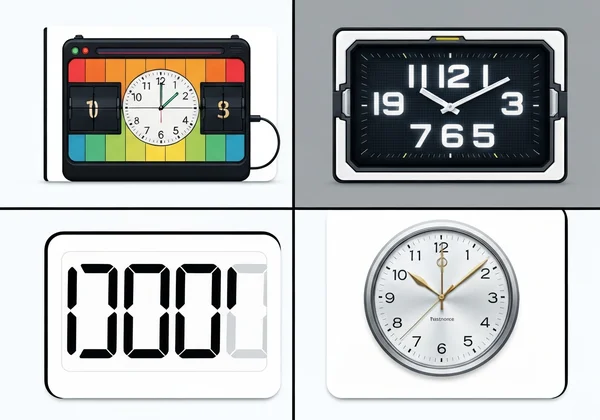
สำรวจธีมหลากหลายของ TimeScreen: Flip, LED, Digital และอื่นๆ
นาฬิกาเริ่มต้นสะอาดและใช้งานได้ แต่ความสนุกจริงๆ เริ่มต้นที่ธีม TimeScreen มีสไตล์หลากหลายเพื่อให้เหมาะกับสุนทรียภาพใดก็ได้ ตั้งแต่เรโทรถึงสมัยใหม่
- นาฬิกาพลิก: สไตล์คลาสสิกเรโทรที่เลียนแบบนาฬิกาเครื่องจักรกลเก่าๆ
- LED & Matrix: เหมาะสำหรับบรรยากาศเทคโนโลยีและ futuristic
- Comic & Simple: ตัวเลือกสนุกและสร้างสรรค์ที่เพิ่มบุคลิก
- นาฬิกาเข็ม: หน้าปัดนาฬิกาแบบดั้งเดิมอมตะสำหรับลุคคลาสสิกยิ่งขึ้น
ทดลองธีมต่างๆ เพื่อค้นหาตัวที่เหมาะกับอารมณ์ พื้นที่ทำงาน หรือแบรนด์ของคุณมากที่สุด คุณสามารถ ลองธีมต่างๆ ได้เลยตอนนี้
ปรับแต่งการแสดงผลอย่างละเอียด: วินาที พื้นหลัง และความชอบด้านภาพ
ภายในเมนูการตั้งค่า คุณสามารถควบคุมรายละเอียดที่ละเอียดยิ่งขึ้นของนาฬิกา คุณต้องการติดตามเวลาถึงวินาทีสำหรับสอบไหม? มีตัวสลับสำหรับสิ่งนั้น ต้องการเปลี่ยนสีพื้นหลังให้ตรงกับแบรนด์บริษัทสำหรับการนำเสนอไหม? คุณทำได้เช่นกัน การควบคุมแบบละเอียดเหล่านี้ช่วยให้ประสบการณ์ที่ปรับแต่งได้จริง ทำให้หน้าจอเวลาของคุณไม่เพียงใช้งานได้ แต่ยังผสานเข้ากับสภาพแวดล้อมอย่างสมบูรณ์แบบ
ขั้นตอนสำคัญ: วิธีบันทึกการตั้งค่า TimeScreen ของคุณในเครื่อง
นี่คือคุณสมบัติที่สำคัญและเป็นมิตรกับผู้ใช้อันดับต้นๆ ของ TimeScreen การตั้งค่าทั้งหมดของคุณจะถูกบันทึกโดยตรงในเบราว์เซอร์ ไม่ใช่บนเซิร์ฟเวอร์ นี่คือแนวทางที่ให้ความสำคัญกับความเป็นส่วนตัว ซึ่งหมายความว่าการตั้งค่าของคุณเป็นของคุณคนเดียว
อย่างไรก็ตาม เพื่อให้การเปลี่ยนแปลงของคุณถูกบันทึก คุณต้องคลิกปุ่ม "บันทึกการเปลี่ยนแปลง" ในเมนูการตั้งค่า เมื่อทำแล้ว เบราว์เซอร์ของคุณจะจำธีม รูปแบบ และการตั้งค่าอื่นๆ ที่คุณเลือก ครั้งถัดไปที่คุณเยี่ยมชม TimeScreen.org จากเบราว์เซอร์เดียวกัน นาฬิกาที่ปรับแต่งของคุณจะโหลดอัตโนมัติ หากคุณทำการเปลี่ยนแปลงและลืมบันทึก มันจะหายไปเมื่อคุณปิดแท็บ
รับประกันการทำงานที่ราบรื่น: ความเข้ากันได้ของเบราว์เซอร์และเคล็ดลับแก้ไขปัญหา
TimeScreen สร้างบนเทคโนโลยีเว็บสมัยใหม่เพื่อให้เชื่อถือได้และเข้าถึงได้มากที่สุด นี่คือสิ่งที่คุณต้องรู้เกี่ยวกับความเข้ากันได้และวิธีแก้ไขปัญหาทั่วไป
TimeScreen บนอุปกรณ์ต่างๆ: เดสก์ท็อป แล็ปท็อป แท็บเล็ต และสมาร์ทโฟน
เพราะ TimeScreen เป็นเครื่องมือเว็บเบส มันทำงานบนอุปกรณ์ใดก็ได้ที่มีเบราว์เซอร์สมัยใหม่ รวมถึง:
- เดสก์ท็อปและแล็ปท็อป: Chrome, Firefox, Safari, Edge และอื่นๆ
- แท็บเล็ต: iPad, แท็บเล็ต Android
- สมาร์ทโฟน: iPhone, โทรศัพท์ Android
การออกแบบตอบสนองทำให้แน่ใจว่านาฬิกาดูดีและทำงานสมบูรณ์แบบไม่ว่าขนาดหน้าจอจะเป็นอย่างไร คุณสามารถใช้แท็บเล็ตเป็นนาฬิกาโต๊ะที่ทุ่มเท หรือเปิดนาฬิกาเต็มหน้าบนโทรศัพท์ระหว่างออกกำลังกาย
ปัญหาทั่วไปและการแก้ไขด่วนสำหรับหน้าจอเวลาออนไลน์ของคุณ
TimeScreen ออกแบบมาให้ไร้ปัญหา แต่ต่อไปนี้คือโซลูชันสำหรับคำถามทั่วไปที่อาจเกิดขึ้น:
- การตั้งค่าของฉันไม่บันทึก! สาเหตุเกือบทั้งหมดคือไม่ได้คลิกปุ่ม "บันทึกการเปลี่ยนแปลง" หลังจากปรับแต่งในเมนูการตั้งค่า จำไว้ว่าต้องบันทึกเสมอ
- นาฬิกาแสดงเวลาผิด TimeScreen ใช้เวลาภายในของอุปกรณ์ หากเวลาผิด โปรดตรวจสอบการตั้งเวลาและโซนเวลาในคอมพิวเตอร์หรืออุปกรณ์มือถือของคุณ
- การแสดงผลดูแปลกหรือไม่อัปเดต อาจเป็นปัญหาแคชเบราว์เซอร์ ลองรีเฟรชแบบ hard (Ctrl+Shift+R หรือ Cmd+Shift+R) หรือล้างแคชเบราว์เซอร์สำหรับเว็บไซต์นั้น
TimeScreen ส่วนตัวของคุณรออยู่: เรียบง่าย สวยงาม แม่นยำเสมอ
ลองนึกภาพนาฬิกาที่ไม่เพียงบอกเวลา แต่ยังเสริมปรุงขั้นตอนการทำงานทั้งหมดของคุณ นั่นคือสิ่งที่ TimeScreen มอบให้—ไม่ว่าคุณจะอยู่ในโหมดเรียนลึก เป็นเจ้าภาพการประชุมมืออาชีพ หรือสร้างคอนเทนต์ให้ผู้ชม การตั้งค่าง่ายดายมาก จนคุณจะสงสัยว่าทำไมเพิ่งค้นพบ
เราได้พาคุณผ่านตัวเลือกการปรับแต่งทุกอย่างเพื่อช่วยสร้างการแสดงเวลาที่สมบูรณ์แบบที่ตรงกับสไตล์และความต้องการของคุณ จำไว้ว่าต้องคลิก 'บันทึกการเปลี่ยนแปลง' เพื่อให้การตั้งค่าติดอยู่ การแสดงเวลาที่สมบูรณ์แบบของคุณกำลังรออยู่ และไม่เสียค่าใช้จ่ายหรือต้องดาวน์โหลดอะไร พร้อมเปลี่ยนวิธีการติดตามเวลาของคุณหรือยัง? ตั้งค่า TimeScreen ของคุณ และสัมผัสการจับเวลาในแบบใหม่ทั้งหมด
ส่วนคำถามที่พบบ่อย
ฉันแสดงนาฬิกาเต็มหน้าจอบนคอมพิวเตอร์ด้วย TimeScreen ได้อย่างไร?
เพียงแค่ไปที่ TimeScreen.org และคลิกไอคอนเต็มหน้าจอที่ด้านล่างของหน้า นี่จะขยายนาฬิกาให้เต็มหน้าจอทั้งหมดทันที เพื่อออกจากโหมด กดคีย์ 'Esc'
TimeScreen แสดงนาฬิกาบนหน้าจอที่สองหรือโปรเจกเตอร์ได้ไหม?
ใช่ แน่นอน เปิดหน้าต่างเบราว์เซอร์ใหม่ ลากไปยังหน้าจอที่สองหรือหน้าจอโปรเจกเตอร์ จากนั้นนำทางไปยังเว็บไซต์ TimeScreen.org คุณสามารถทำให้เต็มหน้าจอเพื่อการแสดงเวลาที่ทุ่มเท
ฉันปรับแต่งธีม รูปแบบ และโหมดมืดของ TimeScreen ได้อย่างไร?
คุณสามารถสลับโหมดมืดหรือเปลี่ยนรูปแบบ 12/24 ชั่วโมงโดยใช้ไอคอนด่วนที่ด้านล่างของหน้าจอ สำหรับตัวเลือกเพิ่มเติม คลิก "Settings" เพื่อสำรวจธีมต่าง ๆ แสดงหรือซ่อนวินาที และเปลี่ยนสี จำไว้ว่าต้องคลิก "บันทึกการเปลี่ยนแปลง" เพื่อเก็บการตั้งค่า
การตั้งค่า TimeScreen ของฉันถูกบันทึกไหม และฉันรับประกันได้อย่างไร?
ใช่ การตั้งค่าของคุณถูกบันทึกในเครื่องในเบราว์เซอร์เพื่อความเป็นส่วนตัว เพื่อให้แน่ใจว่าถูกบันทึก คุณต้องคลิกปุ่ม "บันทึกการเปลี่ยนแปลง" ในแผงการตั้งค่าหลังจากปรับแต่ง ครั้งถัดไปที่คุณเยี่ยมชม นาฬิกาส่วนตัวของคุณจะปรากฏอัตโนมัติ
นาฬิกาออนไลน์ที่ดีที่สุดสำหรับการเรียนที่ตั้งค้าง่ายคืออะไร?
TimeScreen.org เป็นตัวเลือกที่ยอดเยี่ยมสำหรับการเรียนเพราะออกแบบมาสำหรับโฟกัส คุณสามารถเปิดนาฬิกาเต็มหน้าจอปราศจากสิ่งรบกวนได้ในไม่กี่วินาที ด้วยคุณสมบัติอย่างโหมดมืดเพื่อลดอาการปวดตาและอินเทอร์เฟซสะอาดมินิมอล มันคือ นาฬิกาออนไลน์ในอุดมคติ เพื่อช่วยจัดการเซสชันการเรียนของคุณอย่างมีประสิทธิภาพ