การควบคุมหน้าจอเวลาของคุณ: การปรับแต่งขั้นสูงสำหรับผู้ใช้ขั้นสูง
คนส่วนใหญ่ใช้นาฬิกาเพื่อดูเวลา แต่สำหรับผู้ใช้ขั้นสูง นาฬิกาเป็นมากกว่าเครื่องมือ เป็นส่วนหนึ่งของความสวยงามของพื้นที่ทำงานและเครื่องมือเพื่อเพิ่มสมาธิ คุณกำลังมองหาวิธีที่จะเปลี่ยนหน้าจอของคุณให้เป็นศูนย์กลางการจัดการเวลาแบบมืออาชีพหรือไม่? หากใช่ คุณอาจพบว่านาฬิกระบบมาตรฐานมีขนาดเล็กและจำกัดเกินไป
คู่มือนี้จะแสดงวิธีที่จะยกระดับหน้าจอเวลาของคุณให้สูงขึ้น เราจะสำรวจเทคนิคการปรับแต่งขั้นสูงโดยใช้ TimeScreen.org ไม่ว่าคุณจะเป็นนักเรียน สตรีมเมอร์มืออาชีพ หรือผู้บรรยายขององค์กร ความลับเหล่านี้จะช่วยให้คุณควบคุมสภาพแวดล้อมของคุณได้ เมื่อคุณอ่านจบ คุณจะมีทักษะในการสร้างหน้าจอเวลาที่ปรับให้เข้ากับความต้องการและความชอบด้านสุนทรียภาพของคุณได้อย่างสมบูรณ์แบบ
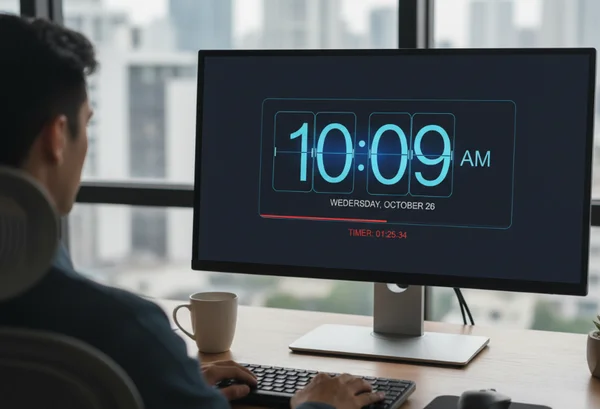
ปลดล็อกการปรับแต่ง Time Screen: ความลับของผู้ใช้ขั้นสูง
เพื่อให้ได้รับประสบการณ์สูงสุด คุณต้องมองข้ามการตั้งค่าเริ่มต้น ผู้ใช้จำนวนมากเพียงแค่เปิดหน้าเว็บและปล่อยไว้ตามเดิม อย่างไรก็ตาม พลังที่แท้จริงอยู่ที่เมนู "Settings" เครื่องมือนี้ออกแบบมาให้เป็น นาฬิกาออนไลน์ฟรี ที่ปรับให้เข้ากับคุณ ไม่ใช่ในทางกลับกัน
ปรัชญาหลักที่นี่คือ "หน้าจอคือนาฬิกา" แทนที่จะเป็นไอคอนเล็กๆ ที่มุมของแถบงาน หน้าจอทั้งหมดของคุณจะกลายเป็นนาฬิกาโดยเฉพาะ การเปลี่ยนแปลงมุมมองนี้ช่วยลดสิ่งรบกวนจากดิจิทัล เมื่อคุณอยู่ใน "โหมดนาฬิกา" คุณมีแนวโน้มน้อยที่จะคลิกที่แท็บโซเชียลมีเดียหรือตรวจสอบอีเมลโดยไม่ตั้งใจ
การควบคุมชุดรูปแบบเพื่อสร้างผลกระทบทางสายตาที่โดดเด่นที่สุด
หนึ่งในคุณสมบัติที่น่าตื่นเต้นที่สุดของเครื่องมือนี้คือความหลากหลายของธีม คุณไม่ต้องติดอยู่กับแบบอักษรดิจิทัลที่น่าเบื่อ คุณสามารถเลือกรูปแบบที่แตกต่างกันได้หลายรูปแบบ:
- นาฬิกาพลิก: นี่คือรูปลักษณ์แบบคลาสสิกย้อนยุค เหมาะสำหรับผู้ใช้ที่ชื่นชอบความสวยงามแบบ "โรงเรียนเก่า"
- นาฬิกา LED: นี่คือบรรยากาศดิจิทัลไฮเทคที่ยอดเยี่ยมสำหรับการตั้งค่าการเล่นเกม
- ธีมมังงะ: รูปแบบที่เป็นเอกลักษณ์และมีศิลปะสำหรับผู้ที่ต้องการให้หน้าจอของตนโดดเด่น
- โหมดอะนาล็อก: สำหรับความรู้สึกแบบดั้งเดิมที่เตือนคุณถึงนาฬิกาแขวนผนังจริง
เพื่อให้ได้ผลกระทบทางสายตาที่โดดเด่นที่สุด ให้พิจารณาแสงสว่างในห้องของคุณ หากคุณมีพื้นที่ทำงานที่สว่าง ชุดรูปแบบสีอ่อนที่มีความคมชัดสูงจะดีที่สุด หากคุณทำงานในสภาพแวดล้อม "โหมดมืด" ให้เลือกธีมที่มีสีอ่อนเพื่อปกป้องดวงตาของคุณ อย่าลืม เมื่อคุณพบชุดค่าผสมที่คุณชื่นชอบแล้ว คุณต้องคลิกปุ่ม Save Changes เพื่อให้แน่ใจว่าเบราว์เซอร์ของคุณจะจดจำตัวเลือกของคุณสำหรับการใช้งานครั้งต่อไป
การตั้งค่าการแสดงผลขั้นสูงสำหรับสภาพแวดล้อมที่แตกต่างกัน
การปรับแต่งไม่ได้เกี่ยวกับรูปลักษณ์ภายนอกเท่านั้น แต่ยังเกี่ยวกับฟังก์ชันการทำงานอีกด้วย ในการตั้งค่าขั้นสูง คุณสามารถเปิดหรือปิดองค์ประกอบเฉพาะได้ ตัวอย่างเช่น บางคนพบว่าการแสดงผล "วินาที" นั้นรบกวนสมาธิ หากตัวเลขที่กระพริบทำให้คุณรู้สึกวิตกกังวล คุณสามารถซ่อนไว้ได้ ซึ่งจะสร้างสภาพแวดล้อมที่สงบมากขึ้นสำหรับการทำงานที่ต้องใช้สมาธิอย่างลึกซึ้ง
คุณยังสามารถเลือกระหว่างรูปแบบ 12 ชั่วโมงและ 24 ชั่วโมง สภาพแวดล้อมระดับมืออาชีพ เช่น การบินหรือสาขาการแพทย์ มักจะต้องใช้รูปแบบ 24 ชั่วโมง ในขณะที่นักสร้างสรรค์อาจชอบรูปแบบ 12 ชั่วโมงเพื่อความรู้สึกสบายๆ คุณสามารถซ่อนวันที่ได้หากคุณต้องการรูปลักษณ์ที่เรียบง่ายที่สุด การตั้งค่า การปรับแต่งนาฬิกาขั้นสูง เหล่านี้ช่วยให้คุณกำจัดทุกสิ่งที่ไม่จำเป็นโดยเหลือไว้เฉพาะสิ่งที่คุณต้องการจริงๆ
เพิ่มประสิทธิภาพ Time Screen ของคุณสำหรับกรณีการใช้งานเฉพาะ
ผู้ใช้แต่ละคนมีเป้าหมายที่แตกต่างกัน นักเรียนที่กำลังอ่านหนังสือสอบมีความต้องการที่แตกต่างจากผู้จัดการที่กำลังนำการประชุมคณะกรรมการระดับโลก โดยการทำความเข้าใจกรณีการใช้งานเฉพาะเหล่านี้ คุณสามารถตั้งค่าหน้าจอเวลาของคุณให้ตอบสนองความต้องการของคุณได้ดียิ่งขึ้น
ประสิทธิภาพมาจากการลด "แรงเสียดทาน" ในขั้นตอนการทำงานของคุณ หากคุณต้องเพ่งสายตาเพื่อดูเวลา หรือถ้านาฬิกาถูกซ่อนอยู่ใต้หน้าต่างอื่นๆ ก็ไม่ได้ช่วยคุณ เป้าหมายคือทำให้เวลามองเห็นได้ชัดเจนและสวยงาม
สร้างการตั้งค่าการนำเสนอที่สมบูรณ์แบบ
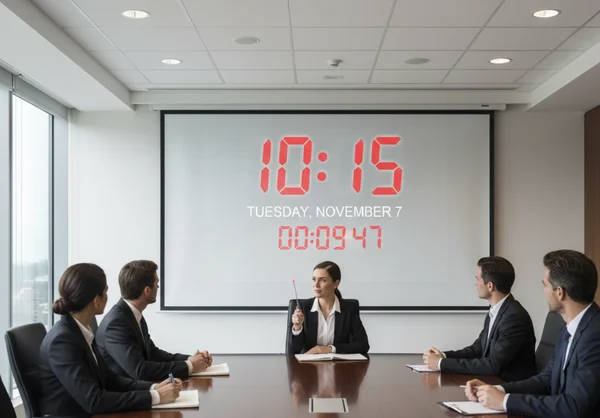
หากคุณเป็นผู้ดำเนินการประชุมหรือครู คุณจะรู้ดีว่าการรักษากำหนดการเป็นเรื่องยาก เมื่อคุณแชร์หน้าจอของคุณ นาฬิกาขนาดเล็กที่มุมของแล็ปท็อปของคุณจะมองไม่เห็นสำหรับผู้ชมของคุณได้ ดังนั้นคุณจึงสามารถใช้แท็บเฉพาะที่มี นาฬิกาเต็มหน้าจอ ได้
สำหรับการนำเสนอ เราขอแนะนำการตั้งค่าต่อไปนี้:
- เลือกธีมที่มีความคมชัดสูง: ใช้แบบอักษรตัวหนาเช่น LED หรือรูปแบบดิจิทัล
- เปิดใช้งานโหมดเต็มหน้าจอ: ใช้ปุ่มลัดที่ด้านล่างของหน้าจอเพื่อลบแถบที่อยู่ของเบราว์เซอร์
- ซ่อนวินาที: สิ่งนี้ช่วยให้ผู้ชมมุ่งเน้นไปที่นาทีและป้องกันความเครียดจาก "นาฬิกาที่กำลังเดิน"
- แสดงวันที่: สิ่งนี้ช่วยให้ทุกคนไม่สับสนระหว่างการประชุมเชิงปฏิบัติการระยะยาวหรือกิจกรรมหลายวัน
การตั้งค่า นาฬิกาแบบมืออาชีพ นี้ทำให้คุณดูเป็นระเบียบมากขึ้นและช่วยให้ผู้เข้าร่วมติดตามเวลาที่เหลือสำหรับการพักหรือแบบฝึกหัด
สร้างสภาพแวดล้อมการโฟกัสที่ดีที่สุด
นักเรียนและผู้ที่ทำงานที่ต้องใช้สมาธิอย่างลึกซึ้งมักจะประสบปัญหา "กับดักโทรศัพท์" คุณตรวจสอบโทรศัพท์ของคุณเพื่อดูเวลาและสิบนาทีต่อมา คุณกำลังเลื่อนดูโซเชียลมีเดีย ทางออกคือการเก็บโทรศัพท์ของคุณไว้และใช้หน้าจอคอมพิวเตอร์ของคุณเป็นตัวจับเวลาโดยเฉพาะ
เพื่อสร้างสภาพแวดล้อมที่เป็นมิตรต่อการโฟกัส ลองใช้คุณสมบัติ "โหมดมืด" ซึ่งจะช่วยลดแสงสีน้ำเงินที่ปล่อยออกมาจากหน้าจอของคุณ ซึ่งอาจช่วยป้องกันอาการเมื่อยล้าทางสายตาในระหว่างการอ่านหนังสือเป็นเวลานาน ผู้ใช้จำนวนมากพบว่าธีม "นาฬิกาพลิก" มีจังหวะที่ผ่อนคลายซึ่งช่วยในการจดจ่อ เมื่อคุณมีหน้าจอเวลาขนาดใหญ่ที่ชัดเจนบนหน้าจอที่สอง คุณจะสร้างขอบเขตทางสายตาสำหรับช่วงเวลาการทำงานของคุณ มันบอกสมองของคุณว่า "ตราบใดที่นาฬิกานี้มองเห็นได้ ฉันอยู่ในโหมดทำงาน"
เวิร์กโฟลว์ของผู้ใช้ขั้นสูงและประสิทธิภาพของ Time Screen
ผู้ใช้ขั้นสูงที่แท้จริงมองหาวิธีที่จะทำให้ชีวิตของตนเป็นไปโดยอัตโนมัติและง่ายขึ้น พวกเขาไม่ต้องการกำหนดค่าเครื่องมือของตนใหม่ทุกเช้า พวกเขาต้องการให้เครื่องมือของตนพร้อมใช้งานทันทีที่พวกเขานั่งลง
เนื่องจากเครื่องมือนี้ให้ความสำคัญกับความเป็นส่วนตัวของคุณ จึงไม่จำเป็นต้องมีบัญชี ไม่เก็บข้อมูลของคุณไว้บนเซิร์ฟเวอร์ระยะไกล แต่จะใช้พื้นที่เก็บข้อมูลในเครื่องของเบราว์เซอร์ของคุณ ซึ่งเป็นข้อดีอย่างยิ่งสำหรับผู้ใช้ที่ให้ความสำคัญกับความเป็นส่วนตัวที่ต้องการปรับแต่งนาฬิกาของตนโดยไม่ต้องถูกติดตาม
การบันทึกและซิงค์การกำหนดค่าที่กำหนดเองข้ามอุปกรณ์
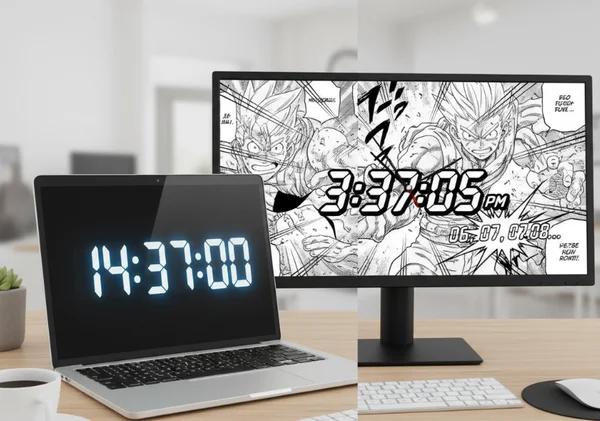
เนื่องจากการตั้งค่าของคุณถูกเก็บไว้ในเครื่องในเบราว์เซอร์ การกำหนดค่าของคุณจะยังคงใช้งานได้บนอุปกรณ์นั้น หากคุณใช้แล็ปท็อปสำหรับทำงานและเดสก์ท็อปสำหรับการเล่นเกม คุณสามารถมี "ตัวตน Time Screen" ที่แตกต่างกันสองแบบได้
ตัวอย่างเช่น แล็ปท็อปสำหรับทำงานของคุณสามารถตั้งค่าเป็นนาฬิกา LED แบบ 24 ชั่วโมงโดยแสดงวันที่ได้ และพีซีสำหรับเล่นเกมที่บ้านของคุณสามารถตั้งค่าเป็นธีม Manga โดยเปิดใช้งานวินาทีสำหรับการจับเวลาที่แม่นยำ หากต้องการ "ซิงค์" ด้วยตนเอง เพียงใช้เวลาสามสิบวินาทีบนแต่ละอุปกรณ์เพื่อจับคู่การตั้งค่า เมื่อจำไว้เสมอ: คลิก Save Changes เสมอ หากคุณปิดหน้าต่างโดยไม่ได้บันทึก เบราว์เซอร์จะกลับไปเป็นการตั้งค่าเริ่มต้นในการเข้าชมครั้งถัดไป
สร้างค่าที่กำหนดไว้ล่วงหน้าสำหรับสถานการณ์ต่างๆ
แม้ว่าเครื่องมือนี้จะเรียบง่าย แต่คุณก็สามารถใช้ประโยชน์จากบุ๊กมาร์กเบราว์เซอร์ได้ หากคุณใช้โปรไฟล์เบราว์เซอร์ที่แตกต่างกัน (เช่น Chrome "Work" และ Chrome "Personal") คุณสามารถเปิดใช้งานคุณสมบัติที่ซ่อนอยู่ต่างกันในแต่ละโปรไฟล์ได้
สิ่งนี้มีประโยชน์สำหรับผู้ที่สลับระหว่าง "โหมดการประชุม" และ "โหมดทำงานที่ต้องใช้สมาธิ" ในโปรไฟล์การประชุมของคุณ ให้บันทึกนาฬิกาด้วยธีมแบบมืออาชีพและตัวหนา ในโปรไฟล์ส่วนตัวของคุณ ให้อะไรที่สวยงามและสร้างสรรค์มากขึ้น สิ่งนี้ช่วยให้คุณเปลี่ยนสภาพแวดล้อมทั้งหมดได้ด้วยการคลิกเพียงไม่กี่ครั้ง เป็นความลับ คู่มือผู้ใช้ TimeScreen ขั้นสูง ที่สุดสำหรับผู้ที่ทำงานหลายอย่างตลอดทั้งวัน
ยกระดับประสิทธิภาพการทำงานของพื้นที่ทำงานของคุณ
การยกระดับการจัดการเวลาของคุณไม่จำเป็นต้องใช้ซอฟต์แวร์ที่ซับซ้อนหรืออุปกรณ์ราคาแพง บ่อยครั้งที่วิธีแก้ปัญหาที่ดีที่สุดคือวิธีที่ง่ายที่สุด ด้วยการใช้ TimeScreen คุณสามารถเปลี่ยนอุปกรณ์ใดก็ได้ให้เป็นนาฬิกาที่มีสไตล์ แม่นยำ และใช้งานได้จริง
เราได้สำรวจวิธีควบคุมธีมต่างๆ วิธีปรับหน้าจอของคุณให้เหมาะกับการนำเสนอ และวิธีสร้างสภาพแวดล้อมที่เน้นสมาธิโดยใช้โหมดมืด ฉันพบด้วยตัวเองว่าการตั้งค่า Flip Clock บนแท็บเล็ตโดยเฉพาะข้างๆ จอภาพของฉันช่วยให้ฉันเลิกใช้โทรศัพท์ระหว่างการเขียนอย่างเข้มข้น สิ่งที่ทำให้ TimeScreen พิเศษคือการปรับให้เข้ากับความต้องการของคุณ ไม่ใช่ในทางกลับกัน เป็นส่วนตัว ฟรี และปรับแต่งได้สูง
อย่าพึงพอใจกับนาฬิกาบนเดสก์ท็อปที่น่าเบื่อ ควบคุมสภาพแวดล้อมทางสายตาของคุณและทำให้เวลาทำงานเพื่อคุณ ไปที่หน้าแรกวันนี้เพื่อ ลองใช้เครื่องมือฟรีของเรา และดูว่าหน้าจอเวลาเฉพาะสามารถเปลี่ยนแปลงประสิทธิภาพการทำงานของคุณได้อย่างไร
คำถามที่พบบ่อย
ฉันจะบันทึกการตั้งค่า TimeScreen ที่กำหนดเองของฉันอย่างถาวรได้อย่างไร?
หากต้องการบันทึกการตั้งค่าของคุณ ให้คลิกที่ไอคอน "Settings" ที่ด้านล่างของหน้าจอ หลังจากปรับธีม รูปแบบเวลา และการตั้งค่าวันที่ของคุณแล้ว คุณต้องคลิกปุ่ม Save Changes สิ่งนี้จะจัดเก็บความต้องการของคุณในพื้นที่เก็บข้อมูลในเครื่องของเบราว์เซอร์ของคุณ ซึ่งหมายความว่าการตั้งค่าที่กำหนดเองของคุณจะโหลดโดยอัตโนมัติเมื่อคุณเยี่ยมชมเว็บไซต์ในครั้งถัดไป
ฉันสามารถสร้างการกำหนดค่า TimeScreen ที่แตกต่างกันสำหรับโอกาสต่างๆ ได้หรือไม่?
ใช่! แม้ว่าเครื่องมือนี้จะบันทึกการกำหนดค่าหลักเพียงหนึ่งรายการต่อเบราว์เซอร์ แต่คุณสามารถใช้เบราว์เซอร์ที่แตกต่างกัน (เช่น Firefox และ Chrome) หรือโปรไฟล์เบราว์เซอร์ที่แตกต่างกันเพื่อรักษาลักษณะที่แตกต่างกัน ตัวอย่างเช่น คุณอาจใช้ "นาฬิกาพลิก" ที่เรียบง่ายในโปรไฟล์การศึกษาของคุณและ "นาฬิกา LED" ที่สดใสในโปรไฟล์การสตรีมของคุณ นี่เป็นวิธีที่ดีในการเพิ่มประสิทธิภาพหน้าจอเวลาของคุณสำหรับงานต่างๆ
ตัวเลือกการปรับแต่งขั้นสูงที่สุดใน TimeScreen คืออะไร?
ตัวเลือกขั้นสูงที่สุด ได้แก่ ความสามารถในการสลับวินาที สลับระหว่างโหมด 12/24 ชั่วโมง และเลือกจากธีมที่ไม่เหมือนใคร เช่น "มังงะ" หรือ "พลิก" คุณยังสามารถเข้าสู่โหมดเต็มหน้าจอเพื่อซ่อนความยุ่งเหยิงของเบราว์เซอร์ทั้งหมดได้ สิ่งนี้สร้าง นาฬิกาแบบเรียลไทม์ ระดับมืออาชีพที่สมบูรณ์แบบสำหรับการใช้งานส่วนตัวและทางธุรกิจ
ฉันจะเพิ่มผลกระทบทางสายตาของ TimeScreen ที่กำหนดเองของฉันได้อย่างไร?
เพื่อให้ได้ผลกระทบทางสายตาที่ดีที่สุด ให้จับคู่ธีมนาฬิกากับแสงสว่างในห้องของคุณและวอลเปเปอร์บนเดสก์ท็อปของคุณ หากคุณกำลังใช้อุปกรณ์ตรวจสอบที่สอง ให้ใช้ปุ่ม "เต็มหน้าจอ" เพื่อลบแท็บเบราว์เซอร์ สิ่งนี้ทำให้นาฬิกาดูเหมือนงานศิลปะดิจิทัลมากกว่าแค่เว็บไซต์ คุณสามารถค้นหาสไตล์ต่างๆ มากมายบนไซต์เพื่อให้เหมาะกับอารมณ์ต่างๆ
มีคุณสมบัติที่ซ่อนอยู่ใน TimeScreen ที่มองไม่เห็นในอินเทอร์เฟซพื้นฐานหรือไม่?
พลังที่ "ซ่อนอยู่" ของเครื่องมือนี้อยู่ที่การออกแบบที่ให้ความสำคัญกับความเป็นส่วนตัวเป็นอันดับแรก ซึ่งแตกต่างจากเครื่องมือออนไลน์อื่นๆ ไม่ได้เก็บรวบรวมข้อมูลของคุณหรือติดตามตำแหน่งที่ตั้งของคุณ ทุกการตั้งค่าถูกเก็บไว้ในเครื่องของคุณ สิ่งนี้ทำให้เป็นหนึ่งในเครื่องมือที่ปลอดภัยและรวดเร็วที่สุดในการสร้างหน้าจอเวลาออนไลน์ส่วนบุคคลสำหรับบ้านหรือสำนักงานของคุณ