Устранение проблем с TimeScreen: 10 решений для проблем с отображением часов
Ваши часы TimeScreen отображаются некорректно? Независимо от того, пытаетесь ли вы настроить полноэкранные часы для учёбы, профессиональное отображение времени для презентации или тематические часы для стриминга, проблемы с дисплеем могут разочаровывать. Инструмент, созданный для простоты, должен работать без сбоев, а когда этого не происходит — это отвлекает ваше внимание.
Это руководство призвано помочь. Мы понимаем, что вам нужно простое и надёжное отображение времени на экране. Именно поэтому мы создали онлайн-часы TimeScreen — простые, стильные и всегда точные для каждого.
В этой подробной статье мы рассмотрим 10 распространённых проблем TimeScreen и их простые решения. От сбоев в полноэкранном режиме до тем, которые не загружаются — мы поможем вам быстро вернуться к бесперебойному и точному отображению времени.
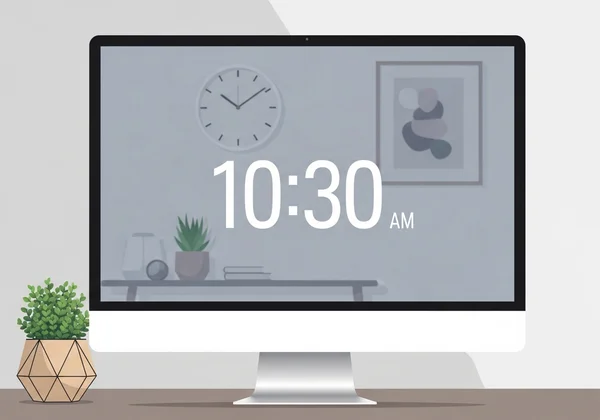
Полноэкранный режим не работает? Сначала попробуйте эти решения
Одна из самых популярных функций — способность нашего инструмента превратить любой браузер в часы без отвлекающих элементов в полноэкранном режиме. Это идеально для студентов, докладчиков и всех, кому важно сфокусироваться на времени. Если при нажатии кнопки полноэкранного режима ничего не происходит или отображение выглядит некорректно, одно из этих решений, скорее всего, поможет.
Проблемы совместимости с браузерами и решения
Разные веб-браузеры — такие как Chrome, Firefox, Safari и Edge — иногда по-разному обрабатывают запросы на полноэкранный режим. Хотя TimeScreen работает везде, обновление браузера или определённые настройки могут вызвать конфликт.
- Обновите браузер: Простое решение часто оказывается лучшим. Убедитесь, что у вас установлена последняя версия браузера. Разработчики постоянно выпускают исправления для проблем с отображением и полноэкранным режимом.
- Проверьте разрешения браузера: Некоторые браузеры или расширения безопасности могут блокировать полноэкранный режим без вашего согласия. Ищите небольшую иконку в адресной строке при нажатии кнопки полноэкранного режима и предоставьте разрешение, если потребуется.
- Попробуйте другой браузер: В качестве быстрой проверки откройте TimeScreen в другом браузере. Если это сработает, значит проблема в настройках или расширениях вашего основного браузера.
Проверка настроек экрана для оптимального полноэкранного режима
Иногда проблема кроется не в браузере, а в настройках экрана вашего компьютера. Неверное разрешение или масштабирование может препятствовать корректному отображению часов в полноэкранном режиме.
- Проверьте разрешение экрана: Убедитесь, что разрешение монитора установлено на «рекомендованное» или «родное» значение. Нестандартное разрешение может вызывать артефакты или мешать часам заполнять экран.
- Скорректируйте масштабирование: Современные ОС используют масштабирование для увеличения текста и значков. Однако высокий процент масштабирования (например 150% или 200%) иногда мешает правильному отображению веб-контента. Попробуйте установить масштабирование на 100% и проверьте, решит ли это проблему.
После этих шагов вернитесь на главную страницу TimeScreen.org и протестируйте полноэкранный режим снова.
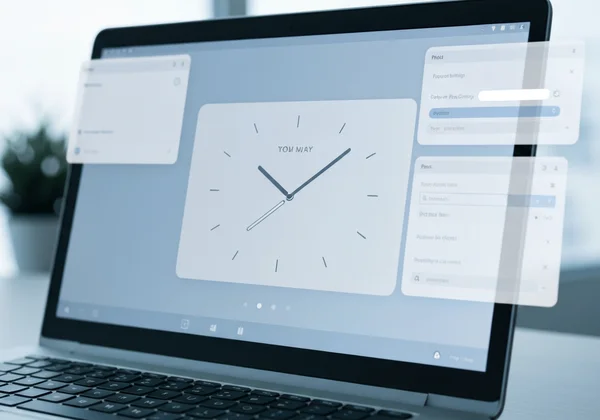
Проблемы с загрузкой тем и их решение
Красивые темы TimeScreen — от классических Flip Clock до современного стиля Comic — ключевая часть опыта. Очень досадно, когда выбранная тема не загружается или вместо элегантных часов вы видите повреждённый дисплей. Вот как решить проблемы с темами.
Исправление сбоев загрузки тем на разных устройствах
Тема может идеально выглядеть на ПК, но не загружаться на планшете или телефоне. Обычно это указывает на кеширование браузера или временные сетевые проблемы.
- Очистите кеш браузера: Браузер сохраняет части сайтов для ускорения загрузки. Иногда эти данные (кеш) могут повреждаться. Очистка кеша заставляет браузер загрузить свежую копию TimeScreen, что часто решает проблему.
- Отключите блокировщики рекламы или скрипты: Агрессивные блокировщики рекламы или скрипты конфиденциальности иногда ошибочно блокируют файлы, необходимые для отображения наших тем. Попробуйте временно отключить их для наших часов.
- Проверьте интернет-соединение: Хотя TimeScreen очень лёгкий, слабое или нестабильное соединение может помешать полной загрузке файлов тем. Убедитесь в стабильности соединения и обновите страницу.
Когда ваша персонализированная тема не отображается правильно
Вы потратили время на выбор идеальной темы, установку 24-часового формата и скрытие даты. Но при возвращении всё исчезло. Обычно это связано с тем, как браузер обрабатывает локальное хранилище.
-
Убедитесь, что нажата кнопка «Сохранить изменения»: Это самая частая причина потери настроек. Наш сервис уважает вашу конфиденциальность, сохраняя все настройки локально на устройстве, а не на серверах. Для этого обязательно нажимайте кнопку «Сохранить изменения» после любых корректировок.
-
Не используйте приватный режим (инкогнито): Приватные режимы разработаны, чтобы забывать всё при закрытии окна, включая настройки TimeScreen. Для сохранения настроек используйте обычный режим.
-
Проверьте настройки конфиденциальности браузера: Строгие настройки или расширения могут автоматически очищать данные сайтов при закрытии браузера. Убедитесь, что ваш браузер позволяет сохранять данные наших часов локально.
Проблемы с видимостью часов: как улучшить читаемость
Часы бесполезны, если их невозможно разглядеть. Будь то большая конференц-зал или расстояние от монитора — видимость критически важна. Эти советы помогут решить проблемы с размером и читаемостью.
Оптимизация размера часов для проекторов и больших экранов
При демонстрации TimeScreen на мероприятиях необходимо чёткое и крупное отображение времени для всей аудитории.
- Используйте полноэкранный режим: Первый и главный шаг. Этот режим убирает элементы интерфейса браузера, позволяя часам занимать весь экран.
- Используйте зум браузера: Не забывайте о функции увеличения! Нажмите
Ctrl++(илиCmd++на Mac) для увеличения часов. Можете увеличивать, пока они идеально не заполнят экран проектора. - Выберите высококонтрастную тему: Для презентаций лучше всего подходят простые темы вроде Digital или LED (тёмный режим).
Корректировка контраста и цвета для лучшей читаемости
Читаемость зависит не только от размера, но и от контраста. Если цифры часов сливаются с фоном, это вызывает напряжение глаз и затрудняет восприятие.
-
Переключитесь на тёмный режим: Наши часы предлагают специальный тёмный режим. Идеален для слабого освещения — ночной учёбы или затемнённых залов. Он уменьшает блики и делает цифры чётче.
-
Выберите понятную тему: Хотя темы вроде Comic выглядят забавно, они могут быть менее удобны для восприятия на расстоянии. Для максимальной чёткости подойдут Digital, LED или Flip Clock с жирными контрастными цифрами.
-
Отрегулируйте яркость монитора: Иногда решение простое — скорректировать яркость и контрастность под освещение в комнате.

Настройки часов не сохраняются? Советы по устранению проблем
Обидно настраивать идеальные часы, а затем обнаруживать, что настройки исчезли. TimeScreen сохраняет ваши предпочтения в локальном хранилище браузера. Если это не работает, вот как это исправить.
Как обеспечить сохранение настроек TimeScreen в браузере
Как упоминалось, TimeScreen не использует аккаунты или серверы для хранения настроек — всё сохраняется локально на вашем устройстве для максимальной конфиденциальности. Это значит, что браузер должен иметь разрешение сохранять данные для сайта.
- Кнопка «Сохранить изменения» ключевая: Не устанем повторять: после изменений в теме, формате времени или дате необходимо нажать «Сохранить изменения». Это действие сохраняет ваши предпочтения.
- Отключите «Очистку данных при выходе»: Во многих браузерах есть функция автоматического удаления куки и данных при закрытии. Проверьте настройки конфиденциальности и убедитесь, что эта функция отключена.
Решение проблем с локальным хранилищем в разных браузерах
Меню управления данными сайтов немного отличается в каждом браузере. Краткий гайд:
- В Google Chrome:
Настройки > Конфиденциальность и безопасность > Файлы cookie и другие данные сайтов. Убедитесь, что сохранение данных не заблокировано. - В Mozilla Firefox:
Настройки > Конфиденциальность и безопасность. В разделе «Куки и данные сайтов» проверьте, не включена ли очистка при выходе. - В Apple Safari:
Safari > Настройки > Конфиденциальность. Убедитесь, что опция «Блокировать все куки» не активна.
После корректной настройки браузера вы можете персонализировать часы с уверенностью, что настройки сохранятся.
Оптимизация использования TimeScreen
Настроить идеальное отображение времени проще, чем кажется. Несколько простых шагов по настройке браузера или экрана помогут устранить большинство технических проблем. Помните о ключевых моментах: регулярно обновляйте браузер, проверяйте разрешения и всегда нажимайте «Сохранить изменения».
Мы создали TimeScreen как красивый, минималистичный и приватный инструмент, который просто работает. Следуя этому руководству, вы преодолеете все сложности и вернётесь к главному — элегантным и функциональным часам на экране.
Готовы создать идеальные часы? Посетите TimeScreen.org и примените эти советы.
Частые вопросы (FAQ)
Почему TimeScreen не переходит в полноэкранный режим на проекторе?
Обычно это проблема «второго экрана». При подключении компьютера к проектору убедитесь, что режим экрана установлен на «Расширить» или «Только второй экран», а не «Дублировать». Затем переместите окно браузера с TimeScreen на экран проектора перед нажатием кнопки полноэкранного режима. Это обеспечит отображение на проекторе.
Как исправить размытый текст на дисплее с высоким разрешением?
Размытый текст на 4K или Retina-экранах часто вызван масштабированием в браузере или системе. Сначала попробуйте использовать зум браузера (Ctrl/Cmd + +) вместо системного масштабирования. Также обновите браузер — новые версии лучше поддерживают экраны с высокой плотностью пикселей. Если проблема остаётся, выберите простую тему вроде «Digital» со стандартным чётким шрифтом.
Почему мои настройки исчезают после закрытия браузера?
Это происходит по двум причинам: вы забыли нажать «Сохранить изменения» или браузер настроен на удаление данных сайтов при закрытии. TimeScreen хранит настройки локально. Всегда нажимайте «Сохранить изменения» и проверяйте настройки конфиденциальности браузера. Используйте обычный режим вместо инкогнито.
Можно ли использовать одни настройки TimeScreen на разных устройствах?
Поскольку TimeScreen сохраняет настройки локально для вашей конфиденциальности, персонализация привязана к конкретному устройству и браузеру. Настройки не синхронизируются между ноутбуком, телефоном и планшетом автоматически. Чтобы получить одинаковый вид на всех устройствах, настройте их отдельно. К счастью, это займёт секунды благодаря нашему простому интерфейсу! Начните на TimeScreen.org.