Руководство по настройке TimeScreen: Онлайн-часы для любого устройства и дисплея
Устали от крошечных, невзрачных часов, спрятанных в углу экрана? Будь то учёба, стрим или проведение презентации, стандартные часы часто не дают той чёткости, фокуса или стиля, которые вам нужны. А что, если превратить любой дисплей — ваш ноутбук, второй монитор или даже большой проекционный экран — в красивое, функциональное отображение времени?
С TimeScreen.org вы можете сделать именно это. Это руководство проведёт вас через каждый шаг настройки и кастомизации ваших персональных онлайн-часов. Забудьте об установке громоздкого ПО или беспокойстве о конфиденциальности. Мы покажем, как освоить основы за секунды и открыть продвинутые настройки для профессионального и творческого использования. Давайте превратим ваш экран в часы, которые просты, стильны и всегда точны. Начните с запуска вашего нового экрана времени.
Освоение первоначальной настройки TimeScreen для мгновенного фокуса
Запуск TimeScreen.org разработан так, чтобы быть невероятно простым. Основная философия — «экран как часы», то есть вы можете запустить функциональное и элегантное отображение времени менее чем за минуту. Этот раздел охватывает ключевые первые шаги для всех, кто новичок в этом инструменте.
Запуск TimeScreen: Ваши онлайн-часы в любом браузере
Одна из лучших особенностей TimeScreen — его доступность. Никакого ПО для скачивания и никаких аккаунтов для создания. Всё, что нужно, — это веб-браузер.
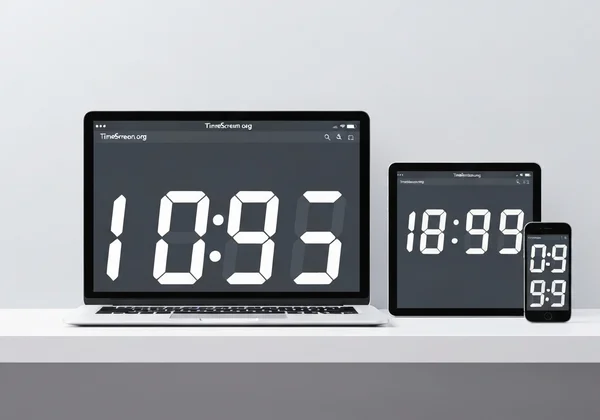
Просто перейдите на TimeScreen.org с вашего компьютера, планшета или смартфона. Как только страница загрузится, появятся минималистичные цифровые часы, готовые к использованию. Такой мгновенный доступ делает его идеальным инструментом, когда нужно чёткое отображение времени без лишних хлопот. Тема по умолчанию разработана для максимальной читаемости, предлагая готовое решение сразу из коробки.
Полноэкранный режим: Максимизируйте отображение времени для работы без отвлечений
Для глубоких сессий концентрации или посвящённого отслеживания времени полноэкранные часы незаменимы. Они убирают все остальные отвлечения с экрана, оставляя только время. Это особенно полезно для студентов вроде Марка, которым нужно эффективно управлять блоками учёбы, или для всех, кто практикует техники тайм-блокинга.
Чтобы активировать этот режим, найдите иконку полноэкранного режима внизу дисплея. Один клик расширит часы на весь экран, создав мощную среду без отвлечений. Чтобы выйти, просто нажмите клавишу 'Esc' на клавиатуре или кликните иконку выхода из полноэкранного режима.
Быстрые настройки: Дата, формат 12/24 часа и переключение тёмного режима
Ваше отображение времени должно работать на вас. TimeScreen предлагает быстрые переключатели для самых распространённых настроек прямо на главном экране, позволяя мгновенно адаптировать часы под ваши нужды.
- Показать/скрыть дату: Кликните иконку календаря, чтобы отобразить или скрыть текущую дату под временем.
- Формат 12/24 часа: Легко переключайтесь между форматами AM/PM и военным (24-часовым) с одним кликом на кнопку «12/24ч».
- Тёмный режим: Иконка луны переключает тёмный режим, идеальный для условий слабого освещения или снижения нагрузки на глаза во время ночных рабочих сессий.
Эти быстрые настройки позволяют настроить основы, не открывая главное меню настроек.

Оптимизация TimeScreen для мультимониторных конфигураций и профессионального использования
TimeScreen по-настоящему сияет в сложных конфигурациях. Для стримеров, которым нужны часы для аудитории, или профессионалов, ведущих встречи по расписанию, этот онлайн-инструмент адаптируется безупречно.
Бесшовный дисплей часов на двух мониторах для стримеров и креативщиков
Для стримеров, дизайнеров и программистов двухмониторная конфигурация — обычное рабочее пространство. Выделение одного экрана под большие стильные часы улучшает рабочий процесс и добавляет профессиональный штрих к фону стрима. Настройка часов на двух мониторах с TimeScreen проще простого.
- Откройте новое чистое окно браузера.
- Перетащите это окно на второй монитор.
- В этом окне перейдите на TimeScreen.org.
- Настройте тему под эстетику вашей конфигурации — например, ретро-Флип-часы или футуристический LED-стиль.
- Кликните кнопку полноэкранного режима.
Теперь у вас есть выделенные полноэкранные часы на втором дисплее, оставляя основной экран свободным для главных задач. Это не нагружающее ресурсы решение, избегающее рисков конфиденциальности от сторонних десктопных приложений.
Проекция TimeScreen: Чёткое время для встреч и презентаций
Ведущие встреч вроде Линды знают, что управление временем — ключ к успешной сессии. Маленькие часы в панели задач незаметны для участников. Проецируя TimeScreen на большой экран или делясь им в виртуальной встрече, вы даёте всем чёткую видимую точку отсчёта.
Это держит повестку в графике и позволяет спикерам эффективно управлять выделенным временем. Минималистичный дизайн гарантирует, что часы полезны, но не отвлекают. Для профессиональной среды простые темы Digital или Analog в стандартном или тёмном режиме работают превосходно.
Персонализация вашего TimeScreen: Разблокировка уникальных тем и настроек
Помимо быстрых переключателей, TimeScreen предлагает множество опций кастомизации, чтобы сделать часы по-настоящему вашими. Меню «Настройки» — это место, где вы можете тонко настроить внешний вид и поведение отображения времени под ваш стиль и нужды.
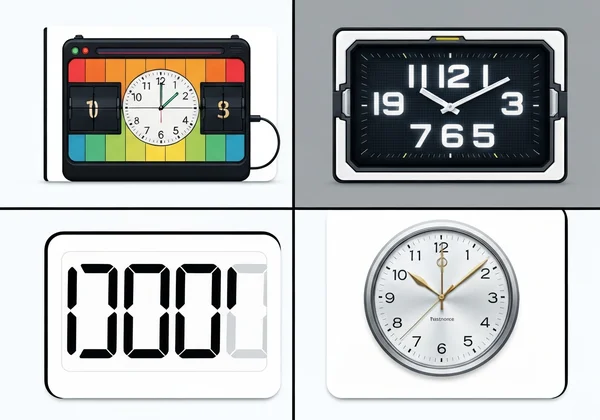
Изучение разнообразных тем часов TimeScreen: Flip, LED, Digital и другие
Часы по умолчанию чисты и функциональны, но настоящее веселье начинается с тем. TimeScreen предлагает множество стилей на любой вкус — от ретро до современного.
- Flip Clock: Классический ретро-стиль, имитирующий старомодные механические часы.
- LED & Matrix: Идеально для технологичной, футуристической атмосферы.
- Comic & Simple: Весёлые, креативные варианты, добавляющие индивидуальности.
- Analog: Бессмертный традиционный циферблат для более классического вида.
Поэкспериментируйте с разными темами, чтобы найти ту, что лучше всего подходит вашему настроению, рабочему пространству или бренду. Вы можете попробовать разные темы прямо сейчас.
Тонкая настройка дисплея: Секунды, фон и визуальные предпочтения
В меню настроек вы можете контролировать мельчайшие детали часов. Нужно отслеживать время до секунды на экзамене? Есть переключатель. Хотите изменить цвет фона под брендинг компании для презентации? Это тоже возможно. Эти детализированные элементы управления обеспечивают по-настоящему персонализированный опыт, гарантируя, что ваш экран времени не только функционален, но и идеально интегрирован в окружение.
Ключевой шаг: Как сохранить предпочтения TimeScreen локально
Это одна из самых важных и удобных функций TimeScreen. Все ваши настройки сохраняются прямо в браузере, а не на сервере. Это подход с приоритетом конфиденциальности, означающий, что ваши предпочтения принадлежат только вам.
Однако, чтобы изменения сохранились, вы должны кликнуть кнопку «Сохранить изменения» в меню настроек. После этого браузер запомнит вашу выбранную тему, формат и другие предпочтения. В следующий раз, когда вы посетите TimeScreen.org в том же браузере, ваши кастомные часы загрузятся автоматически. Если вы внесли изменения и забыли сохранить, они потеряются при закрытии вкладки.
Обеспечение бесперебойной работы: Совместимость с браузерами и советы по устранению неисправностей
TimeScreen построен на современных веб-технологиях, чтобы быть максимально надёжным и доступным. Вот что нужно знать о совместимости и решении распространённых проблем.
TimeScreen на разных устройствах: Десктопы, ноутбуки, планшеты и смартфоны
Поскольку TimeScreen — веб-инструмент, он работает на любом устройстве с современным браузером. Включая:
- Десктопы и ноутбуки: Chrome, Firefox, Safari, Edge и другие.
- Планшеты: iPad, Android-планшеты.
- Смартфоны: iPhone, Android-телефоны.
Адаптивный дизайн гарантирует, что часы выглядят отлично и работают идеально независимо от размера экрана. Вы можете использовать планшет как специальные настольные часы или открыть полноэкранные часы на телефоне во время тренировки.
Распространённые проблемы и быстрые решения для ваших онлайн-часов
TimeScreen разработан без проблем, но вот решения для пары распространённых вопросов:
- Мои настройки не сохранились! Это почти всегда потому, что кнопка «Сохранить изменения» не была нажата после корректировок в меню настроек. Всегда помните о сохранении.
- Часы показывают неверное время. TimeScreen использует внутренние часы вашего устройства. Если время неверно, проверьте настройки времени и часового пояса на компьютере или мобильном устройстве.
- Дисплей выглядит странно или не обновляется. Это иногда проблема кэша браузера. Попробуйте принудительную перезагрузку страницы (Ctrl+Shift+R или Cmd+Shift+R) или очистку кэша браузера для сайта.
Ваш персонализированный TimeScreen ждёт: Простой, стильный, всегда точный
Представьте часы, которые не просто показывают время, а улучшают весь ваш рабочий процесс. Именно это даёт TimeScreen — будь то глубокая учёба, проведение профессиональной встречи или создание контента для аудитории. Настройка настолько проста, что вы удивитесь, почему не открыли это раньше.
Мы прошли через все опции кастомизации, чтобы помочь вам создать идеальное отображение времени под ваш стиль и нужды. Не забудьте кликнуть «Сохранить изменения», чтобы предпочтения сохранились. Ваше идеальное отображение времени ждёт, и оно не стоит ни копейки и не требует загрузок. Готовы изменить подход к отслеживанию времени? Настройте свой TimeScreen и ощутите отслеживание времени по-новому.
Раздел FAQ
Как отобразить полноэкранные часы на компьютере с TimeScreen?
Просто посетите TimeScreen.org и кликните иконку полноэкранного режима внизу страницы. Часы мгновенно расширятся на весь дисплей. Чтобы выйти, нажмите клавишу 'Esc'.
Может ли TimeScreen показать часы на втором мониторе или проекторе?
Да, конечно. Откройте новое окно браузера, перетащите его на второй экран или проектор и перейдите на сайт TimeScreen.org. Затем сделайте полноэкранным для выделенного отображения времени.
Как кастомизировать темы, формат и тёмный режим в TimeScreen?
Вы можете переключить тёмный режим или изменить формат 12/24 часа с помощью быстрых иконок внизу экрана. Для большего выбора кликните «Настройки», чтобы изучить разные темы часов, показать/скрыть секунды и изменить цвета. Не забудьте кликнуть «Сохранить изменения», чтобы сохранить предпочтения.
Сохраняются ли мои настройки TimeScreen, и как убедиться в этом?
Да, настройки сохраняются локально в вашем браузере для конфиденциальности. Чтобы убедиться, кликните кнопку «Сохранить изменения» в панели настроек после кастомизации. В следующий визит ваши персональные часы появятся автоматически.
Какие лучшие онлайн-часы для учёбы с лёгкой настройкой?
TimeScreen.org — отличный выбор для учёбы, поскольку разработан для концентрации. Вы можете запустить полноэкранные часы без отвлечений за секунды. С функциями вроде тёмного режима для снижения нагрузки на глаза и чистым минималистичным интерфейсом это идеальные онлайн-часы для эффективного управления учебными сессиями.