Контрольный список точности онлайн-часов для постоянно включенных экранов времени
Почему часы в браузере могут отклоняться от ожидаемого отображения
Часы в браузере могут выглядеть корректно при запуске, но стать ненадежными во время длительных сеансов отображения. Большинство проблем возникает из-за несоответствий в настройках, а не из-за самой страницы часов. Если системное время, часовой пояс или условия отображения меняются, экран может показывать время, которое технически идет, но сбивает с толку при использовании.
Команды часто обнаруживают это только после сорванной передачи дел или опоздания на начало совещания. Настенный экран, который отстает или спешит на одну минуту, может не выглядеть сломанным, но он меняет поведение в реальных рабочих процессах. Вот почему контрольный список точности полезен даже для простых страниц с часами.
Цель состоит не в том, чтобы усложнять базовый инструмент. Цель — создать простую привычку, которая поддерживает надежность отображения каждый день. Начните с страницы отображения часов в реальном времени, а затем проверьте окружение вокруг неё.
В этой статье представлены базовая настройка, ежедневная пятипунктовая проверка и процедура еженедельного аудита. Каждый шаг достаточно короткий, чтобы его можно было выполнить менее чем за пять минут, как только процесс будет задокументирован.
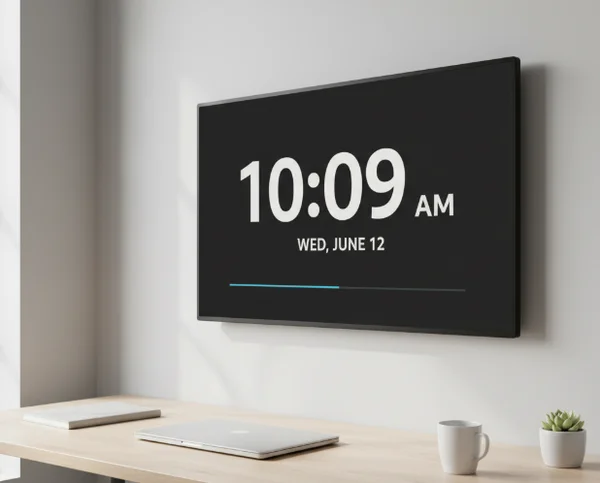
Создайте базовую настройку точности перед переходом в полноэкранный режим
Проверка источника системного времени, часового пояса и соответствия 12/24-часового формата
Всегда начинайте с часов устройства, а не вкладки браузера. Если системное время неверно, отображение в браузере будет дублировать эту ошибку. Проверьте источник времени операционной системы, статус автоматической синхронизации и выбранный часовой пояс перед открытием полноэкранного дисплея.
NIST поясняет, что его Служба интернет-времени (Internet Time Service) напрямую связана с UTC(NIST) и поддерживает методы запросов DAYTIME, TIME и NTP (Служба интернет-времени NIST). Эталон полезен для команд, которым нужна надежная база для проверки времени на локальной машине.
Для операционных проверок придерживайтесь простого согласования форматов. Если в расписании используется 24-часовой формат, установите на дисплее 24-часовой режим. Если пользователи ориентируются на приглашения на встречи в 12-часовом формате, оставьте 12-часовой режим и обеспечьте видимость AM/PM на расстоянии.
Затем выполните одну перекрестную проверку с помощью второго надежного устройства. Смысл не в постоянном двойном мониторинге. Это быстрая проверка, которая выявляет ошибки часового пояса или перехода на летнее время до того, как экран станет офисным эталоном.
После этой настройки откройте полноэкранный вид времени и проверьте видимость с каждой обычной точки просмотра. Часы, которые хорошо видны за одним столом, могут быть трудночитаемыми из дверного проема или от стола для совещаний.
Подтверждение визуальной читаемости на расстоянии и при окружающем освещении
Точность — это не только секунды. Это также вопрос о том, могут ли люди быстро и правильно прочитать время в конкретном помещении. Плохая контрастность, блики или крошечные цифры создают задержки восприятия, которые ощущаются как проблемы с точностью.
Руководство Section508 устанавливает целевые показатели минимальной контрастности 4,5:1 для обычного текста и 3:1 для крупного текста (руководство по контрастности Section508). Большие настенные часы обычно ведут себя как крупный текст, но контрастность все равно имеет значение, когда солнечный свет или свет от проектора засвечивает экран.
Проведите короткий визуальный тест:
- Проверьте читаемость с самой дальней точки просмотра.
- Проверьте читаемость при включенном и выключенном освещении в комнате.
- Проверьте читаемость после переключения в темный режим.
- Проверьте читаемость выбранного цвета темы.
Если читаемость падает в каких-либо условиях, отрегулируйте тему и яркость перед запуском. Однократная настройка может предотвратить ежедневные трения во всей команде.
Для общих помещений задокументируйте один утвержденный профиль внешнего вида в вашем руководстве по эксплуатации. Это упрощает передачу задач при перезагрузке или переназначении экранов.
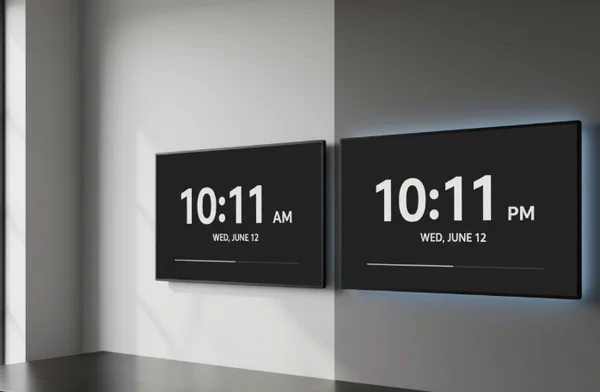
Выполнение ежедневного и еженедельного контрольного списка надежности
Ежедневная пятипунктовая проверка синхронизации, состояния вкладки и четкости отображения
Ежедневные проверки должны быть короткими и повторяемыми. Пятипунктовая проверка занимает около двух минут и предотвращает большинство сюрпризов.
- Убедитесь, что экран находится на утвержденной странице часов, а не на устаревшей вкладке.
- Сравните отображаемое время с доверенным эталонным устройством.
- Убедитесь, что часовой пояс и 12/24-часовой формат соответствуют расписанию на день.
- Подтвердите, что контрастность остается читаемой при текущем освещении комнаты.
- Убедитесь, что полноэкранный режим остается активным, если видимость в помещении зависит от расстояния.
Запись в каталоге Data.gov для Службы интернет-времени NIST описывает распределенную точность UTC(NIST) порядка 0,001 секунды (запись NIST ITS на Data.gov). В той же записи отмечается, что условия сети могут влиять на время доставки. Вот почему локальные проверки окружения по-прежнему важны.
Когда эти пять проверок пройдены, дисплею можно доверять как общему эталону на день. Если одна проверка не пройдена, немедленно исправьте это и зарегистрируйте причину. Быстрые журналы (логи) выявляют повторяющиеся причины, такие как политики автоспящего режима или сбросы профиля.
Еженедельный аудит восстановления после перезагрузки и готовности к отказоустойчивости
Еженедельный аудит защищает от незаметного отклонения в настройках и поведении при запуске. Ежедневный контрольный список выявляет ошибки сегодняшнего дня. Еженедельный аудит уменьшает повторение инцидентов в следующем месяце.
Проверяйте эти пункты раз в неделю:
- Перезагрузилось ли устройство и потеряло ли полноэкранный режим?
- Изменили ли обновления браузера поведение восстановления вкладок?
- Изменились ли настройки часового пояса после поездки или создания образа системы?
- Снизили ли изменения освещения в комнате читаемость?
- Есть ли задокументированное резервное устройство, если основной экран выйдет из строя?
Держите один резервный путь простым: второе устройство с браузером и теми же утвержденными настройками. Для большинства команд не требуется сложный стек отказоустойчивости. Достаточно подготовленной резервной страницы и известных шагов запуска.
Во время аудита откройте элементы управления темой и форматом и подтвердите, что выбор визуального оформления и формата по-прежнему соответствует текущим потребностям команды. Это позволяет избежать постепенного несоответствия между условностями расписания и поведением дисплея.
Если несколько комнат используют один и тот же метод, стандартизируйте формулировку контрольного списка. Общий язык уменьшает пробелы в интерпретации и ускоряет устранение неполадок в разных местах.
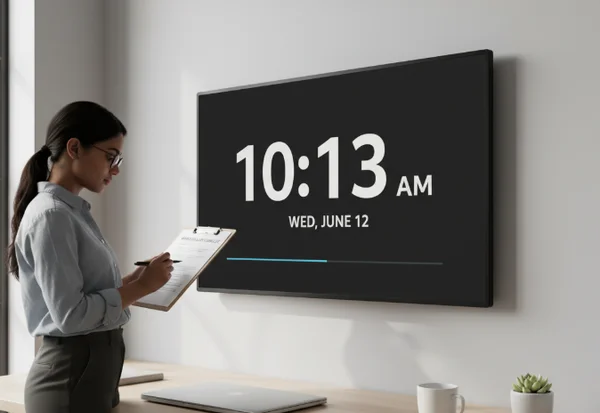
Основные выводы и стабильная процедура для постоянно работающих экранов с часами
Надежные экраны времени — результат небольших операционных привычек. Начните с согласования источника и часового пояса, затем проверьте читаемость для реальных условий комнаты. Добавьте короткую ежедневную проверку и еженедельный аудит, и дисплей останется надежным без лишней сложности.
Самая эффективная процедура проста: базовая настройка один раз, пятипунктовая проверка каждый день, восстановительный аудит каждую неделю. Это делает браузерные часы практичными для классов, переговорных комнат и постоянно включенных рабочих станций.
Относитесь к контрольному списку как к инструменту обслуживания, а не как к бремени соблюдения требований. Две минуты проверки предотвращают большинство путаниц во времени и защищают доверие к общему дисплею. Со временем именно эта последовательность делает страницу часов в реальном времени полезной в условиях высокой видимости.