Освоение вашего экранного таймера: расширенная настройка для опытных пользователей
Большинство людей используют часы, чтобы просто узнать время. Но для опытных пользователей часы — это больше, чем просто утилита. Это часть эстетики их рабочего пространства и инструмент для повышения концентрации. Вы ищете способ превратить свой дисплей в профессиональный центр управления временем? Если да, то вы, вероятно, обнаружили, что стандартные системные часы слишком малы и ограничены.
Это руководство покажет вам, как вывести отображение времени на новый уровень. Мы рассмотрим расширенные методы настройки с помощью TimeScreen.org. Независимо от того, являетесь ли вы студентом, профессиональным стримером или корпоративным презентатором, эти секреты помогут вам освоить вашу среду. К тому времени, когда вы закончите читать, у вас будут навыки для создания отображения времени, которое идеально соответствует вашим потребностям и эстетическим предпочтениям.
Раскрытие возможностей настройки Time Screen: секреты опытных пользователей
Чтобы по-настоящему максимизировать свой опыт, вы должны заглянуть за настройки по умолчанию. Многие пользователи просто открывают страницу и оставляют ее как есть. Однако настоящая сила заключается в меню «Settings». Этот инструмент призван быть бесплатными онлайн-часами, которые адаптируются к вам, а не наоборот.
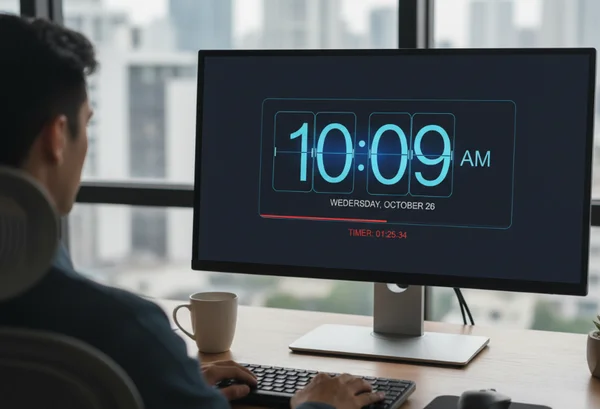
Основная философия здесь — «Экран как часы». Вместо крошечной иконки в углу вашей панели задач, весь ваш монитор становится выделенным измерителем времени. Этот сдвиг в перспективе помогает снизить цифровые отвлекающие факторы. Когда вы находитесь в «Режиме часов», вы менее склонны нажимать на вкладки социальных сетей или импульсивно проверять электронную почту.
Освоение комбинаций тем для максимального визуального эффекта
Одна из самых интересных функций этого инструмента — это разнообразие тем. Вам не нужно довольствоваться скучным цифровым шрифтом. Вы можете выбрать один из нескольких различных стилей:
- Переворачивающиеся часы (Flip Clock): Это предлагает классический, ретро-вид. Они идеально подходят для пользователей, которые любят эстетику «старой школы».
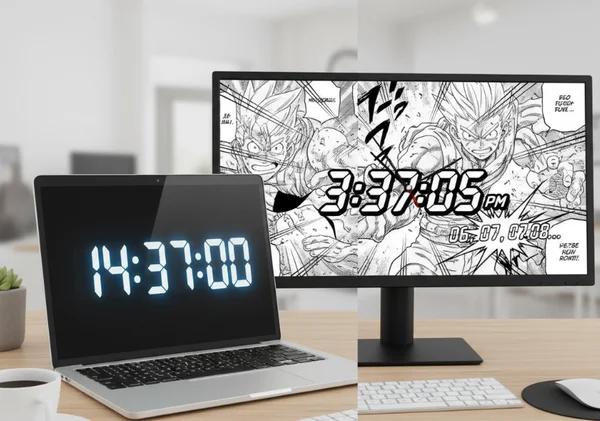
- Светодиодные часы (LED Clock): Это обеспечивает высокотехнологичную, цифровую атмосферу, которая отлично подходит для игровых установок.
- Тема «Манга» (Manga Theme): Уникальный, артистичный стиль для тех, кто хочет, чтобы их экран выделялся.
- Аналоговый режим (Analog Mode): Для традиционного ощущения, напоминающего физические настенные часы.
Чтобы получить максимальный визуальный эффект, учитывайте освещение в вашей комнате. Если у вас яркое рабочее пространство, лучше всего подойдет светлая тема с высокой контрастностью. Если вы работаете в среде «темного режима», выбирайте тему с мягкими цветами, чтобы защитить свои глаза. Помните, как только вы найдете комбинацию, которая вам нравится, вы должны нажать кнопку Save Changes (Сохранить изменения). Это гарантирует, что ваш браузер запомнит ваш выбор для вашей следующей сессии.
Расширенные настройки дисплея для различных сред
Настройка касается не только внешнего вида, но и функциональности. В расширенных настройках вы можете включать или выключать определенные элементы. Например, некоторые люди считают отображение «секунд» отвлекающим. Если тикающие цифры вызывают у вас тревогу, вы можете скрыть их. Это создает гораздо более спокойную среду для глубокой работы.
Вы также можете выбирать между 12-часовым и 24-часовым форматами. Профессиональные среды, такие как авиация или медицина, часто требуют 24-часового формата. В то же время творческим работникам может быть удобнее 12-часовой формат для непринужденной атмосферы. Вы также можете скрыть дату, если хотите получить максимально минималистичный вид. Эти параметры расширенной настройки часов позволяют вам убрать все, кроме того, что вам действительно нужно.
Оптимизация вашего экранного таймера для конкретных задач
У каждого пользователя своя цель. У студента, готовящегося к экзамену, разные потребности, чем у менеджера, проводящего глобальное заседание правления. Понимая эти конкретные задачи, вы можете настроить свой экран времени, чтобы он лучше вам служил.
Эффективность достигается за счет снижения «трения» в вашем рабочем процессе. Если вам приходится щуриться, чтобы увидеть время, или если часы зарыты под другими окнами, они вам не помогают. Цель состоит в том, чтобы время было видимым, четким и красивым.
Создание идеальной настройки для презентаций
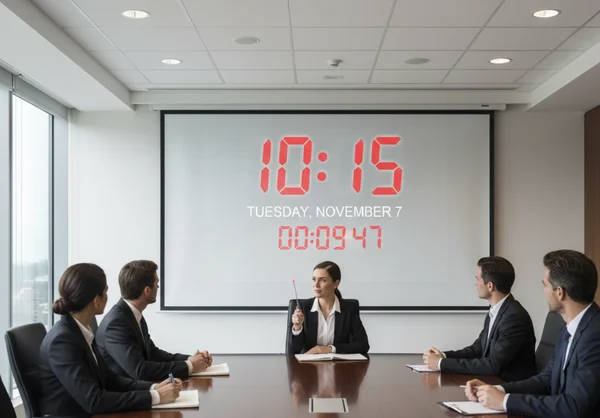
Если вы являетесь координатором встреч или учителем, вы знаете, что соблюдать расписание сложно. Когда вы делитесь своим экраном, крошечные часы в углу вашего ноутбука не видны вашей аудитории. Вместо этого вы можете использовать выделенную вкладку с большими часами на весь экран.
Для презентаций мы рекомендуем следующую настройку:
- Выберите тему с высокой контрастностью: Используйте жирный шрифт, например LED или Digital.
- Включите полноэкранный режим: Используйте кнопку быстрого доступа внизу экрана, чтобы убрать адресную строку браузера.
- Скройте секунды: Это помогает аудитории сосредоточиться на минутах и предотвращает стресс от «тикающих часов».
- Покажите дату: Это помогает всем оставаться в курсе событий во время длительных семинаров или многодневных мероприятий.
Эта профессиональная настройка часов придает вам более организованный вид и помогает вашим участникам отслеживать оставшееся время для перерывов или упражнений.
Создание вашей идеальной среды концентрации
Студенты и энтузиасты глубокой работы часто сталкиваются с «ловушкой телефона». Вы проверяете свой телефон, чтобы узнать время, а через десять минут прокручиваете социальные сети. Решение - убрать телефон и использовать экран своего компьютера в качестве выделенного таймера.
Чтобы создать среду, благоприятную для концентрации, попробуйте использовать функцию «Темный режим». Это снижает количество синего света, излучаемого вашим монитором, что может помочь предотвратить усталость глаз во время длительных учебных занятий. Многие пользователи считают, что тема «Переворачивающиеся часы» обладает успокаивающим ритмом, который способствует концентрации. Разместив большие, четкие часы на втором мониторе, вы создаете визуальный барьер для своей рабочей сессии. Это говорит вашему мозгу: «Пока эти часы видны, я в рабочем режиме».
Рабочие процессы опытных пользователей и эффективность экранного таймера
Опытные пользователи ищут способы автоматизировать и упростить свою жизнь. Они не хотят перенастраивать свои инструменты каждое утро. Они хотят, чтобы их инструменты были готовы, как только они сядут.
Поскольку этот инструмент ценит вашу конфиденциальность, он не требует учетной записи. Он не хранит ваши данные на удаленном сервере. Вместо этого он использует локальное хранилище вашего браузера. Это большое преимущество для пользователей, заботящихся о конфиденциальности, которые хотят настроить свои часы без отслеживания.
Сохранение и синхронизация пользовательских конфигураций между устройствами
Поскольку ваши настройки хранятся локально в браузере, ваша конфигурация будет оставаться активной на этом конкретном устройстве. Если вы используете ноутбук для работы и настольный компьютер для игр, вы можете иметь два совершенно разных «Time Screen».
Например, на вашем рабочем ноутбуке могут быть установлены 24-часовые светодиодные часы с отображаемой датой. На вашем домашнем игровом ПК может быть установлена тема «Манга» с включенными секундами для точного времени. Чтобы «синхронизировать» их вручную, просто потратьте тридцать секунд на каждом устройстве, чтобы настроить параметры. Просто помните: всегда нажимайте «Сохранить изменения». Если вы закроете окно, не сохранив, браузер вернется к настройкам по умолчанию при следующем посещении сайта.
Создание пользовательских предустановок для различных сценариев
Несмотря на простоту инструмента, вы можете использовать закладки браузера в своих интересах. Если вы используете разные профили браузера (например, Chrome «Работа» и Chrome «Личный»), вы можете иметь разные скрытые функции, активные в каждом профиле.
Это полезно для людей, которые переключаются между «Режимом встреч» и «Режимом глубокой работы». В вашем рабочем профиле сохраните часы с профессиональной, жирной темой. В вашем личном профиле используйте что-то более эстетичное и творческое. Это позволяет вам менять всю свою среду всего несколькими щелчками мыши. Это главный секрет руководства опытного пользователя TimeScreen для людей, которые выполняют несколько задач в течение дня.
Повышение производительности вашего рабочего пространства
Повышение эффективности управления временем не требует сложного программного обеспечения или дорогостоящих гаджетов. Часто лучшее решение - самое простое. Используя TimeScreen, вы можете превратить любое устройство в стильные, точные и функциональные часы.
Мы изучили, как освоить различные темы, как оптимизировать свой дисплей для презентаций и как создать среду, благоприятную для концентрации, с помощью темного режима. Лично я считаю, что установка переворачивающихся часов на планшете рядом с моим монитором помогает мне не пользоваться телефоном во время интенсивных сеансов написания текста. Что делает TimeScreen особенным, так это то, как он адаптируется к вашим потребностям, а не наоборот. Он конфиденциален, бесплатен и высоко настраиваем.
Не соглашайтесь на скучные системные часы. Возьмите под контроль свое визуальное окружение и заставьте время работать на вас. Перейдите на главную страницу сегодня, чтобы попробовать наш бесплатный инструмент и посмотреть, как выделенный экран времени может преобразить вашу продуктивность.
Часто задаваемые вопросы
Как я могу сохранить свои пользовательские настройки TimeScreen навсегда?
Чтобы сохранить свои настройки, нажмите на значок «Settings» внизу экрана. После того, как вы настроите свою тему, формат времени и предпочтения даты, вы должны нажать кнопку Save Changes (Сохранить изменения). Это сохранит ваши предпочтения в локальном хранилище вашего браузера. Это означает, что при следующем посещении сайта ваша пользовательская настройка будет загружена автоматически.
Могу ли я создать различные конфигурации TimeScreen для разных случаев?
Да! Хотя инструмент сохраняет только одну основную конфигурацию для браузера, вы можете использовать разные браузеры (например, Firefox и Chrome) или разные профили браузера для поддержания разных внешних видов. Например, вы можете использовать минималистичные «Переворачивающиеся часы» в своем учебном профиле и яркие «Светодиодные часы» в своем стриминговом профиле. Это отличный способ максимально эффективно использовать экран времени для различных задач.
Какие самые продвинутые параметры настройки в TimeScreen?
Самые продвинутые параметры включают возможность переключать секунды, переключаться между 12/24-часовым режимом и выбирать из уникальных тем, таких как «Манга» или «Переворачивающиеся». Вы также можете войти в полноэкранный режим, чтобы убрать все элементы браузера. Это создает выделенные, профессиональные часы реального времени, которые идеально подходят как для личного, так и для делового использования.
Как я могу максимизировать визуальное воздействие моей настроенной TimeScreen?
Для лучшего визуального эффекта сопоставьте тему часов с освещением в вашей комнате и обоями рабочего стола. Если вы используете второй монитор, используйте кнопку «Full Screen (Полный экран)», чтобы убрать вкладки браузера. Это делает часы похожими на произведение цифрового искусства, а не просто веб-сайт. Вы можете найти множество различных стилей на сайте, чтобы соответствовать любому настроению.
Есть ли какие-либо скрытые функции в TimeScreen, которые не видны в основном интерфейсе?
Скрытая сила инструмента заключается в его дизайне, ориентированном на конфиденциальность. В отличие от других онлайн-инструментов, он не собирает ваши данные и не отслеживает ваше местоположение. Каждая настройка хранится локально на вашей машине. Это делает его одним из самых безопасных и быстрых инструментов для создания персонализированного онлайн-экрана времени для вашего дома или офиса.