Solução de Problemas do TimeScreen: 10 Correções para Problemas de Exibição do Relógio
O relógio do TimeScreen não está sendo exibido corretamente? Seja você está tentando configurar um relógio em tela cheia para estudos, uma exibição profissional de horário para apresentações ou um relógio temático para sua transmissão ao vivo, problemas de exibição podem ser frustrantes. Uma ferramenta projetada para simplicidade deveria funcionar perfeitamente, e quando isso não acontece, seu foco é prejudicado.
Este guia está aqui para ajudar. Nós entendemos que você só quer um relógio limpo e confiável em sua tela. É por isso que criamos um relógio online simples, elegante e sempre preciso para todos.
Neste artigo abrangente, vamos orientá-lo através de 10 problemas comuns do TimeScreen e suas soluções fáceis. Desde falhas em tela cheia até temas que não carregam, ajudaremos você a voltar a desfrutar de uma exibição de hora perfeita e precisa em minutos.
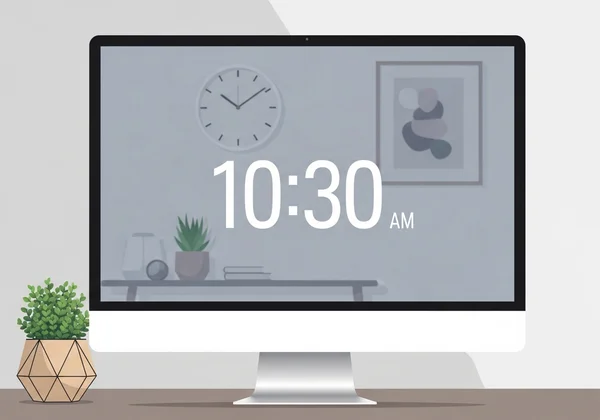
Relógio em Tela Cheia Não Funciona? Tente Estas Correções Primeiro
Um dos recursos mais populares do nosso aplicativo é a capacidade de transformar qualquer navegador em um relógio em tela cheia sem distrações. Isso é perfeito para estudantes, apresentadores e qualquer pessoa que precise focar no horário. Se você clicar no botão de tela cheia e nada acontecer ou a exibição não parecer correta, uma destas correções provavelmente resolverá o problema.
Problemas de Compatibilidade com Navegadores e Soluções
Diferentes navegadores — como Chrome, Firefox, Safari e Edge — às vezes processam solicitações de tela cheia de maneiras distintas. Embora o TimeScreen seja projetado para funcionar em todos os navegadores, uma atualização ou configuração específica pode causar conflitos.
- Atualize Seu Navegador: A solução mais simples é frequentemente a melhor. Certifique-se de que seu navegador está atualizado para a versão mais recente. Os desenvolvedores lançam constantemente correções para bugs relacionados à exibição e funcionalidade de tela cheia.
- Verifique Permissões do Navegador: Alguns navegadores ou extensões de segurança podem bloquear sites de entrarem no modo tela cheia sem sua permissão. Procure um pequeno ícone na barra de endereços ao clicar no botão de tela cheia e conceda permissão, se solicitado.
- Experimente um Navegador Diferente: Como teste rápido, abra o TimeScreen em outro navegador. Se funcionar lá, você sabe que o problema é específico das configurações ou extensões do seu navegador principal.
Verificando Configurações de Exibição para o Modo de Tela Cheia Ideal
Às vezes, o problema não está no navegador, mas nas configurações de exibição do seu computador. Uma resolução mal configurada ou ajuste de escala pode impedir que o relógio online seja exibido corretamente no modo tela cheia.
- Revise a Resolução da Tela: Certifique-se de que a resolução do seu monitor está definida como "recomendada" ou "nativa". Uma resolução incomum pode causar artefatos de exibição ou impedir que o relógio preencha a tela corretamente.
- Ajuste Configurações de Escala: Sistemas operacionais modernos usam escala de exibição para ampliar textos e ícones. Porém, porcentagens de escala altas (como 150% ou 200%) podem às vezes interferir na renderização de conteúdo da web. Tente definir sua escala para 100% e veja se isso resolve o problema.
Após tentar estas etapas, retorne à página inicial do TimeScreen.org e teste o recurso de tela cheia novamente.
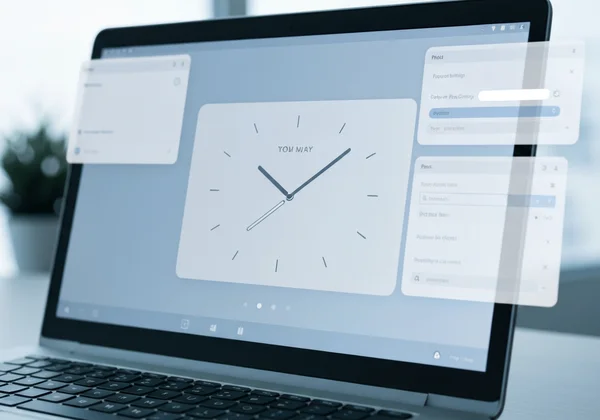
Problemas de Carregamento de Temas e Como Resolvê-los
Os belos temas do TimeScreen — desde o Flip Clock clássico até o estilo moderno Comic — são parte essencial da experiência. É uma grande decepção quando seu tema escolhido não carrega ou quando você vê uma exibição quebrada em vez de um relógio elegante. Veja como corrigir problemas relacionados a temas.
Corrigindo Falhas de Carregamento de Temas em Diferentes Dispositivos
Um tema pode parecer perfeito no seu desktop, mas falhar ao carregar no seu tablet ou smartphone. Isso geralmente indica um problema de cache do navegador ou uma falha temporária de rede.
- Limpe o Cache do Navegador: Seu navegador armazena partes de sites para carregá-los mais rápido na próxima vez. Às vezes, esses dados armazenados (cache) podem ser corrompidos. Limpar o cache do navegador força o download de uma nova cópia do TimeScreen, o que frequentemente resolve problemas de carregamento de temas.
- Desative Bloqueadores de Anúncios ou Scripts: Bloqueadores de anúncios agressivos ou scripts de privacidade podem às vezes bloquear acidentalmente os arquivos necessários para exibir nossos temas. Tente desativá-los temporariamente para nossa ferramenta de relógio e veja se isso resolve o problema.
- Verifique sua Conexão com a Internet: Apesar de o TimeScreen ser muito leve, uma conexão de internet fraca ou instável pode interromper o download completo dos arquivos do tema. Certifique-se de ter uma conexão estável e tente atualizar a página.
Quando Seu Tema de Relógio Personalizado Não é Exibido Corretamente
Você dedicou tempo personalizando seu relógio — escolhendo o tema perfeito, configurando o formato de 24 horas e ocultando a data. Mas quando você revisita o site, tudo desapareceu. Isso quase sempre está relacionado a como seu navegador lida com o armazenamento local.
-
Certifique-se de Clicar em "Salvar Alterações": Esta é a razão mais comum para configurações perdidas. Nossa ferramenta de relógio respeita sua privacidade salvando todas as configurações localmente no seu dispositivo, não em nossos servidores. Para isso, você deve clicar no botão "Salvar Alterações" após fazer qualquer ajuste.
-
Não Use o Modo Privado ou Anônimo: Modos de navegação privada são projetados para esquecer tudo quando você fecha a janela. Isso inclui quaisquer configurações salvas no TimeScreen. Para suas configurações persistirem, use uma janela de navegação normal.
-
Verifique Configurações de Privacidade do Navegador: Algumas configurações ou extensões de privacidade rigorosas apagam automaticamente todos os dados do site quando você fecha o navegador. Certifique-se de que seu navegador está configurado para permitir que nossa ferramenta de relógio salve dados localmente.
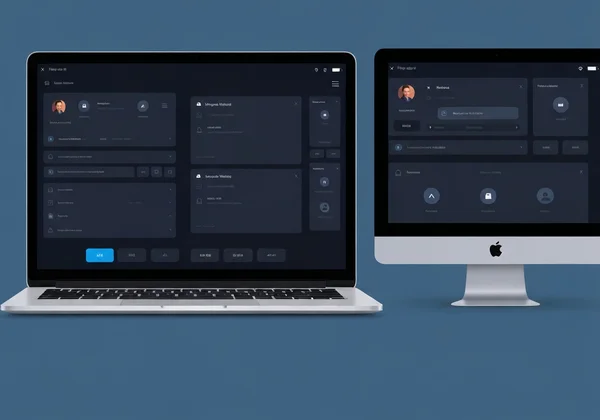
Problemas de Visibilidade do Relógio: Tornando seu Relógio Mais Visível
Um relógio é inútil se você não consegue lê-lo. Esteja você em uma grande sala de conferências ou apenas sentado longe do seu monitor, a visibilidade é fundamental. Estas dicas ajudarão você a resolver problemas comuns de legibilidade e tamanho com a exibição do seu relógio.
Otimizando o Tamanho do Relógio para Uso em Projetores e Telas Grandes
Ao projetar o TimeScreen para uma reunião ou evento, você precisa que ele seja grande e claro. Isso garante que todos na sala consigam ver a hora facilmente.
- Use o Modo de Tela Cheia: Este é o primeiro e mais importante passo. Entrar no modo de tela cheia remove todos os elementos da interface do navegador, permitindo que o relógio ocupe o máximo espaço disponível.
- Use o Zoom do Navegador: Não se esqueça da função de zoom integrada do seu navegador! Pressione
Ctrle+(ouCmde+no Mac) para aumentar o relógio. Você pode ampliar até que ele se ajuste perfeitamente à tela do projetor. - Escolha um Tema de Alto Contraste: Para apresentações, temas simples como Digital ou LED no Modo Escuro geralmente oferecem a melhor visibilidade à distância.
Ajustes de Contraste e Cor para Melhor Legibilidade
A legibilidade não depende apenas do tamanho, mas também do contraste. Se os números do relógio se misturarem ao fundo, isso pode causar fadiga ocular e dificultar a leitura da hora rapidamente.
-
Mude para o Modo Escuro: Nossa ferramenta de relógio oferece um Modo Escuro dedicado. Isso é perfeito para ambientes com pouca luz, como uma sala de estudos à noite ou um auditório com iluminação fraca. Ele reduz o brilho e frequentemente faz os dígitos brilhantes do relógio se destacarem.
-
Selecione um Tema Claro: Embora temas como Comic sejam divertidos, eles podem não ser os mais legíveis à distância. Para clareza pura, os temas Digital, LED e Flip Clock oferecem números ousados e de alto contraste que são fáceis de ver.
-
Ajuste o Brilho do Seu Monitor: Às vezes, a solução é tão simples quanto ajustar as configurações de brilho e contraste do seu monitor para melhor se adequar à luz ambiente no seu ambiente.

Configurações do Relógio Não Estão Sendo Salvas? Dicas de Solução de Problemas
É frustrante personalizar seu relógio perfeito, apenas para descobrir que suas configurações desapareceram na próxima visita. O TimeScreen é projetado para lembrar suas preferências usando o armazenamento local do seu navegador. Se isso não estiver funcionando, veja como solucionar o problema.
Garantindo que Seu Navegador Salve as Preferências do TimeScreen
Como mencionado anteriormente, o TimeScreen não usa contas ou servidores para armazenar suas configurações. Tudo é feito no seu computador para máxima privacidade. Isso significa que seu navegador deve ter permissão para salvar dados do site.
- O Botão "Salvar Alterações" é Fundamental: Não podemos enfatizar o suficiente: após personalizar seu tema, formato de hora ou exibição de data, você deve clicar no botão "Salvar Alterações". Esta é a ação que instrui seu navegador a armazenar suas preferências.
- Evite Configurações de "Limpar Dados ao Sair": Muitos navegadores possuem um recurso de privacidade que exclui automaticamente cookies e dados do site quando você os fecha. Verifique as configurações de privacidade do seu navegador e certifique-se de que este recurso está desativado.
Corrigindo Problemas com Armazenamento Local em Diferentes Navegadores
Cada navegador possui um menu ligeiramente diferente para gerenciar dados de sites. Aqui está um guia rápido:
- No Google Chrome: Vá para
Configurações > Privacidade e segurança > Cookies e outros dados do site. Certifique-se de que você não bloqueou sites de salvar dados. - No Mozilla Firefox: Vá para
Configurações > Privacidade & Segurança. Em "Cookies e dados do site", verifique se você não está excluindo dados quando o Firefox é fechado. - No Apple Safari: Vá para
Safari > Configurações > Privacidade. Certifique-se de que "Bloquear todos os cookies" não esteja marcado.
Após configurar seu navegador corretamente, você pode personalizar seu relógio com confiança, sabendo que suas configurações estarão lá quando você retornar.
Aproveitando o Máximo da Sua Exibição do TimeScreen
Fazer sua exibição de hora funcionar perfeitamente é mais fácil do que você pensa. Com apenas alguns ajustes simples nas configurações do navegador ou exibição, você pode superar a maioria das falhas técnicas. Mantenha estas dicas em mente: atualize seu navegador regularmente, verifique permissões quando necessário e sempre clique em 'Salvar Alterações' para preservar suas personalizações.
Construímos nossa ferramenta de relógio para ser um aplicativo bonito, minimalista e privado que simplesmente funciona. Seguindo este guia, você pode superar quaisquer obstáculos comuns e voltar ao que importa: ter um relógio elegante e funcional em sua tela.
Pronto para criar sua exibição de relógio perfeita? Visite TimeScreen.org agora e coloque estas dicas em prática.
Seção de Perguntas Frequentes
Por que meu TimeScreen não entra em modo tela cheia no projetor?
Isso geralmente é um problema de "segunda tela". Quando seu computador está conectado a um projetor, certifique-se de que o modo de exibição esteja definido como "Estender" ou "Somente segunda tela", não "Duplicar". Em seguida, arraste a janela do navegador com o TimeScreen para a tela do projetor antes de clicar no botão de tela cheia. Isso indica ao navegador para colocar o relógio em tela cheia no projetor, não no seu laptop.
Como corrigir texto borrado do relógio em uma tela de alta resolução?
Texto borrado em uma tela 4K ou Retina geralmente é causado por escala no nível do navegador ou sistema. Primeiro, tente usar o recurso de zoom do navegador (Ctrl/Cmd + +) em vez da escala de exibição do sistema. Além disso, verifique se seu navegador está totalmente atualizado, pois versões mais recentes têm melhor suporte para telas de alta DPI. Se o problema persistir, experimente um tema mais simples como "Digital", que usa fontes padrão que escalam perfeitamente.
Por que minhas configurações personalizadas desaparecem após fechar o navegador?
Isso acontece por um de dois motivos: ou você esqueceu de clicar no botão "Salvar Alterações", ou seu navegador está configurado para excluir dados do site ao sair. Nossa ferramenta de relógio usa armazenamento local para privacidade, então suas configurações são salvas no seu dispositivo. Sempre clique em "Salvar Alterações" e verifique as configurações de privacidade do navegador para garantir que ele não está limpando dados do nosso site. Usar uma janela de navegação normal, não Anônima, também resolverá isso.
Posso usar o TimeScreen em vários dispositivos com as mesmas configurações?
Como o TimeScreen prioriza sua privacidade armazenando configurações localmente, suas personalizações estão vinculadas ao navegador e dispositivo específicos usados. Elas não são sincronizadas automaticamente entre seu laptop, smartphone e tablet. Para ter a mesma aparência em vários dispositivos, você precisará configurar rapidamente suas preferências em cada um. A boa notícia é que, com nossa interface simples, isso leva apenas alguns segundos! Comece no TimeScreen.org.