Rozwiązywanie problemów z TimeScreen: 10 rozwiązań dla błędów wyświetlania zegara
Czy Twój zegar TimeScreen nie wyświetla się poprawnie? Niezależnie od tego, czy próbujesz ustawić zegar pełnoekranowy do nauki, profesjonalną prezentację czasu czy tematyczny zegar do streamowania, problemy z wyświetlaniem mogą być frustrujące. Narzędzie zaprojektowane dla prostoty powinno po prostu działać, a kiedy tak nie jest, rozprasza Twoją uwagę.
Ten przewodnik jest tutaj, aby pomóc. Rozumiemy, że chcesz mieć po prostu czysty, niezawodny zegar na swoim ekranie. Dlatego stworzyliśmy prosty, stylowy i zawsze dokładny czas online na ekranie dla każdego.
W tym kompleksowym artykule przeprowadzimy Cię przez 10 typowych problemów z TimeScreen i ich łatwe rozwiązania. Od problemów z trybem pełnoekranowym po motywy, które się nie ładują, pomożemy Ci wrócić do płynnego, dokładnego wyświetlania czasu w kilka minut.
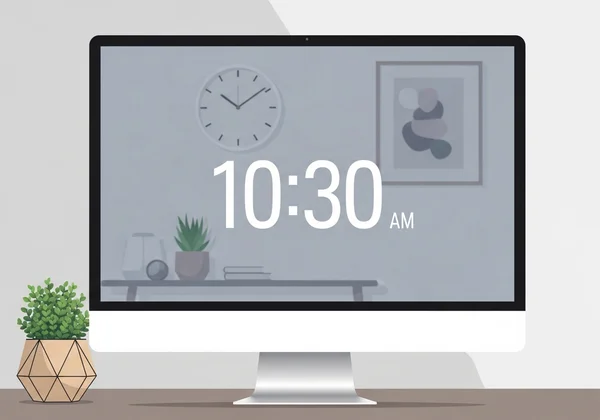
Tryb pełnoekranowy nie działa? Wypróbuj najpierw te rozwiązania
Jedną z najpopularniejszych funkcji jest możliwość przekształcenia dowolnej przeglądarki w zegar pełnoekranowy bez rozpraszaczy. Jest to idealne rozwiązanie dla studentów, prezentujących i każdego, kto potrzebuje skupić się na czasie. Jeśli klikniesz przycisk pełnoekranowy i nic się nie dzieje lub wygląda to nieprawidłowo, jedno z tych rozwiązań prawdopodobnie rozwiąże problem.
Problemy z kompatybilnością przeglądarek i rozwiązania
Różne przeglądarki internetowe — takie jak Chrome, Firefox, Safari i Edge — czasami różnie obsługują żądania trybu pełnoekranowego. Chociaż TimeScreen został zaprojektowany, aby działać wszędzie, aktualizacja przeglądarki lub konkretne ustawienie może powodować konflikt.
- Zaktualizuj przeglądarkę: Najprostsza naprawa często jest najlepsza. Upewnij się, że Twoja przeglądarka jest aktualna. Deweloperzy stale udostępniają poprawki, które naprawiają błędy związane z wyświetlaniem i funkcjonalnością pełnoekranową.
- Sprawdź uprawnienia przeglądarki: Niektóre przeglądarki lub rozszerzenia bezpieczeństwa mogą blokować przejście w tryb pełnoekranowy bez Twojej zgody. Poszukaj małej ikony w pasku adresu po kliknięciu przycisku pełnoekranowego i udziel pozwolenia, jeśli zostaniesz o to poproszony.
- Wypróbuj inną przeglądarkę: Jako szybki test otwórz TimeScreen w innej przeglądarce. Jeśli tam działa, wiesz, że problem dotyczy ustawień lub rozszerzeń Twojej głównej przeglądarki.
Sprawdzanie ustawień wyświetlania dla optymalnego trybu pełnoekranowego
Czasami problem nie leży w przeglądarce, ale w ustawieniach wyświetlania Twojego komputera. Nieprawidłowo skonfigurowana rozdzielczość lub ustawienie skalowania może uniemożliwić poprawny wygląd zegara w trybie pełnoekranowym.
- Sprawdź rozdzielczość ekranu: Upewnij się, że rozdzielczość monitora jest ustawiona na wartość „zalecaną” lub „natywną”. Nietypowa rozdzielczość może powodować artefakty lub uniemożliwić prawidłowe wypełnienie ekranu przez zegar.
- Dostosuj skalowanie: Nowoczesne systemy operacyjne używają skalowania wyświetlania, aby powiększyć tekst i ikony. Jednak wysoki procent skalowania (np. 150% lub 200%) może czasami zakłócać renderowanie treści internetowych. Spróbuj ustawić skalowanie na 100% i sprawdź, czy rozwiązuje to problem.
Po wypróbowaniu tych kroków wróć na stronę główną TimeScreen.org i ponownie przetestuj funkcję pełnoekranową.
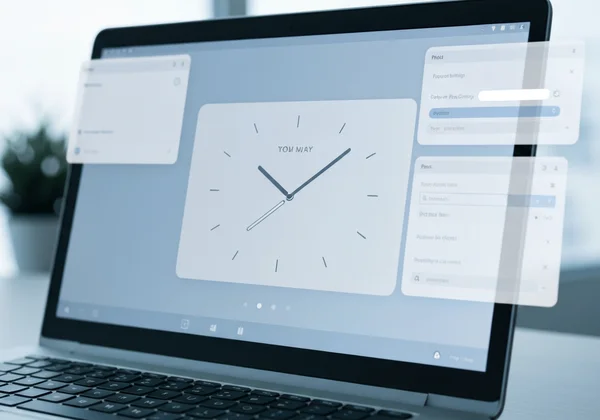
Problemy z ładowaniem motywów i jak je rozwiązać
Piękne motywy TimeScreen — od klasycznego Flip Clock po nowoczesny styl Comic — stanowią kluczową część doświadczenia. To wielkie rozczarowanie, gdy wybrany motyw nie załaduje się lub zamiast eleganckiego zegara widzisz uszkodzony wyświetlacz. Oto jak naprawić problemy związane z motywami.
Naprawianie błędów ładowania motywów na różnych urządzeniach
Motyw może wyglądać idealnie na komputerze stacjonarnym, ale nie ładuje się na tablecie lub telefonie. Zwykle wskazuje to na problem z cache przeglądarki lub przejściowy problem z siecią.
- Wyczyść cache przeglądarki: Twoja przeglądarka przechowuje części stron, aby szybciej je ładować następnym razem. Czasami te dane (cache) mogą ulec uszkodzeniu. Wymuszenie pobrania świeżej kopii TimeScreen często rozwiązuje problemy z ładowaniem motywów.
- Wyłącz blokady reklam lub skrypty: Agresywne blokady reklam lub skrypty prywatności mogą czasami błędnie blokować pliki potrzebne do wyświetlenia naszych motywów. Spróbuj tymczasowo je wyłączyć dla naszego narzędzia, aby sprawdzić, czy to rozwiąże problem.
- Sprawdź połączenie internetowe: Chociaż TimeScreen jest bardzo lekki, słabe lub niestabilne łącze internetowe może przerwać pobieranie plików motywów. Upewnij się, że masz stabilne połączenie i spróbuj odświeżyć stronę.
Gdy motyw zegara nie wyświetla się poprawnie
Spędziłeś czas na personalizacji zegara — wybierając idealny motyw, ustawiając format 24-godzinny i ukrywając datę. Ale kiedy wracasz na stronę, wszystko znika. Jest to prawie zawsze związane z tym, jak Twoja przeglądarka obsługuje pamięć lokalną.
-
Upewnij się, że kliknięto „Zapisz zmiany”: To najczęstszy powód utraty ustawień. Nasze narzędzie szanuje Twoją prywatność, zapisując wszystkie ustawienia lokalnie na urządzeniu, a nie na naszych serwerach. Aby to zrobić, musisz kliknąć przycisk „Zapisz zmiany” po wprowadzeniu jakichkolwiek zmian.
-
Nie używaj trybu prywatnego lub incognito: Tryby prywatne są zaprojektowane, aby zapomnieć wszystko po zamknięciu okna. Dotyczy to również ustawień zapisanych w TimeScreen. Aby Twoje ustawienia pozostały, używaj normalnego okna przeglądarki.
-
Sprawdź ustawienia prywatności przeglądarki: Niektóre surowe ustawienia prywatności lub rozszerzenia automatycznie usuwają wszystkie dane strony po zamknięciu przeglądarki. Upewnij się, że Twoja przeglądarka jest skonfigurowana tak, aby nasze narzędzie mogło zapisywać dane lokalnie.
Problemy z widocznością zegara: jak poprawić czytelność
Zegar jest bezużyteczny, jeśli nie możesz go przeczytać. Niezależnie od tego, czy jesteś w dużej sali konferencyjnej, czy po prostu siedzisz daleko od monitora, widoczność jest kluczowa. Te wskazówki pomogą rozwiązać typowe problemy z czytelnością i rozmiarem wyświetlacza TimeScreen.
Optymalizacja rozmiaru zegara do projektora i dużych ekranów
Podczas wyświetlania TimeScreen na spotkaniu lub wydarzeniu potrzebujesz, aby był duży i wyraźny. Zapewnia to, że każdy w pomieszczeniu może łatwo zobaczyć czas.
- Użyj trybu pełnoekranowego: To pierwszy i najważniejszy krok. Tryb pełnoekranowy usuwa wszystkie elementy interfejsu przeglądarki, pozwalając zegarowi zająć maksymalną dostępną przestrzeń.
- Użyj zoomu przeglądarki: Nie zapomnij o wbudowanej funkcji zoomu w przeglądarce! Naciśnij
Ctrli+(lubCmdi+na Macu), aby powiększyć zegar. Możesz powiększyć go, aż idealnie dopasuje się do ekranu projektora. - Wybierz motyw z wysokim kontrastem: Do prezentacji proste motywy, takie jak Digital lub LED w trybie ciemnym, często zapewniają najlepszą widoczność z daleka.
Dostosowanie kontrastu i kolorów dla lepszej czytelności
Czytelność to nie tylko rozmiar; to także kontrast. Jeśli cyfry zegara zlewają się z tłem, może to powodować zmęczenie oczu i utrudniać szybkie odczytanie czasu.
-
Przejdź na tryb ciemny: Nasze narzędzie oferuje dedykowany tryb ciemny. Jest idealny do słabo oświetlonych pomieszczeń, takich jak pokój do nauki nocą czy przyciemniona sala prezentacyjna. Zmniejsza odblaski i często uwydatnia jasne cyfry zegara.
-
Wybierz wyraźny motyw: Chociaż motywy takie jak Comic są zabawne, mogą nie być najbardziej czytelne z daleka. Dla czystej przejrzystości motywy Digital, LED i Flip Clock oferują wyraźne cyfry o wysokim kontraście, które łatwo zobaczyć.
-
Dostosuj jasność monitora: Czasami rozwiązaniem jest po prostu dostosowanie jasności i kontrastu monitora do oświetlenia w pomieszczeniu.

Ustawienia zegara w przeglądarce nie są zapisywane? Porady dotyczące rozwiązywania problemów
To frustrujące, gdy personalizujesz swój idealny zegar, tylko po to, by następnym razem ustawienia zniknęły. TimeScreen zapamiętuje Twoje preferencje w pamięci lokalnej przeglądarki. Jeśli to nie działa, oto jak rozwiązać problem.
Jak upewnić się, że przeglądarka zapisuje preferencje TimeScreen
Jak wspomniano wcześniej, TimeScreen nie używa kont ani serwerów do przechowywania ustawień. Wszystko odbywa się na Twoim komputerze dla maksymalnej prywatności. Oznacza to, że przeglądarka musi mieć pozwolenie na zapisywanie danych dla naszej strony.
- Przycisk „Zapisz zmiany” jest kluczowy: Nie możemy tego powtarzać zbyt często: po personalizacji motywu, formatu czasu lub wyświetlania daty musisz kliknąć przycisk Zapisz zmiany. To ta czynność nakazuje przeglądarce przechowywanie Twoich preferencji.
- Unikaj ustawienia „Wyczyść dane przy zamknięciu”: Wiele przeglądarek ma funkcję prywatności, która automatycznie usuwa ciasteczka i dane strony po ich zamknięciu. Sprawdź ustawienia prywatności przeglądarki i upewnij się, że ta funkcja jest wyłączona.
Naprawianie problemów z pamięcią lokalną w różnych przeglądarkach
Każda przeglądarka ma nieco inne menu zarządzania danymi strony. Oto krótki przewodnik:
- W Google Chrome: Przejdź do
Ustawienia > Prywatność i bezpieczeństwo > Ciasteczka i inne dane stron. Upewnij się, że nie blokujesz stronom zapisywania danych. - W Mozilli Firefox: Przejdź do
Ustawienia > Prywatność i bezpieczeństwo. W sekcji „Ciasteczka i dane stron” sprawdź, czy nie usuwasz danych przy zamknięciu Firefoksa. - W Apple Safari: Przejdź do
Safari > Ustawienia > Prywatność. Upewnij się, że opcja „Blokuj wszystkie ciasteczka” nie jest zaznaczona.
Po prawidłowym skonfigurowaniu przeglądarki możesz z użytą personalizować zegar z pewnością, że Twoje ustawienia będą tam przy następnym uruchomieniu.
Jak w pełni wykorzystać wyświetlacz TimeScreen
Ustawienie idealnego wyświetlania czasu jest łatwiejsze, niż myślisz. Dzięki kilku prostym dostosowaniom w przeglądarce lub ustawieniach wyświetlania możesz przezwyciężyć większość usterek technicznych. Pamiętaj o tych wskazówkach: regularnie aktualizuj przeglądarkę, sprawdzaj uprawnienia, gdy jest to potrzebne, i zawsze klikaj „Zapisz zmiany”, aby zachować personalizację.
Zbudowaliśmy nasze narzędzie jako piękną, minimalistyczną i prywatną aplikację, która po prostu działa. Stosując się do tego przewodnika, możesz pokonać typowe przeszkody i wrócić do tego, co ważne: eleganckiego i funkcjonalnego zegara na ekranie.
Gotowy, aby stworzyć idealny zegar? Odwiedź TimeScreen.org już teraz i wprowadź te wskazówki w życie.
Sekcja FAQ
Dlaczego TimeScreen nie przechodzi w tryb pełnoekranowy na rzutniku?
Zwykle jest to problem z „drugim ekranem”. Gdy komputer jest podłączony do projektora, upewnij się, że tryb wyświetlania jest ustawiony na „Rozszerz” lub „Tylko drugi ekran”, a nie „Duplikuj”. Następnie przeciągnij okno przeglądarki z TimeScreen na ekran projektora przed kliknięciem przycisku pełnoekranowego. To informuje przeglądarkę, aby przechodziła na pełny ekran na rzutniku, a nie na laptopie.
Jak naprawić rozmyty tekst zegara na ekranie o wysokiej rozdzielczości?
Rozmyty tekst na ekranie 4K lub Retina jest często spowodowany skalowaniem przeglądarki lub systemu. Najpierw spróbuj użyć funkcji zoomu przeglądarki (Ctrl/Cmd + +) zamiast skalowania na poziomie systemu. Upewnij się również, że przeglądarka jest w pełni aktualna, ponieważ nowsze wersje lepiej obsługują ekrany o wysokiej gęstości pikseli. Jeśli problem nie ustąpi, wypróbuj prostszy motyw, taki jak „Digital”, który używa standardowych czcionek skalowanych czysto.
Dlaczego moje ustawienia znikają po zamknięciu przeglądarki?
Dzieje się tak z jednego z dwóch powodów: albo zapomniałeś kliknąć przycisku Zapisz zmiany, albo przeglądarka jest ustawiona na usuwanie danych witryny po zamknięciu. Nasze narzędzie używa pamięci lokalnej dla prywatności, więc ustawienia są zapisywane na urządzeniu. Zawsze klikaj Zapisz zmiany i sprawdzaj ustawienia prywatności przeglądarki. Używanie normalnego okna, nie incognito, również rozwiąże ten problem.
Czy mogę użyć TimeScreen na wielu urządzeniach z tymi samymi ustawieniami?
Ponieważ TimeScreen priorytetowo traktuje Twoją prywatność, przechowując ustawienia lokalnie, Twoje personalizacje są przypisane do konkretnej przeglądarki i urządzenia. Nie synchronizują automatycznie między laptopem, telefonem i tabletem. Aby mieć ten sam wygląd na wielu urządzeniach, szybko skonfiguruj preferencje na każdym z nich. Dobrą wiadomością jest to, że z naszym prostym interfejsem zajmuje to tylko kilka sekund! Zacznij na TimeScreen.org.