Przewodnik po konfiguracji TimeScreen: Zegar online dla dowolnego urządzenia i wyświetlacza
Zmęczony małym, nijakim zegarem ukrytym w rogu ekranu? Bez względu na to, czy uczysz się, streamujesz, czy prowadzisz prezentację, standardowy zegar często nie zapewnia potrzebnej czytelności, skupienia czy stylu. A co, gdybyś mógł przekształcić dowolny wyświetlacz — laptop, drugi monitor, a nawet duży ekran projekcyjny — w piękny, funkcjonalny wyświetlacz czasu?
Dzięki TimeScreen.org możesz to zrobić. Ten przewodnik poprowadzi Cię krok po kroku przez konfigurację i personalizację Twojego osobistego zegara online. Zapomnij o instalowaniu nieporęcznych programów czy martwieniu się o prywatność. Pokażemy Ci, jak opanować podstawy w kilka sekund i odblokować zaawansowane ustawienia do użytku profesjonalnego i kreatywnego. Zamień swój ekran w zegar, który jest prosty, stylowy i zawsze dokładny. Zacznij, uruchamiając swój nowy wyświetlacz czasu.
Opanowanie początkowej konfiguracji TimeScreen dla natychmiastowego skupienia
Rozpoczęcie pracy z TimeScreen.org zostało zaprojektowane tak, by było niezwykle proste. Główna filozofia to „ekran jako zegar”, co oznacza, że możesz uruchomić funkcjonalny i elegancki wyświetlacz czasu w mniej niż minutę. Ten rozdział obejmuje niezbędne pierwsze kroki dla wszystkich nowych użytkowników narzędzia.
Uruchomienie TimeScreen: Twój zegar online w dowolnej przeglądarce
Jedną z najlepszych cech TimeScreen jest jego dostępność. Nie trzeba pobierać oprogramowania ani zakładać konta. Wystarczy przeglądarka internetowa.
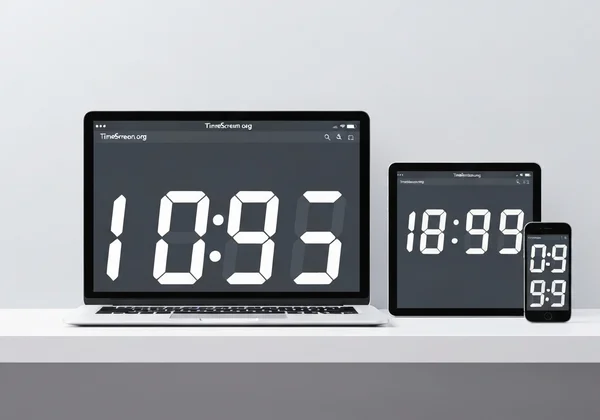
Po prostu wejdź na TimeScreen.org na swoim komputerze, tablecie lub smartfonie. W momencie załadowania strony pojawi się czysty, cyfrowy zegar gotowy do użycia. Ten natychmiastowy dostęp czyni go idealnym narzędziem, gdy potrzebujesz czytelnego wyświetlacza czasu bez żadnego zamieszania. Domyślny motyw został zaprojektowany z myślą o maksymalnej czytelności, oferując natychmiastowe rozwiązanie prosto z pudełka.
Tryb pełnego ekranu: Maksymalizacja wyświetlacza czasu dla niezakłóconej pracy
Do głębokich sesji skupienia lub dedykowanego śledzenia czasu zegar na pełnym ekranie jest niezbędny. Eliminuje wszystkie inne rozproszenia na ekranie, pozostawiając tylko czas. Jest to szczególnie przydatne dla studentów takich jak Mark, którzy muszą efektywnie zarządzać blokami nauki, lub dla każdego stosującego techniki blokowania czasu.
Aby aktywować ten tryb, poszukaj ikony pełnego ekranu na dole wyświetlacza. Pojedyncze kliknięcie rozwinie zegar na cały ekran, tworząc potężne, wolne od rozproszeń środowisko. Aby wyjść, naciśnij klawisz 'Esc' na klawiaturze lub kliknij ikonę wyjścia z pełnego ekranu.
Szybkie dostosowania: Data, format 12/24-godzinny i przełącznik trybu ciemnego
Twój wyświetlacz czasu powinien służyć Tobie. TimeScreen oferuje szybkie przełączniki dla najczęstszych dostosowań bezpośrednio na głównym ekranie, umożliwiając natychmiastowe dopasowanie zegara do Twoich potrzeb.
- Pokaż/ukryj datę: Kliknij ikonę kalendarza, aby wyświetlić lub ukryć aktualną datę pod czasem.
- Format 12/24-godzinny: Łatwo przełączaj między formatem AM/PM a formatem wojskowym jednym kliknięciem przycisku „12/24h”.
- Tryb ciemny: Ikona księżyca przełącza tryb ciemny, idealny do środowisk o słabym oświetleniu lub redukcji zmęczenia oczu podczas nocnych sesji pracy.
Te szybkie ustawienia pozwalają skonfigurować podstawy bez konieczności otwierania głównego menu ustawień.

Optymalizacja TimeScreen dla środowisk wieloekranowych i użytku profesjonalnego
TimeScreen naprawdę błyszczy w złożonych konfiguracjach. Dla streamerów potrzebujących zegara dla publiczności lub profesjonalistów dbających o harmonogram spotkań to narzędzie online dostosowuje się bezproblemowo.
Bezproblemowy wyświetlacz zegara na dwóch monitorach dla streamerów i kreatywnych
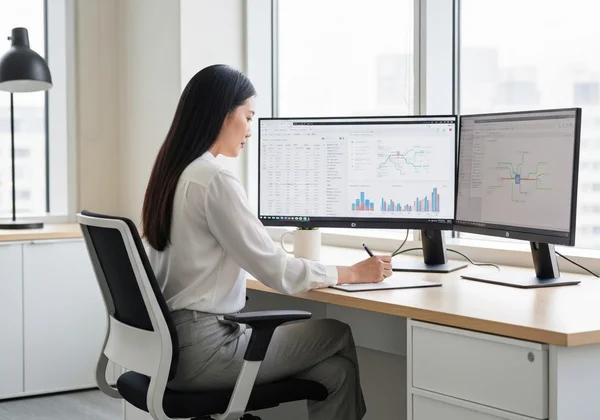
Dla streamerów, projektantów i programistów konfiguracja z dwoma monitorami to standardowe miejsce pracy. Poświęcenie jednego ekranu na duży, stylowy zegar poprawia przepływ pracy i dodaje profesjonalnego akcentu do tła streamu. Konfiguracja zegara na drugim monitorze z TimeScreen jest bezwysiłkowa.
- Otwórz nowe, czyste okno przeglądarki.
- Przeciągnij to nowe okno na drugi monitor.
- W tym oknie wejdź na TimeScreen.org.
- Dostosuj motyw do estetyki Twojej konfiguracji — może retro Flip Clock lub futurystyczny styl LED.
- Kliknij przycisk pełnego ekranu.
Teraz masz dedykowany zegar na pełnym ekranie na drugim wyświetlaczu, pozostawiając główny ekran wolny do głównych zadań. To lekkie rozwiązanie oszczędzające zasoby, unikające zagrożeń dla prywatności związanych z aplikacjami desktopowymi firm trzecich.
Projekcja TimeScreen: Czytelny czas dla spotkań i prezentacji
Prowadzący spotkania, tacy jak Linda, wiedzą, że zarządzanie czasem jest kluczem do sukcesu sesji. Mały zegar na pasku zadań jest niewidoczny dla uczestników. Projektując TimeScreen na dużym ekranie lub udostępniając go na spotkaniu wirtualnym, zapewniasz wszystkim czytelny punkt odniesienia.
To utrzymuje agendę na właściwym torze i umożliwia mówcom efektywne zarządzanie przydzielonym czasem. Minimalistyczny design gwarantuje, że zegar jest pomocny, ale nie rozpraszający. W profesjonalnym otoczeniu proste motywy Digital lub Analog w trybie standardowym lub ciemnym sprawdzają się doskonale.
Personalizacja TimeScreen: Odblokowywanie unikalnych motywów i ustawień
Poza szybkimi przełącznikami TimeScreen oferuje bogactwo opcji personalizacji, by zegar stał się naprawdę Twój. Menu „Settings” to miejsce, gdzie możesz precyzyjnie dostroić wygląd i zachowanie wyświetlacza czasu do Twojego stylu i potrzeb.
Odkrywanie różnorodnych motywów zegarów TimeScreen: Flip, LED, Digital i więcej
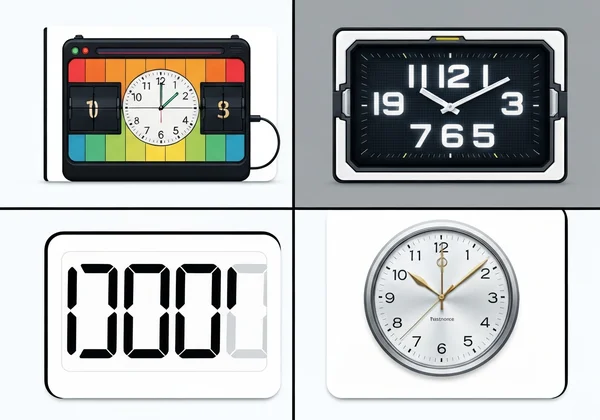
Domyślny zegar jest czysty i funkcjonalny, ale prawdziwa zabawa zaczyna się od motywów. TimeScreen oferuje różnorodne style pasujące do każdej estetyki, od retro po nowoczesne.
- Flip Clock: Klasyczny, retro styl naśladujący stare mechaniczne zegary.
- LED & Matrix: Idealny do technologicznego, futurystycznego klimatu.
- Comic & Simple: Wesołe, kreatywne opcje dodające osobowości.
- Analog: Ponadczasowa, tradycyjna tarcza zegara dla klasycznego wyglądu.
Eksperymentuj z różnymi motywami, by znaleźć ten najlepiej pasujący do Twojego nastroju, przestrzeni roboczej lub marki. Możesz wypróbować różne motywy już teraz.
Precyzyjne dostrojenie wyświetlacza: Sekundy, tło i preferencje wizualne
W menu ustawień możesz kontrolować drobniejsze szczegóły zegara. Potrzebujesz śledzić czas co do sekundy na egzaminie? Jest przełącznik na to. Chcesz zmienić kolor tła, by pasował do brandingu firmy na prezentacji? Możesz to zrobić równie łatwo. Te szczegółowe kontrole umożliwiają naprawdę spersonalizowane doświadczenie, zapewniając, że Twój wyświetlacz czasu nie tylko działa, ale idealnie wpisuje się w otoczenie.
Kluczowy krok: Jak zapisać preferencje TimeScreen lokalnie
To jedna z najważniejszych i najbardziej przyjaznych użytkownikowi funkcji TimeScreen. Wszystkie Twoje ustawienia są zapisywane bezpośrednio w przeglądarce, a nie na serwerze. To podejście z priorytetem prywatności oznacza, że Twoje preferencje należą tylko do Ciebie.
Aby jednak zmiany zostały zapisane, musisz kliknąć przycisk „Save Changes” w menu ustawień. Po zrobieniu tego przeglądarka zapamięta wybrany motyw, format i inne preferencje. Następnym razem, gdy odwiedzisz TimeScreen.org w tej samej przeglądarce, Twój niestandardowy zegar załaduje się automatycznie. Jeśli wprowadzisz zmiany i zapomnisz zapisać, zostaną utracone po zamknięciu karty.
Zapewnienie płynnego działania: Kompatybilność z przeglądarkami i wskazówki rozwiązywania problemów
TimeScreen jest oparty na nowoczesnej technologii webowej, by być jak najbardziej niezawodnym i dostępnym. Oto, co powinieneś wiedzieć o kompatybilności i jak rozwiązywać typowe problemy.
TimeScreen na różnych urządzeniach: Komputery stacjonarne, laptopy, tablety i smartfony z przeglądarkami
Ponieważ TimeScreen to narzędzie webowe, działa na dowolnym urządzeniu z nowoczesną przeglądarką. Obejmuje to:
- Komputery stacjonarne i laptopy: Chrome, Firefox, Safari, Edge i inne.
- Tablety: iPad, tablety z Androidem.
- Smartfony: iPhone, telefony z Androidem.
Responsywny design zapewnia, że zegar wygląda świetnie i działa idealnie niezależnie od rozmiaru ekranu. Możesz użyć tabletu jako dedykowanego zegara biurkowego lub uruchomić zegar na pełnym ekranie na telefonie podczas treningu.
Typowe problemy i szybkie rozwiązania dla Twojego internetowego wyświetlacza czasu
TimeScreen jest zaprojektowany bezproblemowo, ale oto rozwiązania kilku typowych pytań, które mogą się pojawić:
- Moje ustawienia się nie zapisały! Prawie zawsze dlatego, że nie kliknięto przycisku „Save Changes” po wprowadzeniu zmian w menu ustawień. Zawsze pamiętaj o zapisaniu.
- Zegar pokazuje zły czas. TimeScreen używa wewnętrznego zegara urządzenia. Jeśli czas jest nieprawidłowy, sprawdź ustawienia czasu i strefy czasowej na komputerze lub urządzeniu mobilnym.
- Wyświetlacz wygląda dziwnie lub nie aktualizuje się. To czasem problem z pamięcią podręczną przeglądarki. Spróbuj twardego odświeżenia (Ctrl+Shift+R lub Cmd+Shift+R) lub wyczyszczenia pamięci podręcznej przeglądarki dla tej witryny.
Twój spersonalizowany TimeScreen czeka: Prosty, stylowy, zawsze dokładny
Wyobraź sobie zegar, który nie tylko pokazuje czas, ale poprawia cały Twój przepływ pracy. Dokładnie to dostarcza TimeScreen — niezależnie od tego, czy jesteś w trybie nauki, prowadzisz profesjonalne spotkanie, czy tworzysz treści dla publiczności. Konfiguracja jest tak prosta, że zastanowisz się, dlaczego nie odkryłeś tego wcześniej.
Przeprowadziliśmy Cię przez wszystkie opcje personalizacji, by pomóc stworzyć idealny wyświetlacz czasu pasujący do Twojego stylu i potrzeb. Pamiętaj, by kliknąć „Save Changes”, aby preferencje pozostały zapisane. Twój idealny wyświetlacz czasu czeka i nie kosztuje ani grosza, ani nie wymaga pobierania. Gotowy zmienić sposób śledzenia czasu? Skonfiguruj swój TimeScreen i doświadcz odmierzania czasu w zupełnie nowy sposób.
Sekcja FAQ
Jak wyświetlić zegar na pełnym ekranie na komputerze za pomocą TimeScreen?
Po prostu wejdź na TimeScreen.org i kliknij ikonę pełnego ekranu na dole strony. Zegar natychmiast rozwinie się na cały wyświetlacz. Aby wyjść, naciśnij klawisz 'Esc'.
Czy TimeScreen może wyświetlić zegar na drugim monitorze lub projektorze?
Tak, absolutnie. Otwórz nowe okno przeglądarki, przeciągnij je na drugi ekran lub wyświetlacz projekcyjny, a następnie wejdź na stronę TimeScreen.org. Potem możesz uruchomić pełny ekran dla dedykowanego wyświetlacza czasu.
Jak dostosować motywy, format i tryb ciemny w TimeScreen?
Możesz przełączyć tryb ciemny lub zmienić format 12/24-godzinny za pomocą szybkich ikon na dole ekranu. Aby uzyskać więcej opcji, kliknij „Settings”, by odkryć różne motywy zegarów, pokazywanie/ukrywanie sekund i zmianę kolorów. Pamiętaj o kliknięciu „Save Changes”, aby zachować preferencje.
Czy moje ustawienia TimeScreen są zapisywane i jak to zapewnić?
Tak, ustawienia są zapisywane lokalnie w przeglądarce dla prywatności. Aby je zapisać, musisz kliknąć przycisk „Save Changes” w panelu ustawień po wprowadzeniu zmian. Następnym razem, gdy odwiedzisz stronę, Twój spersonalizowany zegar pojawi się automatycznie.
Jaki jest najlepszy zegar online do nauki, który łatwo skonfigurować?
TimeScreen.org to doskonały wybór do nauki, bo jest zaprojektowany z myślą o skupieniu. Możesz uruchomić zegar na pełnym ekranie bez rozproszeń w kilka sekund. Z funkcjami jak tryb ciemny redukujący zmęczenie oczu i czystym, minimalistycznym interfejsem to idealny zegar online do efektywnego zarządzania sesjami nauki.