TimeScreen: Pełnoekranowy zegar dla drugiego monitora i projektorów
Chcesz ulepszyć swoje miejsce pracy, prezentacje lub transmisje na żywo dzięki dedykowanemu i eleganckiemu wyświetlaczowi czasu? Jak wyświetlić zegar na ekranie wydajnie i stylowo? TimeScreen oferuje idealne rozwiązanie pełnoekranowego zegara, przekształcając każdy dodatkowy wyświetlacz w centrum produktywności i walorów estetycznych. Pożegnaj się z zagraconymi pulpitami i trudnymi do odczytania zegarami. Odkryj płynny, konfigurowalny i nastawiony na prywatność sposób śledzenia czasu, zaprojektowany dla profesjonalistów, kreatywnych umysłów i sumiennych studentów. Gotów, aby odmienić swój ekran? Wypróbuj TimeScreen już teraz.
W TimeScreen wierzymy, że śledzenie czasu nie powinno być rozpraszające, ale raczej narzędziem, które zwiększa Twoją koncentrację i profesjonalizm. Nasz internetowy zegar ekranowy został zaprojektowany z myślą o prostocie i elegancji, umożliwiając natychmiastowe przekształcenie dowolnego okna przeglądarki lub całego ekranu w piękny, zawsze dokładny zegar. Dzięki różnorodnym motywom i lokalnemu przechowywaniu ustawień z naciskiem na prywatność, TimeScreen jest mądrym wyborem dla każdego, kto potrzebuje niezawodnego zegara na zewnętrznym wyświetlaczu.
Konfiguracja pełnoekranowego zegara na drugim monitorze
Posiadanie dedykowanego zegara na drugim monitorze może znacząco poprawić Twój przepływ pracy i koncentrację. Niezależnie od tego, czy kodujesz, projektujesz, piszesz, czy po prostu zarządzasz zadaniami, czytelny, nieinwazyjny zegar pomaga Ci pozostać na właściwym torze bez konieczności minimalizowania okien lub sprawdzania telefonu. TimeScreen sprawia, że konfiguracja jest niezwykle prosta, zapewniając piękny zegar online, który pozostaje widoczny.
Rozszerzenie vs. Klonowanie wyświetlacza dla TimeScreen
Zanim uruchomisz TimeScreen, zastanów się, jak skonfigurowany jest Twój drugi monitor. Aby uzyskać najlepsze wrażenia z pełnoekranowego zegara, zazwyczaj będziesz chciał rozszerzyć ekran, a nie go klonować.
- Rozszerz ekran: Ta opcja traktuje drugi monitor jako dodatkową przestrzeń roboczą. Możesz przeciągnąć okno przeglądarki TimeScreen na ten rozszerzony wyświetlacz, a następnie przejść w tryb pełnoekranowy, dzięki czemu główny monitor pozostanie wolny do innych zadań. Jest to idealne rozwiązanie dla profesjonalistów i studentów potrzebujących większej przestrzeni ekranowej.
- Klonuj ekran: Ta opcja odzwierciedla Twój główny ekran. Chociaż możesz tu używać TimeScreen, oznacza to, że zegar pojawi się również na Twoim głównym ekranie, co może nie być tym, czego chcesz. Ten tryb jest bardziej odpowiedni do prezentacji, podczas których chcesz, aby publiczność widziała dokładnie to, co na Twoim ekranie.
Po skonfigurowaniu wyświetlacza po prostu przejdź do TimeScreen.org na drugim monitorze.
Maksymalizacja trybu pełnoekranowego TimeScreen w przeglądarce
Aby zapewnić maksymalną widoczność i efekt, TimeScreen jest starannie zaprojektowany. Aby w pełni wykorzystać możliwości swojego zegara ekranowego:
-
Otwórz TimeScreen: Uruchom preferowaną przeglądarkę internetową i przejdź do strony internetowej.
-
Przenieś na drugi monitor: Jeśli korzystasz z rozszerzonego wyświetlacza, przeciągnij okno przeglądarki zawierające TimeScreen na drugi monitor.
-
Aktywuj pełny ekran: Poszukaj przycisku pełnego ekranu (często ikona z czterema strzałkami skierowanymi na zewnątrz) znajdującego się na dole interfejsu TimeScreen. Kliknij ten przycisk, aby zegar wypełnił cały ekran. Alternatywnie, większość przeglądarek obsługuje klawisz F11 (Windows/Linux) lub Command + Shift + F (Mac) do natychmiastowego przejścia w tryb pełnoekranowy.
-
Dostosuj: Użyj intuicyjnych ustawień, aby wybrać preferowane motywy zegara, w tym cyfrowe, flip clock, LED, a nawet kreskówkowe. Dostosuj tryb 12/24-godzinny, pokaż/ukryj sekundy i aktywuj tryb ciemny, aby zmniejszyć zmęczenie oczu, zwłaszcza podczas nocnych sesji pracy.
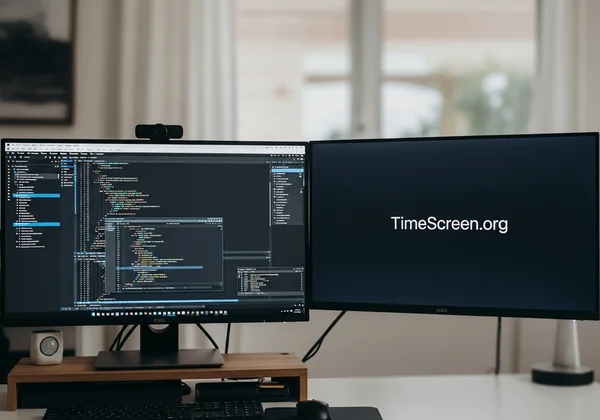
Dzięki tej prostej konfiguracji Twój konfigurowalny zegar pozostaje widoczny, umożliwiając efektywniejsze zarządzanie czasem.
TimeScreen jako Twój główny internetowy zegar prezentacyjny
Dla facylitatorów spotkań i trenerów, takich jak Linda, niezawodny i dobrze widoczny internetowy zegar prezentacyjny jest nieoceniony. TimeScreen zapewnia profesjonalny i nie rozpraszający wyświetlacz czasu, który zapewnia płynność spotkań i sesji szkoleniowych, gwarantując, że wszyscy będą świadomi limitów czasowych.
Optymalizacja widoczności na dużych ekranach projektorów
Podczas wyświetlania na dużym ekranie projektora kluczowa jest przejrzystość i kontrast. Minimalistyczny design TimeScreen i konfigurowalne funkcje sprawiają, że jest to doskonały zegar wielkoformatowy:
-
Motywy o wysokim kontraście: Wybieraj motywy o silnym kontraście, takie jak klasyczny cyfrowy lub LED, aby zapewnić czytelność z daleka. Zegar w trybie ciemnym jest również doskonały w ciemniejszych środowiskach prezentacji, redukując odblaski i sprawiając, że cyfry się wyróżniają.
-
Regulowany rozmiar: Chociaż zegar automatycznie skaluje się, aby wypełnić ekran, upewnij się, że powiększenie przeglądarki jest ustawione na 100% (Ctrl+0 lub Cmd+0) dla optymalnej przejrzystości na bardzo dużych wyświetlaczach. TimeScreen zapewnia, że Twój zegar wyświetlany pozostaje ostry niezależnie od rozmiaru ekranu.
-
Minimalistyczny design: Unikaj krzykliwych teł lub nadmiernych elementów. TimeScreen zapewnia czysty interfejs, który nie będzie rozpraszał treści prezentacji.
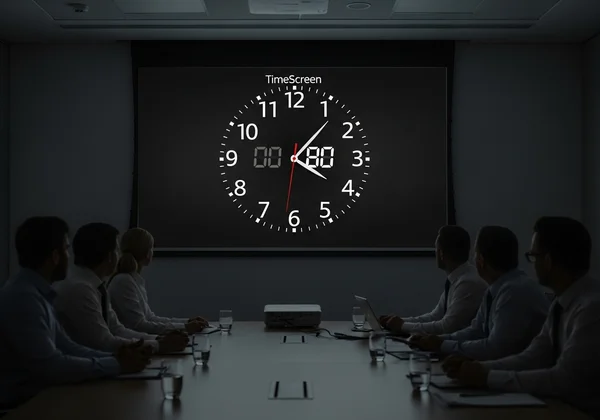
Duży, czytelny zegar pomaga zarządzać oczekiwaniami i utrzymuje dyskusje w harmonogramie.
Płynne sterowanie wyświetlaczem czasu podczas spotkań
Podczas prezentacji na żywo potrzebujesz narzędzia online, które działa bezproblemowo. TimeScreen jest niezwykle łatwy w zarządzaniu:
- Szybki dostęp do ustawień: Będąc w trybie pełnoekranowym, subtelnie przesuń myszą do dołu ekranu, aby odkryć pasek szybkich ustawień. Tutaj możesz na bieżąco przełączać widoczność daty, format 12/24-godzinny lub zmieniać motywy.
- Nieprzerwane wyświetlanie: Po przejściu w tryb pełnoekranowy zegar ekranowy pozostaje stabilny, zapobiegając przypadkowym kliknięciom lub wyskakującym okienkom. Pozwala to skupić się wyłącznie na treści i odbiorcach.
- Prywatność przede wszystkim: Nie musisz martwić się o wrażliwe dane spotkania. TimeScreen przechowuje wszystkie Twoje ustawienia lokalnie w Twojej przeglądarce, a nie na naszych serwerach, zapewniając Twoją prywatność i bezpieczeństwo danych. To sprawia, że jest to wysoce godne zaufania rozwiązanie dla środowisk profesjonalnych.
Dla niezawodnego i eleganckiego zegara ekranowego na spotkania, odwiedź nas dzisiaj.
Wzbogać swój stream dzięki niestandardowemu zegarowi w tle
Profesjonaliści kreatywni i streamerzy, tacy jak Jenna, rozumieją znaczenie estetyki. Integracja zegara w tle streama może dodać profesjonalny, stylizowany akcent do Twojej treści, informując widzów o czasie w sposób nieinwazyjny.
Wybór najlepszego motywu estetycznego zegara dla Twojego streama
TimeScreen oferuje różnorodne motywy pasujące do Twojego unikalnego stylu streama lub estetyki pulpitu:
-
Flip Clock Online: Nostalgiczny motyw flip clock online jest niezwykle popularny ze względu na swój vintage'owy urok i wyraźne, duże cyfry, idealny do przytulnego gabinetu lub strumieni z grami retro.
-
Cyfrowy i LED: Dla eleganckiego, nowoczesnego lub technicznego streama, motywy cyfrowe lub LED zapewniają ostry, czysty wygląd.
-
Kreskówka: Dodaj zabawny akcent do swoich swobodnych streamów dzięki kapryśnemu motywowi kreskówkowemu.
-
Personalizacja: Eksperymentuj z motywami, ustawieniami 12/24-godzinami i trybem ciemnym, aby znaleźć idealne dopasowanie do wizualnej tożsamości swojego streama. Konfigurowalny zegar, taki jak TimeScreen, pozwala na nieograniczoną kreatywność.
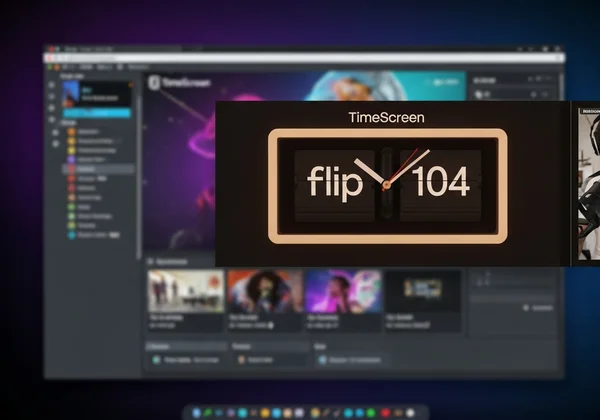
Twoi widzowie docenią dbałość o szczegóły i funkcjonalną elegancję dodaną przez dobrze dobrany motyw TimeScreen.
Integracja TimeScreen z popularnym oprogramowaniem do streamingu
Dodanie TimeScreen do konfiguracji streamingu jest proste, niezależnie od używanego oprogramowania:
- Dedykowane źródło przeglądarki: Otwórz TimeScreen w osobnym oknie przeglądarki. Na drugim monitorze ustaw go w trybie pełnoekranowym.
- Dodaj jako przechwytywanie okna/przeglądarki: W OBS Studio, Streamlabs OBS lub podobnym oprogramowaniu dodaj "Przechwytywanie okna" lub "Źródło przeglądarki" (jeśli obsługiwane dla określonych typów przeglądarek) i wybierz okno TimeScreen.
- Przycinanie i pozycjonowanie: Możesz przyciąć źródło, aby wyświetlało tylko zegar, i strategicznie umieścić je w układzie swojego streama. To sprawia, że jest to płynny zegar w tle streama.
- Bez pobierania: Ponieważ TimeScreen jest zegarem online, nie ma oprogramowania do pobrania, które mogłoby zużywać cenne zasoby systemowe lub zakłócać wydajność gier, w przeciwieństwie do wielu aplikacji zegarowych na pulpicie. Dzięki temu konfiguracja jest lekka i wydajna.
Jest to wydajny sposób na zapewnienie zegara w czasie rzeczywistym, który doskonale komponuje się z estetyką Twojego streama.
Podstawowe wskazówki dla wszystkich użytkowników zewnętrznych wyświetlaczy czasu
Niezależnie od tego, czy jesteś studentem używającym go jako pełnoekranowego zegara do nauki, profesjonalistą potrzebującym zegara prezentacyjnego, czy streamerem chcącym mieć zegar wyświetlany na drugim monitorze, kilka kluczowych wskazówek usprawni Twoje doświadczenia z TimeScreen.
Zawsze pamiętaj o zapisaniu ustawień zegara
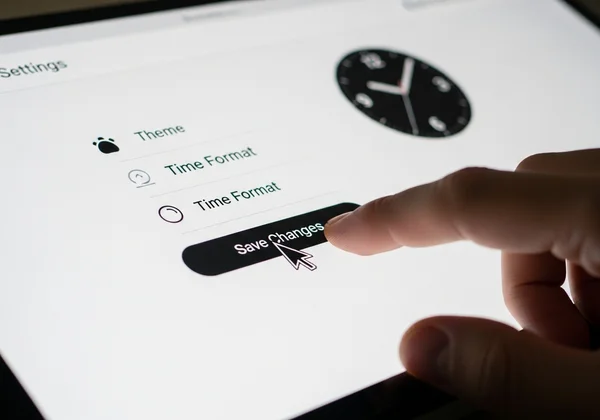
To prawdopodobnie najważniejsza wskazówka dla każdego użytkownika TimeScreen. Po dostosowaniu motywu, formatu czasu lub dowolnego innego ustawienia MUSISZ kliknąć przycisk "Zapisz zmiany". Gwarantuje to, że Twoje preferencje zostaną zapisane lokalnie w Twojej przeglądarce. Następnym razem, gdy odwiedzisz TimeScreen.org, Twój spersonalizowany zegar ekranowy załaduje się automatycznie, dokładnie tak, jak go zostawiłeś. Bez zapisania zmiany zostaną utracone po zamknięciu karty lub przeglądarki. To lokalne przechowywanie podkreśla nasze zaangażowanie w Twoją prywatność, ponieważ nigdy nie przechowujemy Twoich osobistych ustawień na naszych serwerach.
Rozwiązywanie typowych problemów z zewnętrznymi wyświetlaczami
Chociaż TimeScreen został zaprojektowany z myślą o łatwości użytkowania, możesz czasami napotkać typowe problemy z wyświetlaniem, które nie dotyczą naszego narzędzia.
- "Zegar nie wypełnia ekranu": Upewnij się, że Twoja przeglądarka jest w prawdziwym trybie pełnoekranowym (zwykle F11 lub przycisk pełnego ekranu w interfejsie TimeScreen). Sprawdź ustawienia wyświetlania systemu operacyjnego, aby potwierdzić, że monitor jest ustawiony na jego natywną rozdzielczość.
- "Widoczny pasek kart przeglądarki": Ponownie, potwierdź tryb pełnoekranowy. Jeśli problem nadal występuje, spróbuj otworzyć TimeScreen w oknie "prywatnym" lub "incognito", które często domyślnie usuwa niektóre elementy interfejsu przeglądarki.
- "Czas nie jest dokładny": TimeScreen pobiera czas z zegara systemowego Twojego urządzenia. Upewnij się, że ustawienia daty i godziny Twojego komputera są poprawne i zsynchronizowane z internetowym serwerem czasu.
W przypadku jakichkolwiek pytań specyficznych dla TimeScreen, pamiętaj, że nasze narzędzie zostało zaprojektowane tak, aby było intuicyjne i bezpośrednie.
Odmień swoje miejsce pracy dzięki dedykowanemu zegarowi ekranowemu
Czas to cenny zasób, a efektywne zarządzanie nim może znacząco zwiększyć Twoją produktywność, profesjonalizm i koncentrację. TimeScreen oferuje darmowe, proste i stylowe rozwiązanie, przekształcając każdy ekran w potężny zegar online. Niezależnie od tego, czy ulepszasz swoje miejsce pracy, prowadzisz spotkanie, czy wzbogacasz swój stream na żywo, TimeScreen jest stworzony z myślą o Twoich różnorodnych potrzebach.
Gotów na dostosowanie idealnego wyświetlacza czasu? Odwiedź nas dzisiaj i odkryj czekającą na Ciebie elegancję i prostotę.
Często zadawane pytania dotyczące TimeScreen na zewnętrznych wyświetlaczach
Jak wyświetlić zegar na moim drugim monitorze?
Po prostu otwórz TimeScreen w przeglądarce internetowej, przeciągnij okno przeglądarki na drugi monitor (jeśli rozszerzasz swój wyświetlacz), a następnie kliknij przycisk pełnego ekranu w interfejsie TimeScreen lub użyj skrótu klawiaturowego przeglądarki do przejścia w tryb pełnoekranowy (np. F11). Aby uzyskać konfigurowalny zegar, upewnij się, że korzystasz z ustawień TimeScreen.
Czy mogę mieć pełnoekranowy zegar na mój komputer?
Absolutnie! TimeScreen został zaprojektowany, aby zapewnić pełnoekranowy zegar na każdy komputer z przeglądarką internetową. Po prostu przejdź do strony internetowej, dostosuj swój preferowany motyw (taki jak flip clock online lub zegar w trybie ciemnym), i aktywuj tryb pełnoekranowy. To darmowy i łatwy sposób na uzyskanie widocznego wyświetlacza czasu.
Czy istnieje darmowy zegar online z motywami?
Tak, TimeScreen to całkowicie darmowy zegar online, który oferuje różnorodne piękne i funkcjonalne motywy zegara. Możesz wybierać spośród stylów cyfrowych, flip clock, LED, kreskówkowych i analogowych, a także dostosowywać ustawienia, takie jak tryb 12/24-godzinny i wyświetlanie daty. Poznaj bogactwo opcji i dostosuj swój zegar wyświetlany już dziś, odwiedzając.