Dostosuj swój zegar online: Ustawienia TimeScreen i pomoc
Witamy w kompleksowym przewodniku po TimeScreen. Odkryłeś najprostszy sposób na przekształcenie swojej przeglądarki w stylowy i funkcjonalny zegar online, ale prawdziwa moc tkwi w jego personalizacji. Jak wyświetlić zegar na ekranie, który idealnie pasuje do Twojego przepływu pracy, estetyki lub potrzeb prezentacji? Ten przewodnik przeprowadzi Cię przez każde ustawienie i funkcję, zapewniając, że możesz odblokować swój idealny wyświetlacz czasu i rozwiązać wszelkie typowe problemy, które mogą się pojawić.
Zaprojektowaliśmy TimeScreen z podstawową filozofią prostoty, ale zrozumienie panelu ustawień jest kluczem do wykorzystania jego pełnego potencjału. Niezależnie od tego, czy jesteś studentem potrzebującym zegara do nauki bez rozpraszania, streamerem projektującym unikalne tło, czy profesjonalistą zarządzającym czasem spotkania, ten przewodnik zapewnia potrzebną pomoc.
Zanurz się w ustawieniach TimeScreen: Dostosuj swój zegar online
Twoja podróż do spersonalizowanego ekranu czasu zaczyna się w panelu ustawień. To centralne miejsce zawiera wszystkie narzędzia potrzebne do dostosowania wyglądu i zachowania zegara. Przyjrzyjmy się, jak uzyskać do niego dostęp i co robi każda opcja, umożliwiając stworzenie idealnego wyświetlacza dla Twojego ekranu.
Dostęp do panelu personalizacji
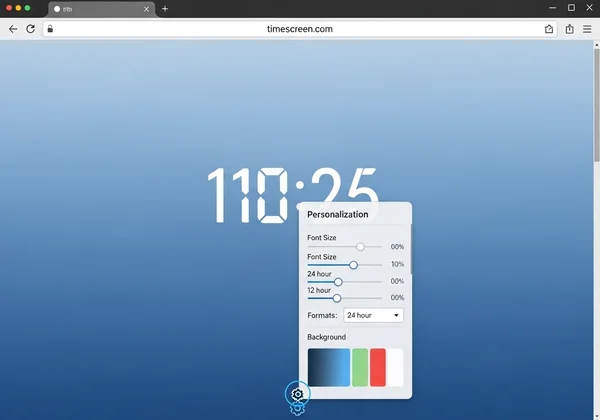
Znalezienie ustawień jest proste. Po odwiedzeniu strony głównej TimeScreen zobaczysz zegar wyświetlony z zestawem minimalistycznych ikon u dołu ekranu. Aby otworzyć główne menu dostosowywania, po prostu kliknij ikonę koła zębatego oznaczoną „Ustawienia”. Ta akcja wysunie panel personalizacji, ujawniając wszystkie dostępne, potężne opcje. Jego intuicyjny design sprawia, że personalizacja jest dostępna za jednym kliknięciem, nie zaśmiecając widoku. Potraktuj ten panel jako swoje centrum dowodzenia do mierzenia czasu.
Podstawowe regulacje zegara: Format, data i sekundy
Po wejściu do panelu ustawień znajdziesz podstawowe regulacje funkcjonalne. Te opcje wyświetlania kontrolują sposób prezentowania informacji o czasie, zapewniając, że Twój zegar jest praktyczny dla Twoich konkretnych potrzeb, niezależnie od standardów globalnych czy osobistych preferencji.
Oto podsumowanie podstawowych elementów:
- Format czasu: Możesz bez wysiłku przełączać się między 12-godzinnym (AM/PM) a 24-godzinnym formatem zegara. Jest to kluczowe dla użytkowników, którzy preferują format 24-godzinny lub mieszkają w regionach, gdzie ten system jest standardem.
- Pokaż datę: Jednym kliknięciem możesz włączyć lub wyłączyć widoczność bieżącej daty. Jest to idealne rozwiązanie dla użytkowników, którzy chcą mieć pełny widok czasu lub preferują czystszy wygląd z samymi godzinami i minutami.
- Pokaż sekundy: Do zadań wymagających precyzyjnego odmierzania czasu, takich jak prezentacje czy intensywne sesje pracy, możesz włączyć wyświetlanie sekund. Aby uzyskać bardziej spokojny, minimalistyczny widok, możesz je łatwo ukryć.
Odkrywanie estetycznych motywów zegara i opcji trybu ciemnego
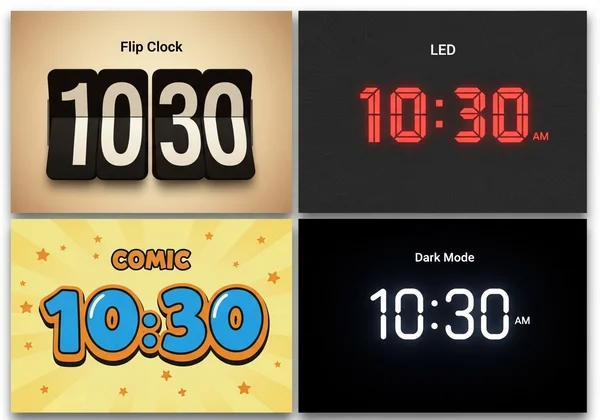
To tutaj TimeScreen naprawdę ożywa. Poza prostą funkcjonalnością, platforma oferuje wyselekcjonowany wybór estetycznych motywów zegara, aby dopasować się do każdego stylu. Niezależnie od tego, czy jesteś kreatywnym profesjonalistą, takim jak Jenna, która potrzebuje zegara, który uzupełnia klimat jej streamu, czy studentem, takim jak Mark, który chce wizualnie przyjemnego narzędzia do nauki, znajdziesz motyw dla siebie. Możesz wybierać spośród stylów, takich jak retro Flip Clock, nowoczesny wyświetlacz LED, zabawny motyw Comic lub klasyczna tarcza Analog. Każdy motyw całkowicie zmienia wygląd i działanie zegara na ekranie.
Ponadto, opcja trybu ciemnego jest fantastyczna dla produktywności i komfortu oczu. Aktywowanie trybu ciemnego odwraca schemat kolorów, zapewniając wyświetlacz o wysokim kontraście, który jest idealny do późnonocnych sesji nauki lub środowisk o słabym oświetleniu. Zmniejsza zmęczenie oczu i pomaga utrzymać koncentrację, minimalizując odblaski. Zachęcamy do wypróbowania motywów zegara i znalezienia tego, który najlepiej pasuje do Twojego nastroju i otoczenia.
Kluczowy przycisk „Zapisz zmiany”: Dlaczego ma to znaczenie dla Twojego niestandardowego ekranu czasu
Kluczowym krokiem w personalizacji jest kliknięcie przycisku „Zapisz zmiany”. Wielu użytkowników zastanawia się, dlaczego ich ustawienia nie są zapamiętywane po odświeżeniu strony. To nie jest błąd; to funkcja zaprojektowana w celu ochrony Twojej prywatności. Zrozumienie, jak to działa, jest kluczem do bezproblemowego korzystania.
Zrozumienie pamięci lokalnej dla ustawień TimeScreen
TimeScreen został zbudowany z naciskiem na prywatność. W przeciwieństwie do wielu narzędzi online, które przechowują Twoje preferencje na swoich serwerach, my używamy pamięci lokalnej Twojej przeglądarki. Oznacza to, że wszystkie Twoje niestandardowe ustawienia – wybrany motyw, format czasu i preferencje kolorów – są zapisywane bezpośrednio na Twoim komputerze. Ta metoda zwiększa Twoją prywatność, ponieważ nigdy nie zbieramy ani nie analizujemy Twoich danych osobowych ani preferencji.
Ze względu na ten model pamięci lokalnej musisz wyraźnie zatwierdzić zapisanie swoich wyborów w przeglądarce. Przycisk „Zapisz zmiany” to polecenie, które zapisuje Twoje ustawienia w pamięci przeglądarki. Tak działają ustawienia na naszej platformie, aby zapewnić, że Twoje dane pozostają wyłącznie Twoje, zapewniając bezpieczne i wiarygodne korzystanie za każdym razem, gdy nas odwiedzasz.
Krok po kroku: Jak zapewnić trwałość ustawień
Aby upewnić się, że spersonalizowany zegar pojawia się za każdym razem, postępuj zgodnie z tą prostą procedurą. Zapamiętanie tych kroków zapobiegnie frustracji i sprawi, że korzystanie z konfigurowalnego zegara będzie bezproblemowe.
-
Otwórz Ustawienia: Kliknij ikonę koła zębatego, aby otworzyć panel personalizacji.
-
Dokonaj wyboru: Dostosuj motyw, format, datę i wszelkie inne opcje według własnych upodobań.
-
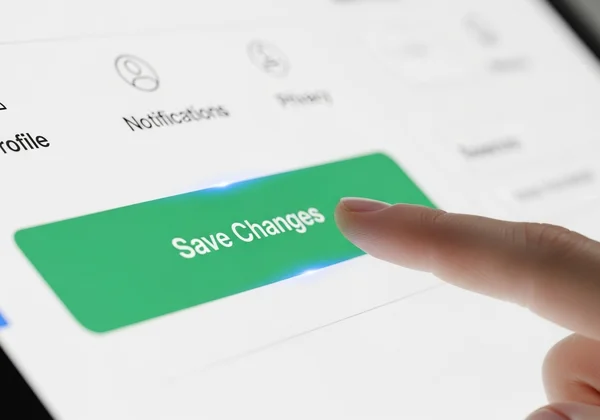
Potwierdź i zapisz: Przed zamknięciem panelu lub opuszczeniem strony kliknij widoczny przycisk „Zapisz zmiany” u dołu menu.
- Odśwież z pewnością: Po zapisaniu, Twoje ustawienia zostaną automatycznie załadowane przy następnym otwarciu TimeScreen w tej samej przeglądarce. To takie proste!
Rozwiązywanie typowych problemów i uzyskiwanie pomocy dotyczącej zegara online
Nawet najbardziej intuicyjne narzędzia mogą czasami stwarzać wyzwania. Jeśli napotkasz problemy z ustawieniami lub potrzebujesz konkretnych wskazówek dotyczących zaawansowanych konfiguracji, ta sekcja zapewnia potrzebną pomoc dotyczącą zegara online. Zebraliśmy rozwiązania najczęstszych pytań użytkowników.
Moje ustawienia TimeScreen się nie zapisują: Szybkie rozwiązania
Jeśli kliknąłeś „Zapisz zmiany”, ale okazuje się, że Twoje ustawienia nie są zapamiętywane, problem prawdopodobnie leży w konfiguracji Twojej przeglądarki. Jest to jeden z najczęstszych problemów z pamięcią lokalną przeglądarki. Oto kilka szybkich rozwiązań, które możesz wypróbować:
- Sprawdź ustawienia przeglądarki: Upewnij się, że Twoja przeglądarka nie jest ustawiona na czyszczenie plików cookie i danych witryn po zamknięciu. Pamięć lokalna wymaga, aby te dane były trwałe.
- Wyłącz potencjalnie konfliktujące rozszerzenia: Niektóre rozszerzenia przeglądarki, zwłaszcza blokery prywatności lub blokery reklam, mogą zakłócać zdolność witryny do lokalnego zapisywania danych. Spróbuj je wyłączyć dla naszej witryny, aby sprawdzić, czy to rozwiąże problem.
- Wyczyść pamięć podręczną: W rzadkich przypadkach przestarzała pamięć podręczna może powodować konflikty. Wyczyszczenie pamięci podręcznej przeglądarki dla naszej witryny może pomóc w rozwiązaniu uporczywych problemów.
Jak zresetować TimeScreen do ustawień domyślnych
Zmieniłeś zdanie lub chcesz zacząć od nowa? Zresetowanie TimeScreen do stanu początkowego jest niezwykle łatwe. Po prostu otwórz panel „Ustawienia” i poszukaj opcji „Resetuj do domyślnych” lub podobnej. Jeśli takiej nie ma, alternatywną metodą jest wyczyszczenie danych witryny przeglądarki dla witryny TimeScreen. Ta czynność usunie wszelkie zapisane dane lokalne, przywracając zegar do domyślnego motywu i ustawień przy kolejnej wizycie.
Optymalizacja TimeScreen dla konfiguracji wielomonitorowych i prezentacji
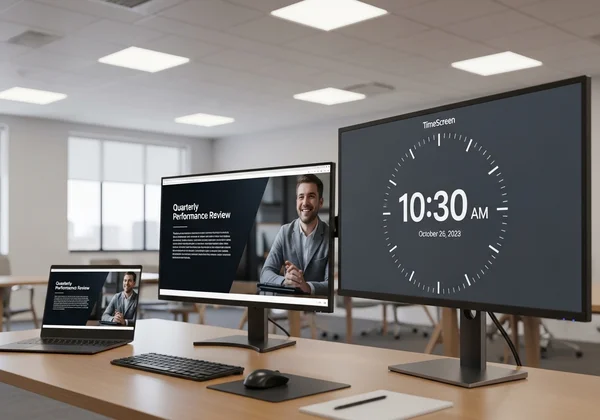
TimeScreen to potężne narzędzie dla profesjonalistów i wielozadaniowców. Dla streamerów, takich jak Jenna, lub organizatorów spotkań, takich jak Linda, użycie zegara na drugim monitorze jest powszechną potrzebą. Aby to zrobić, po prostu otwórz nasz zegar online w nowym oknie przeglądarki i przeciągnij je na swój dodatkowy wyświetlacz. Następnie kliknij ikonę pełnego ekranu u dołu ekranu, aby stworzyć wciągający, dedykowany wyświetlacz czasu.
Jest to również idealna metoda na zegar prezentacyjny. Zapewnia duży, wyraźny i profesjonalnie wyglądający zegar dla wszystkich uczestników, pomagając skutecznie zarządzać czasem bez zaśmiecania slajdów prezentacji. Przygotuj swój zegar pełnoekranowy na następne spotkanie w kilka sekund.
Twój czas, w pełni spersonalizowany i zawsze dokładny
Masz teraz całą wiedzę potrzebną do przekształcenia TimeScreen z prostego zegara w w pełni spersonalizowane narzędzie do produktywności i projektowania. Dzięki opanowaniu panelu ustawień, zrozumieniu znaczenia przycisku „Zapisz zmiany” i umiejętności rozwiązywania typowych problemów, masz pełną kontrolę nad wyświetlaniem czasu.
Stworzyliśmy TimeScreen, aby był prosty, stylowy i zawsze dokładny, umożliwiając stworzenie idealnego zegara do każdej sytuacji. Zachęcamy do odwiedzenia witryny już teraz i rozpoczęcia eksperymentowania. Odkryj idealny motyw, ustaw preferowany format i stwórz zegar czasu rzeczywistego, który jest wyjątkowy dla Ciebie.
Ustawienia i często zadawane pytania dotyczące TimeScreen
Jak dostosować mój zegar online w TimeScreen?
Dostosowanie zegara online jest proste. Najpierw odwiedź stronę główną. U dołu ekranu kliknij ikonę koła zębatego oznaczoną „Ustawienia”, aby otworzyć panel personalizacji. Wewnątrz możesz zmienić motyw (np. Flip, LED, Comic), przełączać się między formatami 12/24-godzinnymi, pokazywać lub ukrywać datę i sekundy oraz aktywować tryb ciemny. Po dokonaniu wyboru musisz kliknąć przycisk „Zapisz zmiany”, aby zastosować je i zachować na kolejną wizytę w naszym narzędziu online.
Dlaczego moje ustawienia TimeScreen nie są automatycznie zapisywane?
Twoje ustawienia nie są automatycznie zapisywane, aby chronić Twoją prywatność. TimeScreen używa pamięci lokalnej Twojej przeglądarki do zapisywania Twoich preferencji, co oznacza, że żadne dane nigdy nie są wysyłane na nasze serwery. Ten wybór projektowy wymaga wyraźnego potwierdzenia zapisania ustawień, klikając przycisk „Zapisz zmiany”. Gwarantuje to, że Twoje wybory są bezpiecznie przechowywane na Twoim własnym urządzeniu i daje Ci pełną kontrolę nad Twoimi danymi.
Czy TimeScreen to darmowy zegar online z różnorodnymi motywami?
Tak, absolutnie. TimeScreen to całkowicie darmowy zegar online. Wierzymy, że każdy powinien mieć dostęp do prostego, stylowego i funkcjonalnego narzędzia do mierzenia czasu. Oferujemy różnorodne unikalne i estetyczne motywy zegara bez żadnych kosztów, w tym style Flip Clock, LED, Comic, Digital i Analog. Przeglądaj wszystkie opcje na naszym darmowym ekranie czasu, aby znaleźć idealny wygląd dla swojego pulpitu, prezentacji lub sesji nauki.
Czy mogę używać TimeScreen jako zegara pełnoekranowego na moim drugim monitorze?
Tak, używanie TimeScreen na drugim monitorze to jedna z jego najlepszych funkcji. Po prostu otwórz zegar w nowym oknie przeglądarki i przeciągnij to okno na swój drugi monitor. Po ustawieniu, kliknij ikonę „Pełny ekran” znajdującą się u dołu interfejsu zegara. Spowoduje to rozszerzenie zegara, aby wypełnił cały ekran, tworząc dedykowany i bardzo widoczny zegar na pulpicie idealny do wielozadaniowości, streamowania lub prezentacji.