Penyelesaian Masalah TimeScreen: 10 Pembaikan untuk Isu Paparan Jam
Adakah jam TimeScreen anda tidak dipaparkan dengan betul? Sama ada anda cuba menyediakan jam skrin penuh untuk belajar, paparan masa profesional untuk pembentangan, atau jam bertema untuk persediaan strim anda, isu paparan boleh mengecewakan. Alat yang direka untuk kesederhanaan sepatutnya berfungsi dengan baik, dan apabila tidak, ia mengganggu tumpuan anda.
Panduan ini ada untuk membantu. Kami faham bahawa anda hanya mahu jam yang bersih dan boleh dipercayai pada skrin anda. Itulah sebabnya kami mencipta skrin masa dalam talian yang mudah, bergaya dan sentiasa tepat untuk semua orang.
Dalam artikel komprehensif ini, kami akan memandu anda melalui 10 masalah TimeScreen biasa dan penyelesaian mudahnya. Dari gangguan skrin penuh hingga tema yang tidak boleh dimuatkan, kami akan membantu anda kembali menikmati paparan masa yang lancar dan tepat dalam beberapa minit.
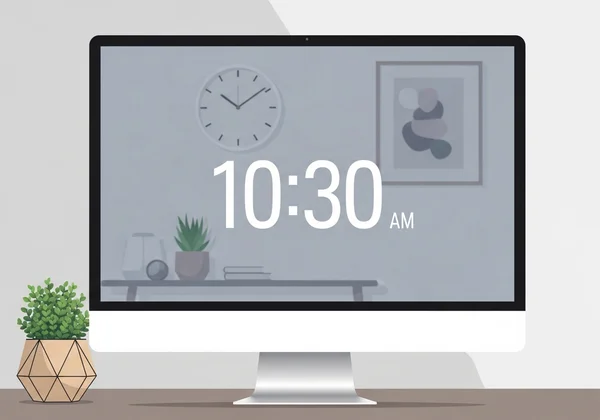
Jam Skrin Penuh Tidak Berfungsi? Cuba Pembaikan Ini Dahulu
Salah satu ciri paling popular ialah keupayaan alat kami untuk menukar mana-mana pelayar menjadi jam skrin penuh bebas gangguan. Ini sesuai untuk pelajar, pembentang, dan sesiapa yang perlu fokus pada masa. Jika anda mengklik butang skrin penuh dan tiada apa yang berlaku, atau ia kelihatan tidak betul, salah satu pembaikan ini mungkin menyelesaikan masalah.
Isu Keserasian Pelayar dan Penyelesaian
Pelayar web yang berbeza—seperti Chrome, Firefox, Safari dan Edge—kadangkala mengendalikan permintaan skrin penuh secara berbeza. Walaupun TimeScreen direka untuk berfungsi di mana-mana, kemaskini pelayar atau tetapan khusus mungkin menyebabkan konflik.
- Kemas kini Pelayar Anda: Pembaikan paling mudah selalunya yang terbaik. Pastikan pelayar anda dikemas kini ke versi terkini. Pembangun sentiasa mengeluarkan tampalan yang membetulkan pepijat berkaitan paparan dan fungsi skrin penuh.
- Periksa Keizinan Pelayar: Sesetengah pelayar atau sambungan keselamatan mungkin menghalang laman web daripada memasuki mod skrin penuh tanpa kebenaran anda. Cari ikon kecil di bar alamat apabila anda mengklik butang skrin penuh dan berikan kebenaran jika diminta.
- Cuba Pelayar Berbeza: Sebagai ujian pantas, buka TimeScreen dalam pelayar yang berbeza. Jika ia berfungsi di sana, anda tahu isu tersebut khusus pada tetapan atau sambungan pelayar utama anda.
Memeriksa Tetapan Paparan Anda untuk Mod Skrin Penuh Optimal
Kadangkala, masalahnya bukan pelayar tetapi tetapan paparan komputer anda sendiri. Tetapan resolusi atau penskalaan yang salah konfigurasi boleh menghalang jam dalam talian daripada dipaparkan dengan betul dalam mod skrin penuh.
- Semak Semula Resolusi Skrin: Pastikan resolusi monitor anda ditetapkan ke tetapan "disyorkan" atau "asli". Resolusi luar biasa boleh menyebabkan artifak paparan atau menghalang jam daripada memenuhi skrin dengan betul.
- Laraskan Tetapan Penskalaan: Sistem pengendalian moden menggunakan penskalaan paparan untuk menjadikan teks dan ikon lebih besar. Walau bagaimanapun, peratusan penskalaan tinggi (seperti 150% atau 200%) kadangkala boleh mengganggu cara kandungan web dipaparkan. Cuba tetapkan penskalaan anda kepada 100% dan lihat sama ada ia menyelesaikan masalah.
Selepas mencuba langkah ini, kembali ke laman utama TimeScreen.org dan uji ciri skrin penuh sekali lagi.
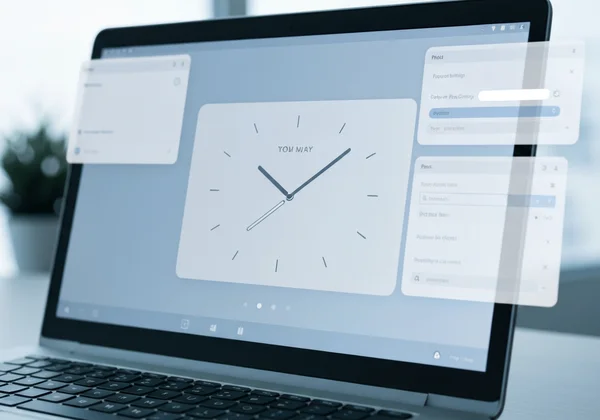
Masalah Pemuatan Tema dan Cara Menyelesaikannya
Tema TimeScreen yang cantik—dari Flip Clock klasik hingga gaya Comic moden—adalah bahagian teras pengalaman. Ia sangat mengecewakan apabila tema pilihan anda gagal dimuatkan, atau anda melihat paparan rosak dan bukannya jam elegan. Inilah cara membetulkan isu berkaitan tema.
Membetulkan Kegagalan Pemuatan Tema pada Peranti Berbeza
Tema mungkin kelihatan sempurna pada desktop tetapi gagal dimuatkan pada tablet atau telefon anda. Ini biasanya menunjukkan cache pelayar atau masalah rangkaian sementara.
- Kosongkan Cache Pelayar Anda: Pelayar anda menyimpan bahagian laman web untuk memuatkannya lebih pantas lain kali. Kadangkala, data simpanan ini (cache) boleh rosak. Mengosongkan cache pelayar anda memaksanya memuatkan salinan baru TimeScreen, yang sering membetulkan masalah pemuatan tema.
- Lumpuhkan Penyekat Iklan atau Skrip: Penyekat iklan atau skrip privasi yang agresif kadangkala secara silap boleh menyekat fail yang diperlukan untuk tema kami dipaparkan. Cuba lumpuhkannya sementara untuk alat skrin masa kami untuk melihat sama ada ia menyelesaikan masalah.
- Periksa Sambungan Internet Anda: Walaupun TimeScreen sangat ringan, sambungan internet yang lemah atau tidak stabil boleh mengganggu fail tema daripada dimuatkan sepenuhnya. Pastikan anda mempunyai sambungan yang stabil dan cuba segar semula halaman.
Apabila Tema Jam Tersuai Anda Tidak Dipaparkan Dengan Betul
Anda telah meluangkan masa menyesuaikan jam anda—memilih tema yang sempurna, menetapkan format 24 jam, dan menyembunyikan tarikh. Tetapi apabila anda melawati laman web semula, semuanya hilang. Ini hampir selalu berkaitan dengan cara pelayar anda mengendalikan storan tempatan.
-
Pastikan "Simpan Perubahan" Diklik: Ini adalah sebab paling biasa untuk tetapan yang hilang. Alat skrin masa kami menghormati privasi anda dengan menyimpan semua tetapan secara tempatan pada peranti anda, bukan pada pelayan kami. Untuk melakukan ini, anda mesti mengklik butang "Simpan Perubahan" selepas membuat sebarang pelarasan.
-
Jangan Gunakan Mod Peribadi atau Penyamaran: Mod pelayaran peribadi direka untuk melupakan semuanya apabila anda menutup tetingkap. Ini termasuk sebarang tetapan yang anda simpan pada TimeScreen. Untuk tetapan anda kekal, gunakan tetingkap pelayaran biasa.
-
Periksa Tetapan Privasi Pelayar: Sesetengah tetapan privasi atau sambungan yang ketat secara automatik mengosongkan semua data laman web apabila anda menutup pelayar. Pastikan pelayar anda dikonfigurasikan untuk membenarkan alat skrin masa kami menyimpan data secara tempatan.
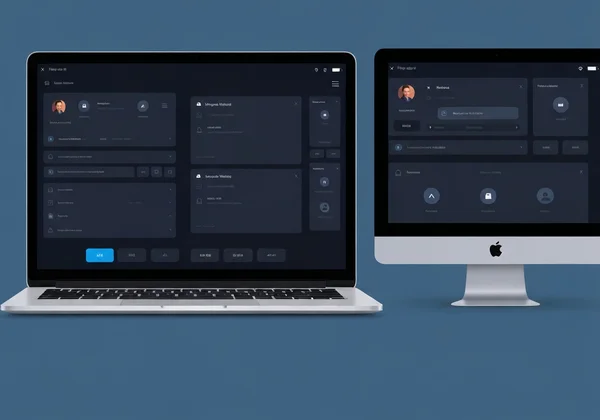
Isu Kelihatan Skrin Masa: Menjadikan Jam Anda Lebih Kelihatan
Jam tidak berguna jika anda tidak boleh membacanya. Sama ada anda berada di bilik persidangan besar atau hanya duduk jauh dari monitor, kebolehlihatan adalah kunci. Petua ini akan membantu anda menyelesaikan masalah kebolehbacaan dan saiz biasa dengan paparan skrin masa anda.
Mengoptimumkan Saiz Jam untuk Penggunaan Projektor dan Skrin Besar
Apabila memproyeksikan TimeScreen untuk mesyuarat atau acara, anda memerlukannya besar dan jelas. Ini memastikan semua orang di dalam bilik boleh melihat masa dengan mudah.
- Gunakan Mod Skrin Penuh: Ini adalah langkah pertama dan paling penting. Memasuki mod skrin penuh membuang semua elemen antara muka pelayar, membenarkan jam mengambil ruang maksimum yang ada.
- Gunakan Zum Pelayar: Jangan lupa tentang fungsi zum terbina dalam pelayar anda! Tekan
Ctrldan+(atauCmddan+pada Mac) untuk menjadikan jam lebih besar. Anda boleh zum masuk sehingga ia sesuai dengan skrin projektor dengan sempurna. - Pilih Tema Kontras Tinggi: Untuk pembentangan, tema ringkas seperti Digital atau LED dalam Mod Gelap selalunya memberikan kebolehlihatan terbaik dari jarak jauh.
Pelarasan Kontras dan Warna untuk Kebolehbacaan Lebih Baik
Kebolehbacaan bukan hanya tentang saiz; ia juga tentang kontras. Jika angka jam menyatu dengan latar belakang, ia boleh menyebabkan ketegangan mata dan menjadikan masa sukar dibaca sekilas.
-
Tukar ke Mod Gelap: Alat skrin masa kami menawarkan Mod Gelap khusus. Ini sesuai untuk persekitaran cahaya rendah seperti bilik belajar pada waktu malam atau dewan pembentangan yang redup. Ia mengurangkan silau dan selalunya menjadikan digit jam yang terang lebih menonjol.
-
Pilih Tema Jelas: Walaupun tema seperti Comic menyeronokkan, ia mungkin tidak paling mudah dibaca dari jauh. Untuk kejelasan mutlak, tema Digital, LED, dan Flip Clock menawarkan angka berani berkontras tinggi yang mudah dilihat.
-
Laraskan Kecerahan Monitor Anda: Kadangkala, penyelesaiannya semudah melaraskan tetapan kecerahan dan kontras monitor anda supaya lebih sesuai dengan cahaya ambien di bilik anda.

Tetapan Jam Pelayar Tidak Disimpan? Petua Penyelesaian Masalah
Sangat mengecewakan untuk menyesuaikan jam sempurna anda, hanya untuk mendapati tetapan anda hilang pada lawatan seterusnya. TimeScreen direka untuk mengingati keutamaan anda menggunakan storan tempatan pelayar anda. Jika ini tidak berfungsi, inilah cara menyelesaikannya.
Memastikan Pelayar Anda Menyimpan Keutamaan TimeScreen
Seperti yang disebut sebelum ini, TimeScreen tidak menggunakan akaun atau pelayan untuk menyimpan tetapan anda. Semuanya dilakukan pada komputer anda untuk privasi maksimum. Ini bermakna pelayar anda mesti dibenarkan menyimpan data untuk laman web ini.
- Butang "Simpan Perubahan" Adalah Kunci: Kami tidak boleh menekaninya cukup: selepas anda menyesuaikan tema, format masa atau paparan tarikh, anda mesti mengklik butang "Simpan Perubahan". Ini adalah tindakan yang memberitahu pelayar anda untuk menyimpan keutamaan anda.
- Elakkan Tetapan "Kosongkan Data Semasa Keluar": Ramai pelayar mempunyai ciri privasi yang secara automatik memadamkan kuki dan data laman web apabila anda menutupnya. Semak tetapan privasi pelayar anda dan pastikan ciri ini dimatikan.
Membetulkan Isu dengan Storan Tempatan pada Pelayar Berbeza
Setiap pelayar mempunyai menu yang sedikit berbeza untuk menguruskan data laman web. Berikut adalah panduan pantas:
- Dalam Google Chrome: Pergi ke
Tetapan > Privasi dan keselamatan > Kuki dan data laman web lain. Pastikan anda belum menyekat laman web daripada menyimpan data. - Dalam Mozilla Firefox: Pergi ke
Tetapan > Privasi & Keselamatan. Di bawah "Kuki dan Data Laman Web", pastikan anda tidak memadam data semasa Firefox ditutup. - Dalam Apple Safari: Pergi ke
Safari > Tetapan > Privasi. Pastikan "Sekat semua kuki" tidak ditanda.
Setelah anda mengkonfigurasi pelayar anda dengan betul, anda boleh menyesuaikan jam anda dengan yakin, mengetahui tetapan anda akan ada apabila anda kembali.
Mendapatkan yang Terbaik daripada Paparan TimeScreen Anda
Membuat paparan masa anda berfungsi dengan sempurna lebih mudah daripada yang anda fikirkan. Dengan hanya beberapa pelarasan mudah pada pelayar atau tetapan paparan anda, anda boleh mengatasi gangguan teknikal yang paling biasa. Ingat petua ini: kemas kini pelayar anda secara berkala, periksa keizinan apabila diperlukan dan sentiasa klik 'Simpan Perubahan' untuk mengekalkan penyesuaian anda.
Kami membina alat skrin masa kami untuk menjadi aplikasi yang cantik, minimalis dan peribadi yang hanya berfungsi. Dengan mengikuti panduan ini, anda boleh mengatasi sebarang halangan biasa dan kembali kepada perkara yang penting: mempunyai jam elegan dan berfungsi pada skrin anda.
Bersedia untuk mencipta paparan jam sempurna anda? Lawati TimeScreen.org sekarang dan amalkan petua ini.
Seksyen Soalan Lazim
Mengapa TimeScreen saya tidak masuk ke mod skrin penuh pada projektor saya?
Ini biasanya isu "skrin kedua". Apabila komputer anda disambungkan ke projektor, pastikan mod paparan anda ditetapkan ke "Lanjutkan" atau "Skrin kedua sahaja", bukan "Salinan". Kemudian, seret tetingkap pelayar dengan TimeScreen ke skrin projektor sebelum anda mengklik butang skrin penuh. Ini memberitahu pelayar untuk menjadikan jam skrin penuh pada projektor, bukan komputer riba anda.
Bagaimana saya membetulkan teks jam kabur pada paparan resolusi tinggi saya?
Teks kabur pada paparan 4K atau Retina selalunya disebabkan oleh penskalaan pelayar atau aras sistem. Pertama, cuba gunakan ciri zum pelayar anda (Ctrl/Cmd + +) daripada penskalaan paparan aras sistem. Juga, pastikan pelayar anda dikemas kini sepenuhnya, kerana versi baharu mempunyai sokongan lebih baik untuk skrin DPI tinggi. Jika isu berterusan, cuba tema yang lebih ringkas seperti "Digital", yang menggunakan fon standard yang berskala bersih.
Mengapa tetapan tersuai saya hilang selepas saya menutup pelayar?
Ini berlaku atas satu daripada dua sebab: sama ada anda terlupa mengklik butang "Simpan Perubahan", atau pelayar anda ditetapkan untuk memadamkan data laman web semasa keluar. Alat skrin masa kami menggunakan storan tempatan untuk privasi, jadi tetapan anda disimpan pada peranti anda. Sentiasa klik "Simpan Perubahan" dan periksa tetapan privasi pelayar anda untuk memastikan ia tidak mengosongkan data untuk laman web kami. Menggunakan tetingkap pelayaran biasa, bukan mod Penyamaran, juga akan menyelesaikan ini.
Bolehkah saya menggunakan TimeScreen pada pelbagai peranti dengan tetapan yang sama?
Oleh kerana TimeScreen mengutamakan privasi anda dengan menyimpan tetapan secara tempatan, penyesuaian anda terikat pada pelayar dan peranti khusus yang anda gunakan. Ia tidak disegerakkan secara automatik merentas komputer riba, telefon dan tablet anda. Untuk mempunyai rupa yang sama pada beberapa peranti, anda perlu mengkonfigurasi keutamaan anda dengan pantas pada setiap satunya. Berita baiknya, dengan antara muka ringkas kami, ini hanya mengambil beberapa saat! Mulakan di TimeScreen.org.