TimeScreen トラブルシューティング:時計表示に関する10の解決策
TimeScreenの時計が正しく表示されませんか?勉強用の全画面時計、プレゼンテーション用のプロフェッショナルな時間表示、配信用のテーマ時計を設定しようとしても、表示の問題はストレスの原因になります。シンプルさを追求したツールは正常に動作すべきであり、トラブルが発生すると集中力が途切れてしまいます。
このガイドは問題解決をお手伝いします。私たちは、ユーザーが清潔で信頼性の高い時計を画面に表示したいだけだと理解しています。そのため、シンプルでスタイリシュ、常に正確なオンラインタイムスクリーンを誰もが利用できるように開発しました。
この包括的な記事では、TimeScreenの10の一般的な問題とその簡単な解決策をご紹介します。全画面表示の不具合からテーマの読み込み失敗まで、数分でシームレスで正確な時間表示を楽しむための方法を解説します。
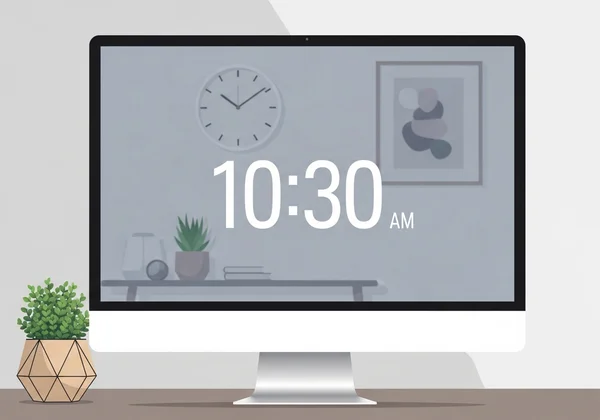
全画面時計が動作しない?まず試すべき解決策
当ツールの人気機能の一つが、ブラウザを集中用の全画面時計に変える機能です。学生、プレゼンター、時間管理が必要な全ての方に最適です。全画面ボタンをクリックしても反応がない場合や表示がおかしい場合、以下の対策で解決できる可能性が高いです。
ブラウザ互換性の問題と解決策
Chrome、Firefox、Safari、Edgeなどの異なるブラウザは、全画面表示リクエストの処理方法が異なる場合があります。TimeScreenはすべての環境で動作するよう設計されていますが、ブラウザの更新や特定の設定が競合を引き起こす可能性があります。
- ブラウザを更新する: 最もシンプルな解決策がベストな場合があります。ブラウザを最新バージョンに更新してください。開発者は定期的に表示や全画面機能関連のバグ修正パッチをリリースしています。
- ブラウザの権限設定を確認する: 一部のブラウザやセキュリティ拡張機能は、許可なしにサイトが全画面モードに入るのをブロックする場合があります。全画面ボタンをクリックした際にアドレスバーに表示されるアイコンを探し、許可をリクエストされた場合は許可を与えてください。
- 別のブラウザで試す: 簡易テストとして、別のブラウザでTimeScreenを開いてみてください。そこで動作すれば、問題がメインブラウザの設定や拡張機能に限定されていることがわかります。
最適な全画面表示のためのディスプレイ設定確認
問題がブラウザではなくコンピューターのディスプレイ設定にある場合もあります。解像度やスケーリング設定の誤りが、オンライン時計の全画面表示を妨げることがあります。
- 画面解像度を確認する: モニターの解像度が「推奨」または「ネイティブ」設定になっていることを確認してください。異常な解像度は表示の乱れや時計の全画面表示不全を引き起こす可能性があります。
- スケーリング設定を調整する: 現代のOSはテキストやアイコンを拡大するためのディスプレイスケーリングを使用しています。ただし、高いスケーリング率(150%や200%など)はWebコンテンツのレンダリングを妨げることがあります。スケーリングを100%に設定し、問題が解決するか確認してください。
これらの手順を試した後、TimeScreen.orgホームページに戻り、全画面機能を再テストしてください。
テーマ読み込み問題と解決方法
TimeScreenの美しいテーマ(クラシックなフリップクロックからモダンなコミックスタイルまで)は体験の中核です。選択したテーマが読み込めない場合や、エレガントな時計の代わりに破損した表示が出るのは大きな失望です。テーマ関連の問題を解決する方法をご紹介します。
異なるデバイスでのテーマ読み込み失敗の修正
テーマがデスクトップでは完璧に表示されても、タブレットやスマートフォンでは読み込めない場合、通常はブラウザのキャッシュまたは一時的なネットワーク問題を示しています。
- ブラウザのキャッシュをクリアする: ブラウザは次回の読み込みを速くするため、ウェブサイトの一部を保存します。この保存データ(キャッシュ)が破損することがあります。ブラウザのキャッシュをクリアすると、TimeScreenの新しいコピーをダウンロードさせ、テーマ読み込み問題が解決することがよくあります。
- 広告ブロッカーやスクリプトを無効化する: 過度に厳格な広告ブロッカーやプライバシースクリプトが、テーマ表示に必要なファイルを誤ってブロックすることがあります。TimeScreenツールで一時的に無効化し、問題が解決するか確認してください。
- インターネット接続を確認する: TimeScreenは非常に軽量ですが、弱いまたは不安定な接続ではテーマファイルの完全ダウンロードが妨げられることがあります。安定した接続を確保し、ページを更新してください。
カスタム時計テーマが正しく表示されない場合
完璧なテーマ選択、24時間表示設定、日付非表示など、時間をかけて時計をカスタマイズしたのに、サイトを再訪問すると全て消えている。これはほぼ常に、ブラウザのローカルストレージ処理方法に関連しています。
-
「変更を保存」をクリックしたことを確認する: これが設定消失の最も一般的な理由です。当ツールはプライバシーを尊重し、サーバーではなくデバイス上に設定を保存します。調整後は必ず 「変更を保存」ボタンをクリック してください。
-
プライベート/シークレットモードを使用しない: プライベートブラウジングモードは、ウィンドウを閉じると全てを忘れるように設計されています。これにはTimeScreenの設定も含まれます。設定を維持するには、通常のブラウジングウィンドウを使用してください。
-
ブラウザのプライバシー設定を確認する: 厳格なプライバシー設定や拡張機能は、ブラウザ終了時にすべてのウェブサイトデータを自動削除することがあります。当ツールがローカルにデータを保存できるよう、ブラウザ設定を確認してください。
時計の可視性問題:時計をより見やすくするには
読めない時計は役に立ちません。大会議室にいる場合でもモニターから離れている場合でも、可視性が重要です。これらのヒントで、タイムスクリーン表示に関する一般的な可読性とサイズの問題を解決できます。
プロジェクターや大画面用の時計サイズ最適化
会議やイベントでTimeScreenを投影する際は、大きくクリアな表示が不可欠です。これにより、会場全員が時間を簡単に確認できます。
- 全画面表示モードを使用する: これが最初で最も重要なステップです。全画面モードではブラウザインターフェース要素が全て非表示になり、時計が最大スペースを占有します。
- ブラウザズーム機能を使用する: ブラウザのズーム機能をお忘れなく!
Ctrl++(MacではCmd++)で時計を拡大します。プロジェクター画面に完璧に収まるまでズームインできます。 - ハイコントラストテーマを選択する: プレゼンテーションには、デジタルやLED(ダークモード)などのシンプルなテーマが、遠距離からの可視性に最適です。
可読性向上のためのコントラストと色調整
可読性はサイズだけではありません。コントラストも重要です。時計の数字が背景に溶け込むと、目の疲れや一瞥での時間確認が難しくなります。
-
ダークモードに切り替える: 当ツールには専用のダークモードがあります。夜の勉強部屋や薄暗いプレゼンテーションホールなど、低照度環境に最適です。まぶしさを軽減し、明るい時計数字を際立たせます。
-
クリアなテーマを選択する: コミックなどの楽しいテーマもありますが、遠方からの可読性は最適ではない場合があります。純粋な明瞭さを求めるなら、デジタル、LED、フリップクロックテーマが、遠くからも見やすい太字のハイコントラスト数字を提供します。
-
モニターの明るさを調整する: 解決策は、部屋の環境光に適した明るさとコントラスト設定の調整といったシンプルな場合もあります。

ブラウザの時計設定が保存されない?トラブルシューティングのヒント
完璧な時計をカスタマイズしたのに、次回訪問時に設定が消えているのはフラストレーションの原因です。TimeScreenはブラウザのローカルストレージを使用して設定を記憶します。これが機能しない場合のトラブルシューティング方法をご紹介します。
TimeScreen設定のブラウザ保存を確実にする方法
前述の通り、TimeScreenは設定保存にアカウントやサーバーを使用しません。完全なプライバシーのため、全ての処理はコンピューター上で行われます。つまり、ブラウザがサイトデータを保存できるよう設定する必要があります。
- 「変更を保存」ボタンが鍵: 繰り返しになりますが、テーマ、時間形式、日付表示をカスタマイズした後は、必ず「変更を保存」ボタンをクリックしてください。これがブラウザに設定を保存するよう指示するアクションです。
- 「終了時にデータ消去」設定を避ける: 多くのブラウザには、終了時にCookieやサイトデータを自動削除するプライバシー機能があります。ブラウザのプライバシー設定を確認し、この機能が無効になっていることを確認してください。
異なるブラウザでのローカルストレージ問題解決
各ブラウザには、サイトデータ管理のための若干異なるメニューがあります。クイックガイド:
- Google Chromeの場合:
設定 > プライバシーとセキュリティ > Cookieと他のサイトデータに移動し、サイトのデータ保存をブロックしていないことを確認します。 - Mozilla Firefoxの場合:
設定 > プライバシーとセキュリティに移動し、「Cookieとサイトデータ」でFirefox終了時のデータ削除が設定されていないことを確認します。 - Apple Safariの場合:
Safari > 設定 > プライバシーに移動し、「すべてのCookieをブロック」がチェックされていないことを確認します。
ブラウザを正しく設定したら、自信を持って時計をカスタマイズでき、再訪時にも設定が保持されることを確認できます。
TimeScreen表示を最大限に活用するには
時計表示の完全な動作保証は想像以上に簡単です。ブラウザや表示設定を少し調整するだけで、ほとんどの技術的な不具合を克服できます。ブラウザの定期的な更新、必要な際の権限確認、カスタマイズ保存のための「変更を保存」クリックを心がけてください。
私たちはTimeScreenを、美しく、ミニマルで、プライベートな、ただ動作するアプリケーションとして構築しました。このガイドに従えば、一般的な障害を克服し、重要なこと — 画面にエレガントで機能的な時計を表示すること — に戻れます。
完璧な時計表示を作成する準備はできましたか?TimeScreen.orgにアクセスし、これらのヒントを実践してください。
FAQセクション
プロジェクターでTimeScreenが全画面表示されないのはなぜですか?
これは通常「セカンドスクリーン」問題です。コンピューターがプロジェクターに接続されている場合、ディスプレイモードが「複製」ではなく「拡張」または「セカンドスクリーンのみ」に設定されていることを確認してください。次に、全画面ボタンをクリックする前に、TimeScreenのブラウザウィンドウをプロジェクター画面にドラッグします。これでブラウザはラップトップではなくプロジェクター上で時計を全画面表示します。
高解像度ディスプレイで時計文字がぼやけるのを修正するには?
4KやRetinaディスプレイでの文字のぼやけは、ブラウザやシステムレベルのスケーリングが原因であることが多いです。まず、システムレベルのディスプレイスケーリングではなく、ブラウザのズーム機能(Ctrl/Cmd + +)を使用してみてください。また、ブラウザが完全に更新されていることを確認してください。最新バージョンは高DPIスクリーンをより適切にサポートしています。問題が継続する場合は、「デジタル」などのシンプルなテーマをお試しください。クリーンにスケーリングする標準フォントを使用しています。
ブラウザを閉じた後、カスタマイズ設定が消えるのはなぜですか?
これは2つの理由のいずれかで発生します:「変更を保存」ボタンのクリック忘れ、またはブラウザの終了時サイトデータ削除設定です。当ツールはプライバシー保護のためローカルストレージを使用するため、設定はデバイス上に保存されます。常に「変更を保存」をクリックし、ブラウザのプライバシー設定で当サイトのデータが消去されないことを確認してください。シークレットモードではなく通常のブラウジングウィンドウを使用することでも解決します。
TimeScreenを同じ設定で複数デバイスで使用できますか?
TimeScreenはプライバシーを優先し設定をローカルに保存するため、カスタマイズは使用した特定のブラウザとデバイスに紐付けられます。設定はラップトップ、スマートフォン、タブレット間で自動同期されません。複数デバイスで同じ見た目にするには、各デバイスで設定を行う必要があります。良いニュースは、シンプルなインターフェースで数秒で設定可能なことです!TimeScreen.orgで今すぐ始めましょう。