TimeScreen セットアップガイド:どんなデバイス&ディスプレイにも対応したオンライン時計
画面の隅に小さく地味な時計が収まっているのにうんざりしていませんか?勉強中、ストリーミング中、プレゼン中など、標準的な時計では必要な明瞭さ、集中力、スタイルを提供してくれないことが多いですよね。ラップトップ、セカンドモニター、さらには大型プロジェクター画面など、どんなディスプレイでも、美しく機能的な時間表示に変えられたらどうでしょう?
TimeScreen.org を使えば、それが可能です。このガイドでは、パーソナルオンライン時計のセットアップとカスタマイズの全ステップを丁寧にご案内します。面倒なソフトウェアのインストールやプライバシーの心配はもう不要。基本を数秒でマスターし、プロフェッショナルやクリエイティブな用途向けの高度な設定を活用する方法をお伝えします。シンプルでスタイリッシュ、常に正確な時計に画面を変身させましょう。早速 新しいタイムスクリーン を起動して始めましょう。
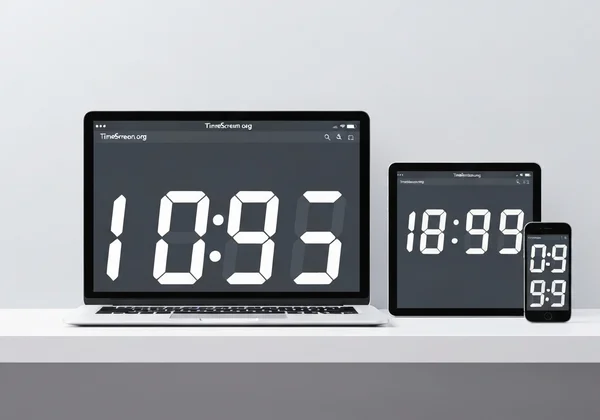
初回の TimeScreen セットアップをマスターして即座に集中力を高める
TimeScreen.org の始め方は驚くほどシンプルに設計されています。核心の哲学は「画面を時計に」すること。つまり、1分以内に機能的でエレガントな時間表示を稼働させることができます。このセクションでは、ツール初心者向けの必須ファーストステップをカバーします。
TimeScreen の起動:どんなブラウザでも使えるオンライン時計
TimeScreen の最大の魅力の一つがアクセシビリティです。ソフトウェアのダウンロードもアカウント作成も不要。ウェブブラウザさえあればOKです。
コンピューター、タブレット、スマートフォンで TimeScreen.org にアクセスするだけ。ページが読み込まれた瞬間、クリーンなデジタル時計が表示され、すぐに使えます。この即時アクセスは、手間なく明確な時間表示が必要なときに最適です。デフォルトテーマは最大限の視認性を重視して設計されており、箱出しで即戦力のソリューションを提供します。
フルスクリーン表示へ:中断されない作業のための時間表示最大化
深い集中セッションや専用タイムトラッキングには、フルスクリーンの時計が不可欠です。画面上の他のすべての気晴らしを排除し、時間だけを表示します。これは、勉強ブロックを効果的に管理する必要がある学生の Mark のような人や、タイムブロッキング技法を実践するすべての人に特に有用です。
このモードを有効にするには、表示の下部にあるフルスクリーンアイコンを探してください。一クリックで時計が画面全体に広がり、強力な妨げのない環境を作成します。終了するには、キーボードの Esc キーを押すか、フルスクリーン終了アイコンをクリックするだけです。
クイック調整:日付、12/24時間形式、ダークモード切り替え
時間表示はあなたのために働くべきです。TimeScreen は、主画面上で最も一般的な調整のためのクイックトグルを提供し、瞬時に時計をニーズに合わせられます。
- 日付の表示/非表示: カレンダーアイコンをクリックして、時間のすぐ下に現在の日付を表示/非表示します。
- 12/24時間形式: 「12/24h」ボタンを1クリックで AM/PM と軍用時刻形式を簡単に切り替えられます。
- ダークモード: 月のアイコンでダークモードを切り替えられます。低照度環境や深夜の作業中の目の疲れを軽減するのに最適です。
これらのクイック設定により、メインメニューを開かずに基本設定を構成できます。

マルチディスプレイ環境&プロフェッショナル用途向け TimeScreen の最適化
TimeScreen は複雑なセットアップで真価を発揮します。視聴者向けの時計が必要なストリーマーや、会議を予定通りに進めるプロフェッショナル向けに、このオンラインツールはシームレスに適応します。
ストリーマー&クリエイター向けシームレスなデュアルモニター時計表示
ストリーマー、デザイナー、プログラマーにとって、デュアルモニターセットアップは一般的なワークスペースです。1つの画面を大型でスタイリッシュな時計専用にすることで、ワークフローを改善し、ストリーム背景にプロフェッショナルなタッチを加えられます。TimeScreen でデュアルモニター時計を設定するのは簡単です。
- 新しいクリーンなブラウザウィンドウを開きます。
- その新しいウィンドウをセカンドモニターにドラッグします。
- そのウィンドウで TimeScreen.org にアクセスします。
- セットアップの雰囲気やスタイルに合わせたテーマをカスタマイズ——たとえばレトロなフリップクロックや未来的なLEDスタイルなど。
- フルスクリーンボタンをクリックします。
これでセカンドディスプレイに専用フルスクリーンの時計ができ、プライマリ画面はメイン作業に自由に使えます。サードパーティデスクトップアプリのプライバシーリスクを避けた、リソース軽量のソリューションです。
TimeScreen の投影:会議&プレゼン向け明確な時間表示
Linda のような会議ファシリテーターは、時間管理が成功の鍵だと知っています。タスクバーの小さな時計は参加者に目に見えません。TimeScreen を大型画面に投影したり、仮想会議で共有したりすることで、すべての人に明確で視認性の高い参照点を提供します。
これによりアジェンダを予定通りに進め、スピーカーが割り当てられた時間を効果的に管理できます。ミニマリストデザインにより、時計は役立つが妨げにならないことを保証します。プロフェッショナル設定では、標準またはダークモードのシンプルなデジタルまたはアナログテーマが抜群に適しています。
TimeScreen をパーソナライズ:ユニークなテーマ&設定を活用
クイックトグルの先には、時計を本当のあなたのものにする豊富なカスタマイズオプションがあります。「設定」メニューで、時間表示の外観と動作をスタイルやニーズに完璧に合わせた微調整が可能です。
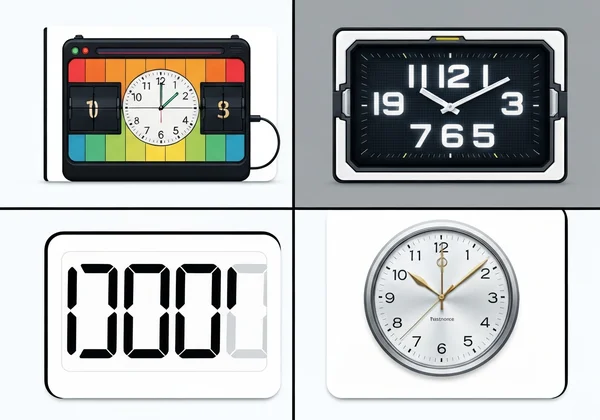
TimeScreen の多彩な時計テーマを探求:フリップ、LED、デジタルなど
デフォルト時計はクリーンで機能的ですが、本当の楽しさはテーマから始まります。TimeScreen はレトロからモダンまで、あらゆる美学に合うさまざまなスタイルを提供します。
- フリップクロック: オールドスクールな機械式時計を模したクラシックなレトロスタイル。
- LED & マトリックス: テッキーで未来的な雰囲気にぴったり。
- コミック & シンプル: 楽しくクリエイティブなオプションで個性を加えます。
- アナログ: よりクラシックなルックのためのタイムレスな伝統的な時計フェイス。
気分、ワークスペース、ブランドに最適なテーマを見つけるために、さまざまなテーマを試してみてください。今すぐ さまざまなテーマを試す ことができます。
表示の微調整:秒数、背景、ビジュアル好み
設定メニュー内で、時計の細かな詳細をコントロールできます。試験で秒単位のトラッキングが必要ですか? そのトグルがあります。プレゼンで会社のブランディングに背景色を変えたいですか? それも可能です。これらのきめ細かなコントロールにより、真にパーソナライズされた体験が可能になり、タイムスクリーンは機能するだけでなく、その環境に完璧に溶け込みます。
重要ステップ:TimeScreen の設定をローカルに保存する方法
これが TimeScreen の最も重要でユーザーフレンドリーな機能の一つです。 すべての設定はサーバーではなく、直接ブラウザに保存されます。 これはプライバシー優先のアプローチで、好みはあなただけのものです。
ただし、変更を保存するには、設定メニュー内の 「変更を保存」 ボタンをクリックする必要があります。そうすると、ブラウザが選択したテーマ、形式、その他の好みを記憶します。同じブラウザで次に TimeScreen.org を訪れると、カスタム時計が自動的に読み込まれます。変更を加えて保存を忘れると、タブを閉じた際に失われます。
スムーズな動作を確保:ブラウザ互換性&トラブルシューティングのヒント
TimeScreen は可能な限り信頼性が高くアクセスしやすいよう、現代のウェブ技術で構築されています。互換性と一般的な問題解決について知っておくべきことをお伝えします。
デバイス横断の TimeScreen:デスクトップ、ラップトップ、タブレット、&スマートフォンブラウザ
TimeScreen はウェブベースツールのため、現代ブラウザ搭載のどんなデバイスでも動作します。これには以下が含まれます:
- デスクトップ&ラップトップ: Chrome、Firefox、Safari、Edge など。
- タブレット: iPad、Android タブレット。
- スマートフォン: iPhone、Android スマートフォン。
レスポンシブデザインにより、どんな画面サイズでも時計が美しく完璧に機能します。タブレットを専用デスク時計として使ったり、ワークアウト中にフルスクリーンの時計をスマホで表示したりできます。
オンラインタイムスクリーン向け一般的な問題&クイックフィックス
TimeScreen はトラブルフリーに設計されていますが、起こりうる一般的な質問への解決策をいくつか紹介します:
- 設定が保存されなかった! 設定メニューで調整後に「変更を保存」ボタンをクリックし忘れたのがほとんどです。常に保存を忘れずに。
- 時計が間違った時間を表示している。 TimeScreen はデバイスの内部時計を使用します。時間が正しくない場合、コンピューターやモバイルデバイスの時間とタイムゾーン設定を確認してください。
- 表示がおかしいか更新されない。 ブラウザキャッシュの問題の場合があります。ハードリフレッシュ(Ctrl+Shift+R または Cmd+Shift+R)を試すか、サイトのブラウザキャッシュをクリアしてください。
パーソナライズされた TimeScreen がお待ちかね:シンプル、スタイリッシュ、常に正確
ただ時間を教えてくれるだけでなく、ワークフローを強化する時計を想像してみてください。それがまさに TimeScreen が提供するものです——勉強モードに没頭中、プロフェッショナルな会議をホスト中、視聴者向けコンテンツ作成中など。セットアップがあまりにシンプルで、もっと早く発見しなかったのかと不思議に思うはずです。
スタイルとニーズにぴったりの完璧な時間表示を作成できるよう、あらゆるカスタマイズオプションを解説しました。好みが残るよう「変更を保存」をクリックすることをお忘れなく。完璧な時間表示がお待ちで、1円もかからずダウンロードも不要です。時間追跡の方法を変える準備はできましたか? TimeScreen をセットアップ して、まったく新しいタイムキーピングを体験しましょう。
FAQ セクション
TimeScreen でコンピューターにフルスクリーンの時計を表示するには?
TimeScreen.org にアクセスし、ページ下部のフルスクリーンアイコンをクリックするだけです。時計が即座に画面全体に広がります。終了するには Esc キーを押してください。
TimeScreen はセカンドモニターやプロジェクターに時計を表示できますか?
はい、もちろんです。新しいブラウザウィンドウを開き、それをセカンドモニターや投影ディスプレイにドラッグし、TimeScreen.org のウェブサイトにアクセスしてください。その後フルスクリーンにすると、専用時間表示になります。
TimeScreen のテーマ、形式、ダークモードをカスタマイズするには?
画面下部のクイックアイコンでダークモードの切り替えや 12/24時間形式の変更ができます。より多くのオプションは「設定」をクリックして、さまざまな時計テーマ、秒数の表示/非表示、色の変更を探求してください。好みを保持するには「変更を保存」をクリックすることをお忘れなく。
TimeScreen の設定は保存されますか? 保存を確実にするには?
はい、プライバシーのためにブラウザにローカル保存されます。保存を確実にするには、カスタマイズ後に設定パネルの「変更を保存」ボタンをクリックしてください。次回の訪問時にパーソナライズされた時計が自動的に表示されます。
簡単にセットアップできる勉強向け最適なオンライン時計は何ですか?
TimeScreen.org は集中力設計のため、勉強に最適です。数秒でフルスクリーン、妨げのない時計を起動できます。目の疲れを軽減するダークモードやクリーンなミニマリストインターフェースを備え、勉強セッションを効果的に管理するのに理想的なオンライン時計です。