プロフェッショナルプレゼンテーションクロック設定: スタイリッシュな時間表示画面
今日のスピード感あるビジネス環境では、生産性を維持するために会議を計画通りに進めることが不可欠です。しかし、多くのプロフェッショナルは、プレゼンテーションソフトの隅に隠れた小さくて読みにくい時間表示に苦労しています。ラップトップの時計が小さすぎて見えず、時間を見失った経験はありませんか?この一般的な問題は、結論を急がせたり、会議が予定時間を超過したりする原因となり、スピーカーと参加者の両方を苛立たせます。
このガイドでは、プロフェッショナルな時間画面がいかにしてあらゆるデバイスを明確でエレガントな時間表示に変えるかをご紹介します。ミニマリストな時間画面ツールを使用することで、企業の会議室でもバーチャル教室でも、会議中に注目を集めることができます。当社のツールは、シンプルでスタイリッシュ、常に正確であるように設計されています。
技術的な詳細に入る前に、カスタマイズ可能なクロックツールをテストして、現在の画面でどのように表示されるかをご確認いただけます。専用のクロックを使用することで、タスクバーを凝視する代わりに、プレゼンテーションに集中できます。
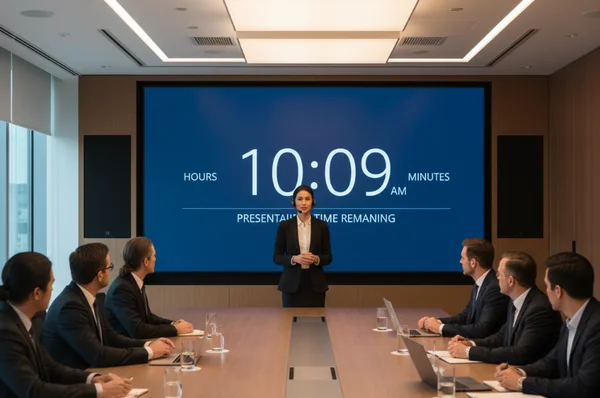
プロフェッショナルな環境に適したクロックテーマの選択
グループにプレゼンテーションを行う際、クロックの視覚的なスタイルはスライドと同じくらい重要です。派手すぎるクロックは聴衆を気を散らす可能性がありますが、控えめすぎると無視されるかもしれません。適切なプレゼンテーションクロックテーマを選ぶことは、より組織的な会議への第一歩です。
ミニマリスト対大胆: ブランドに合わせたクロックスタイル
当社のプラットフォームは、「デジタル」や「フリップ」からユニークな「マンガ」スタイルまで、さまざまなテーマを提供しています。プロフェッショナルな環境では、ミニマリストなテーマが最適な選択肢となることが多いです。クリーンで高コントラストのデジタル表示により、部屋の誰もが一目で時間を読むことができます。これは、不要なアニメーションや散らかったインターフェースによる気を散らす要因を防ぎます。
一方、クリエイティブエージェンシーやスタートアップでプレゼンテーションを行う場合は、「大胆」または「フリップクロック」テーマの方がブランドアイデンティティに合うかもしれません。クロックが環境の意図的な一部のように見えるようにすることが目標です。後付けではなく。エレガントなフルスクリーンクロックを使用して、これらのスタイルを今すぐ探索できます。
デジタル対アナログ: プレゼンテーションに最適なクロックフォーマットはどれか?
デジタルとアナログクロックの議論は通常、「認知的負荷」に帰着します。デジタルクロックは時間を即座に正確に表示します。これは、すべての分が重要なハイステークスプレゼンテーションに最適です。ほとんどのユーザーは、デジタルのフルスクリーンクロックがスケジュールを守る最も効率的な方法であると感じています。
アナログクロックは「時間の経過」をよりよく感じさせます。プレゼンターが時間のどれだけが経過したかを視覚化できるようにします。プレゼンテーションがよりリラックスしたもの、または長時間のワークショップに焦点を当てている場合、アナログスタイルはより伝統的で緊急性が低く感じられます。
さまざまなプレゼンテーションシナリオの技術設定
クロックの設定は一律ではありません。対面で話すかオンラインかによって、技術要件は変わります。会議クロックの設定を管理する方法を理解することで、聴衆の前で技術的なトラブルを回避できます。
プロジェクター設定: 大規模な会議室でクロックの可視性を確保
プロジェクターを使用する場合、最も重要な要素はサイズです。14インチのラップトップでは大きく見えるクロックは、50人収容の会議室の壁に投影されると小さく見えます。これを解決するには、常にホームページで利用可能な「フルスクリーン」モードを使用してください。
サイトにアクセスし、下部のフルスクリーンアイコンをクリックするだけで、ブラウザはすべてのタブとメニューを非表示にします。これにより、壁全体を埋める専用の時間画面が作成されます。プロジェクターはしばしば淡い色を薄くするため、明るい白色または黄色のテキストを使用した「ダークモード」テーマが大規模な部屋で最も読みやすいオプションとなることが多いです。
バーチャルミーティング: ビデオプラットフォームとのクロック統合
Zoom、Microsoft Teams、Google Meetなどのプラットフォームでのバーチャルミーティングでは、クロックを2つの方法で共有できます。最初の方法は、画面全体を共有することですが、これにより時々プライベートな通知が表示されることがあります。
よりプロフェッショナルなアプローチは、ツールを別のブラウザウィンドウで開き、ミーティングソフトウェアの「ウィンドウを共有」機能を使用することです。これにより、クロックをプレゼンテーションスライドの横に配置できます。参加者は時間の目に見える参照を高く評価します。これにより、Q&Aセッションが長引くのを防ぎます。設定を開始して、お好みのミーティングアプリでどのように見えるかをテストできます。
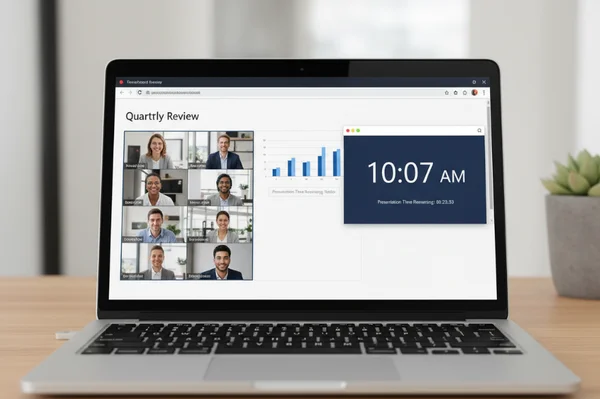
デュアルモニター設定: ペーシングアシスタント対共有画面
2つのモニターがある場合、究極のセットアップが可能です。プレゼンテーションスライドをメイン画面に、カスタマイズ可能なクロックを2番目のモニターに配置できます。
この設定により、聴衆がクロックを見ることなく、プライベートに時間を監視できます。これはあなたの個人的な「ペーシングアシスタント」として機能します。遅れを取っていることに気づいたら、時計や電話を確認することなく配信をスピードアップできます。これにより、セッション全体を通してプロフェッショナルな外観が維持されます。
プロフェッショナル環境のための高度なカスタマイズ
プロフェッショナルなツールは、あなたのニーズに適応すべきであり、その逆ではありません。当社のプラットフォームでは、クロックが企業環境に完全に適合するように、深いカスタマイズが可能です。
ブランドアイデンティティに合わせた企業カラーのクロック作成
ブランドの一貫性はプロフェッショナリズムの表れです。いくつかのプリセットテーマを提供していますが、設定メニューを使用してディスプレイの外観を調整できます。クロックのカラースキームを会社のブランドカラーに合わせることで、統一された視覚体験を作り出します。
「設定」メニューに入ると、さまざまな表示オプションを切り替えることができます。当社サイトの重要な機能の1つは、すべての設定がブラウザにローカルに保存されることです。これは、次回訪問したときに企業の設定が記憶されることを意味します。プロフェッショナルな外観を確定するには、必ず**「変更を保存」**ボタンをクリックしてください。
視聴距離に応じたフォントサイズの最適化
すべての画面は同じではありません。部屋の奥のiPadに表示されるクロックは、目の前にあるラップトップのクロックよりもはるかに大きくする必要があります。
当社のツールは、ウィンドウサイズに合わせて時間を自動的に拡大します。時間を大きくする必要がある場合は、ブラウザのズームレベルを上げるか、ウィンドウを拡大するだけです。この柔軟性により、小さな huddle ルームからグランドボールルームまで、あらゆる会場に最適な大型画面クロックになります。
国際的な聴衆のための日付と時刻フォーマットのベストプラクティス
グローバルにプレゼンテーションしますか?時間フォーマットは広く異なります。当社のツールのクイックトグルを使用して、12時間制と24時間制の間を切り替えます。これにより、国際チームの混乱を避けられます。
アメリカでは12時間制(AM/PM)が標準です。しかし、ヨーロッパやアジアの多くの地域では24時間制が好まれます。国際会議では、24時間制を使用することで混乱を減らせます。さらに、日付と秒を表示するかどうかを選択できます。クリーンな外観のために、秒を非表示にして、コンテンツから目をそらす絶え間ない動きを防ぐことをお勧めします。
トラブルシューティングとよくある質問
最高のツールでも問題が発生する可能性があります。迅速にトラブルシューティングする方法を知ることで、プレゼンテーションをスムーズに進められます。
可視性の問題とまぶしさの修正
日当たりの良い会議室では、画面が薄くなることがよくあります。これを即座に修正: 高コントラストのテーマを選択します。黒い背景に明るい白色のテキストは、まぶしさを美しく切り抜けます。ガラス張りの会議室と戦うのに最適で、高可視性クロックはスケジュールを守る最も信頼できる方法です。これらの環境では、淡いグレーやパステルブルーなどの「柔らかい」色を使用しないでください。
複数のデバイス間のクロック同期問題の解決
場合によっては、異なる場所から複数の人がプレゼンテーションを行うことがあります。誰もが自分のコンピューターのクロックを使用している場合、数秒のずれが生じる可能性があります。これにより、スピーカー間の移行がぎこちなくなることがあります。
当社のツールは、ローカルシステムから時間を引き出しますが、統一されたインターフェースを提供するため、すべてのプレゼンターがインターネット時間(NTP)とシステムクロックを同期することをお勧めします。これにより、すべての人がまったく同じリアルタイムクロックを見ることができ、イベント全体が完全に同期された状態が保たれます。
付録: プレゼンテーションクロックに関するよくある質問
50人収容の会議室ではどのサイズのクロックを使用すべきですか?
このサイズの部屋では、クロックはスライドと共有される場合、画面の少なくとも25%を占める必要があります。または、専用モニターでフルスクリーンモードで表示します。投影時に数字は少なくとも10インチの高さでなければならず、後列の人々がはっきりと読めるようにします。スケールをテストして、会議開始前にプロジェクターで確認できます。
この時間画面を有料の商用プレゼンテーションに使用できますか?
はい、絶対に。当社のツールは、個人利用とプロフェッショナル利用の両方で無料です。多くの企業研修担当者や基調講演者が、セッションを管理するために当社の時間画面を使用しています。すべての設定をローカルに保存することで、プライバシーを優先します。個人データやプレゼンテーションの詳細は、サーバーに送信されることはありません。
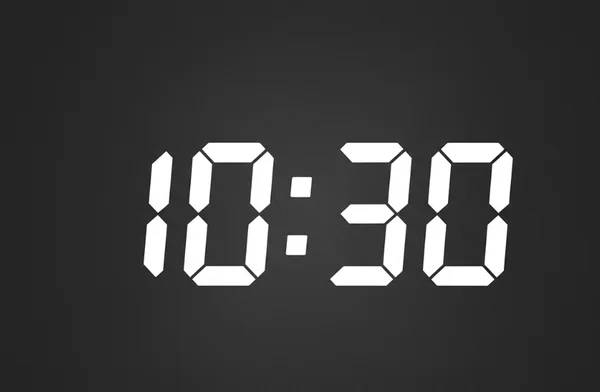
クロックがプレゼンテーションコンテンツから注意をそらさないようにするにはどうすればよいですか?
注意散漫を最小限に抑えるために、ミニマリストなテーマを選択し、秒を非表示にします。秒のティックや変化は不安感を生み出す可能性があります。また、話者から目をそらす可能性もあります。時間と分のみを表示することで、視覚的なノイズなしに必要な情報を提供します。
医療またはヘルスケアプレゼンテーションにはどのクロックテーマが最適ですか?
医療またはヘルスケアの設定では、明確さと正確さが不可欠です。「LED」または「デジタル」テーマをお勧めします。これらのスタイルは医療機器の外観を模倣し、明るい蛍光灯の下でも非常に読みやすいです。テーマメニューでホームページから、病院承認のLEDテーマ—医療設定に理想的—を探索してください。
会議をシャープで集中力のあるものに保ちたいですか?大型で洗練されたクロック画面を使用すると、簡単になります。小さくて散らかったタスクバークロックから離れ、専用の時間画面を採用することで、自分自身と聴衆に明確さを提供します。別の会議が時間を超過するのを許さないでください。ミニマリストな時間画面ツールを使用して、次のプレゼンテーションを変革し、今日完璧なディスプレイを設定してください。