常時表示の時計画面におけるオンライン時計の精度チェックリスト
なぜブラウザの時計は期待される表示動作からズレるのか
ブラウザの時計は、起動時には正しく見えても、長時間の表示セッション中に信頼できなくなることがあります。その問題のほとんどは、時計ページそのものではなく、セットアップの不一致に起因します。システム時刻、タイムゾーン、または表示条件がズレると、画面には時刻が表示されていても、実運用では混乱を招く可能性があります。
チームがこの問題に気づくのは、多くの場合、引き継ぎのミスや会議の開始遅延が発生した後です。1分ズレている壁掛けディスプレイは、一見問題ないように見えても、実際のワークフローにおける行動に変化をもたらしてしまいます。だからこそ、シンプルな時計ページであっても、精度チェックリストが役立つのです。
目的は、基本的なツールを過剰に設計することではありません。ディスプレイを毎日確実に機能させるための、手軽な習慣を作ることです。まずはリアルタイム時計表示ページから始め、その周辺環境を確認してください。
本記事では、ベースラインとなるセットアップ、5項目の日常チェック、および週次の監査ルーチンについて説明します。プロセスをドキュメント化してしまえば、各ステップは5分以内に完了できるほど短いものです。
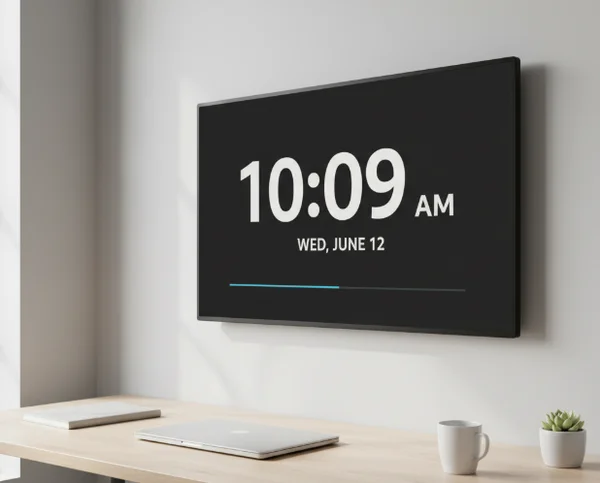
フルスクリーン表示の前にベースラインとなる精度セットアップを構築する
システム時刻のソース、タイムゾーン、12/24時間表示の整合性を確認する
必ずブラウザのタブではなく、デバイスの時計から確認を始めてください。システム時刻が間違っていれば、ブラウザの表示もそのエラーを反映してしまいます。フルスクリーン表示を開始する前に、OSの時刻ソース、自動同期の状態、および選択されているタイムゾーンを確認してください。
NIST(米国国立標準技術研究所)によると、同研究所のインターネット時刻サービス(NIST Internet Time Service)はUTC(NIST)に直接トレーサブルであり、DAYTIME、TIME、NTPのリクエスト方式をサポートしています。この参照先は、ローカルマシンの時刻を検証する際に信頼できるベースラインを必要とするチームにとって有益です。
運用上のチェックでは、フォーマットの整合性をシンプルに保ちます。その場所のスケジュールで24時間表記が使われているなら、表示も24時間モードに設定してください。ユーザーが12時間表記の会議招待状を見ながら仕事をしている場合は、12時間モードを維持し、離れた場所からでもAM/PMが視認できるようにしてください。
次に、信頼できる別のデバイスでクロスチェックを1回行います。これは恒久的に二重監視を行うためではありません。スクリーンがオフィスの基準として機能する前に、タイムゾーンや夏時間のエラーを検知するための迅速な検証作業です。
このセットアップが完了したら、フルスクリーン時計表示を開き、通常の視聴位置ごとに視認性をテストします。デスクからは見やすい時計でも、ドア付近や会議テーブルからは読み取りにくい場合があります。
距離や環境光に応じた視覚的な読み取りやすさを確認する
精度とは、秒単位の話だけではありません。実際の部屋で、人々が素早く正確に時刻を読み取れるかどうかも重要です。コントラストの低さ、グレア(映り込み)、小さすぎる数字は、解釈の遅延を生み、あたかも精度に問題があるかのように感じさせてしまいます。
「Section508」のガイダンスでは、通常テキストで4.5:1、大きなテキストでは3:1の最小コントラスト目標が報告されています。大きな壁掛け時計は通常「大きなテキスト」として扱われますが、日光やプロジェクターの光が画面を覆う場合、コントラストは依然として重要です。
以下の短い視覚テストを実施してください。
- 最も離れた視聴ポイントでの読み取りやすさを確認する。
- 部屋の照明のオン/オフそれぞれの状態で読み取りやすさを確認する。
- ダークモードに切り替えた後の読み取りやすさを確認する。
- 選択したテーマカラーでの読み取りやすさを確認する。
いずれかの条件下で読み取りやすさが低下する場合は、稼働前にテーマと明るさを調整してください。一度の調整で、チーム全体における日々の摩擦を防ぐことができます。
共有スペースについては、承認済みの外観プロファイルを運用手順書(ランブック)に記載してください。これにより、スクリーンが再起動されたり、再割り当てされたりした際の引き継ぎが容易になります。
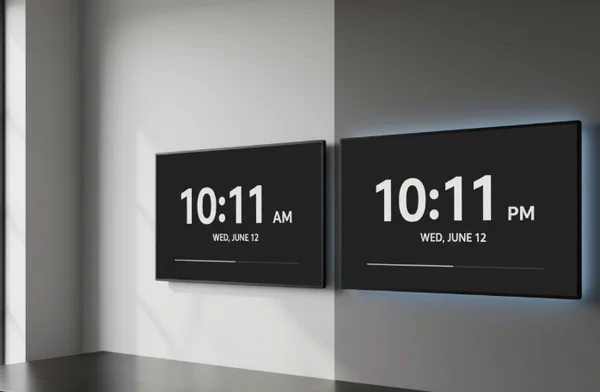
日次および週次の信頼性チェックリストを実行する
同期、タブの状態、表示の明瞭性に関する5項目の日次チェック
日次のチェックは、短時間で反復可能なものであるべきです。5項目の確認は2分程度で完了し、ほとんどのトラブルを未然に防ぎます。
- 画面が承認済みの時計ページになっており、古いタブが残っていないことを確認する。
- 表示されている時刻を、信頼できる参照デバイスと比較する。
- タイムゾーンと12/24時間フォーマットがその日のスケジュールと一致していることを確認する。
- 現在の部屋の照明下で、コントラストが依然として読み取り可能かを確認する。
- 部屋が距離の視認性に依存している場合、フルスクリーンモードがアクティブなままであることを確認する。
Data.govカタログのNISTインターネット時刻サービスに関する項目では、分散されたUTC(NIST)の精度が0.001秒のオーダーであると記述されています。同項目では、ネットワークの状態が配信タイミングに影響を与える可能性があるとも指摘しています。これこそが、ローカル環境のチェックが依然として重要である理由です。
これら5つの項目がクリアできれば、その日の共通の参照としてディスプレイを信頼できます。もし1つでもチェックに失敗した場合は、直ちに修正し、その理由を記録してください。素早いログ記録は、自動スリープポリシーやプロファイルのリセットなど、繰り返される原因を明らかにします。
再起動後の復旧と代替手段の準備に関する週次監査
週次監査は、設定や起動動作における「静かなるズレ」から守るためのものです。日次チェックリストが今日のミスを捉えるのに対し、週次監査は来月の繰り返しインシデントを減らします。
週に一度、以下の点を見直してください。
- デバイスが再起動し、フルスクリーンモードが解除されていないか?
- ブラウザのアップデートにより、タブの復元動作が変更されていないか?
- 出張やイメージング作業の後に、タイムゾーン設定が変更されていないか?
- 部屋の照明の変化により、読み取りやすさが低下していないか?
- プライマリのスクリーンが故障した場合に、文書化された代替デバイスはあるか?
代替手段はシンプルに保ちます。同じ承認済み設定を備えた、ブラウザ対応の別のデバイスを用意しておくだけで十分です。ほとんどのチームにとって、複雑なフェイルオーバー構成は不要です。準備されたバックアップページと、既知の起動手順があれば十分です。
監査の際、テーマとフォーマットのコントロールを再度開き、視覚的およびフォーマットの選択がチームの現在のニーズに合致しているか確認してください。これにより、スケジュールの慣習と表示動作の間で徐々にズレが生じるのを防ぐことができます。
複数の部屋で同じ方法を使用している場合は、チェックリストの文言を標準化してください。共通言語を使うことで、解釈のギャップを減らし、場所を問わずトラブルシューティングを迅速化できます。
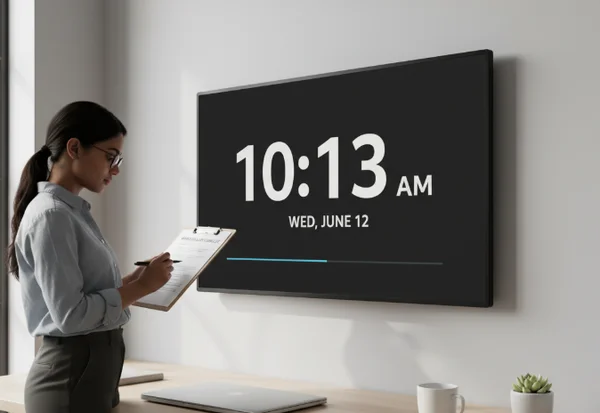
長時間稼働する時計画面のための重要なポイントと安定したルーチン
信頼できる時計画面は、小さな運用習慣から生まれます。ソースとタイムゾーンの調整から始め、実際の部屋の環境に合わせて視認性を検証しましょう。短い日次チェックと週次監査を追加するだけで、複雑さを増やすことなくディスプレイを確実に機能させることができます。
最も強力なルーチンはシンプルです。一度ベースラインをセットアップし、毎日5項目のチェックを行い、毎週復旧監査を行うこと。これだけで、教室、会議室、常時稼働のワークステーションにおいて、ブラウザの時計を実用的なものに保てます。
チェックリストはコンプライアンスの負担ではなく、メンテナンスツールとして捉えてください。2分間の確認作業が、タイミングに関するほとんどの混乱を防ぎ、共有ディスプレイへの信頼を守ります。時間が経つにつれ、その一貫性こそが、視認性の高い環境でリアルタイム時計ページを役立つものにするのです。