Pagtroubleshoot sa TimeScreen: 10 Solusyon sa Mga Isyu sa Pagpapakita ng Oras
Hindi tama ang pagpapakita ng orasan ng iyong TimeScreen? Maaaring nagse-set up ka ng buong-screen na orasan para sa pag-aaral, propesyonal na display ng oras para sa presentasyon, o themed na orasan para sa iyong streaming setup - nakakafrustrate talaga ang mga isyu sa pagpapakita. Ang isang tool na idinisenyo para sa simplicity ay dapat gumana lang, at kapag hindi, nakakagambala ito sa iyong pagtutok.
Ang gabay na ito ay narito para tumulong. Nauunawaan naming gusto mo lang ng malinis at maaasahang orasan sa iyong screen. Kaya gumawa kami ng simple, naka-istilo, at palaging tumpak na online na screen ng oras para sa lahat.
Sa komprehensibong artikulong ito, gagabayan ka namin sa 10 karaniwang problema sa TimeScreen at ang mga madaling solusyon nito. Mula sa mga buong-screen na glitch hanggang sa mga temang ayaw mag-load, tutulungan ka naming makabalik sa walang putol at tumpak na pagpapakita ng oras sa loob ng ilang minuto.
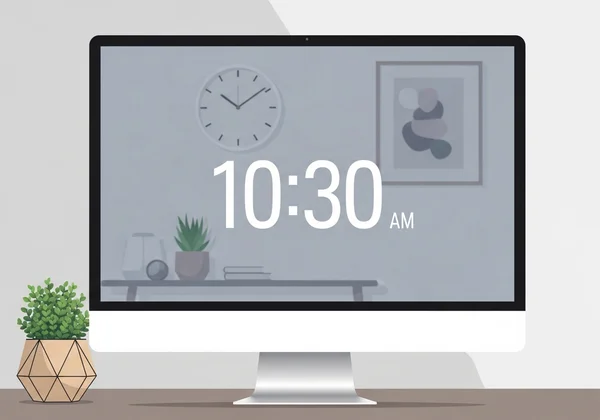
Hindi Gumagana ang Buong-Screen na Orasan? Subukan Muna ang Mga Solusyong Ito
Isa sa pinakasikat na feature ay ang kakayahan ng aming tool na gawing distraction-free na buong-screen na orasan ang kahit anong browser. Ito ay perpekto para sa mga estudyante, presenter, at sinumang nangangailangan ng pagtutok sa oras. Kung nag-click ka sa full-screen button at walang nangyari, o hindi ito maganda ang itsura, malamang masosolusyonan ito ng mga solusyong ito.
Mga Isyu at Solusyon sa Browser Compatibility
Iba't ibang web browser - gaya ng Chrome, Firefox, Safari, at Edge - minsa'y iba ang paghawak sa mga full-screen request. Bagama't idinisenyo ang TimeScreen para gumana kahit saan, ang browser update o partikular na setting ay maaaring maging sanhi ng conflict.
- I-update ang Iyong Browser: Ang pinakasimpleng solusyon ay madalas ang pinakamabisa. Siguraduhing naka-update ang iyong browser sa pinakabagong version. Patuloy na naglalabas ang mga developer ng mga patch na nagsasaayos ng mga bug na may kinalaman sa display at full-screen functionality.
- I-check ang Browser Permissions: Maaaring harangan ng ilang browser o security extension ang mga website na pumasok sa full-screen mode nang walang iyong permiso. Maghanap ng maliit na icon sa address bar kapag nag-click ka ng full-screen button at bigyan ng permiso kung hihilingin.
- Subukan ang Ibang Browser: Bilang mabilis na test, buksan ang TimeScreen sa ibang browser. Kung gumana doon, alam mong specific sa settings o extension ng iyong primary browser ang problema.
Pag-check sa Iyong Display Settings para sa Optimal na Full-Screen Mode
Minsan, hindi ang browser ang problema kundi ang display settings ng iyong computer mismo. Ang maling configuration ng resolution o scaling setting ay maaaring pigilan ang online clock na maipkita nang tama sa full-screen mode.
- Repasuhin ang Screen Resolution: Siguraduhing nakatakda ang resolution ng iyong monitor sa "recommended" o "native" setting nito. Ang hindi karaniwang resolution ay maaaring maging sanhi ng mga display artifact o pigilan ang orasan na mapuno nang maayos ang screen.
- I-adjust ang Scaling Settings: Gumagamit ang mga modernong operating system ng display scaling para palakihin ang text at mga icon. Gayunpaman, ang mataas na scaling percentage (gaya ng 150% o 200%) ay maaaring makagambala kung paano nari-render ang web content. Subukang itakda ang iyong scaling sa 100% at tingnan kung masosolusyunan nito ang problema.
Pagkatapos subukan ang mga hakbang na ito, bumalik sa TimeScreen.org homepage at i-test muli ang full-screen feature.
Mga Problema sa Pag-load ng Tema at Kung Paano Ito Ayusin
Ang magagandang tema ng TimeScreen - mula sa klasikong Flip Clock hanggang sa modernong Comic style - ay core part ng experience. Nakakadismaya kapag bigong mag-load ang napili mong tema, o nakakita ka ng sirang display imbes na eleganteng orasan. Narito kung paano ayusin ang mga issue na may kinalaman sa tema.
Pag-aayos ng Pag-load ng Tema sa Iba't Ibang Device
Maaaring maganda ang itsura ng tema sa iyong desktop pero bigong mag-load sa tablet o phone mo. Kadalasan, ito ay dahil sa browser caching o temporary network issue.
- I-clear ang Browser Cache: Iniimbak ng browser mo ang mga parte ng website para mas mabilis itong mag-load sa susunod. Minsan, ang naimbak na data (cache) ay maaaring masira. Ang pag-clear ng browser cache ay magpapa-download ng fresh copy ng TimeScreen, na madalas ay nagsasaayos ng mga problema sa pag-load ng tema.
- I-disable ang Ad Blockers o Scripts: Ang aggressive na ad blockers o privacy script ay maaaring maling makaharang sa mga file na kailangan para maipakita ang aming mga tema. Subukang pansamantalang i-disable ang mga ito para sa aming time screen tool upang makita kung masosolusyunan nito ang problema.
- I-check ang Internet Connection: Bagama't napakagaan ng TimeScreen, ang mahina o hindi stable na internet connection ay maaaring makagambala sa kumpletong pag-download ng mga theme file. Siguraduhing stable ang iyong koneksyon at subukang i-refresh ang page.
Kapag Hindi Maayos na Naipakita ang Custom Clock Theme Mo
Naglaan ka ng oras para i-customize ang iyong orasan - pinili ang perpektong tema, itinakda ang 24-hour format, at itinago ang petsa. Ngunit nang muling bisitahin ang site, lahat ay nawala. Halos palaging may kinalaman ito sa kung paano hinahawakan ng browser mo ang local storage.
-
Siguraduhing Na-click ang "Save Changes": Ito ang pinakakaraniwang dahilan ng nawalang settings. Iginagalang ng aming time screen tool ang iyong privacy sa pag-save ng lahat ng setting locally sa iyong device, hindi sa aming servers. Para magawa ito, dapat mong i-click ang "Save Changes" button pagkatapos gumawa ng anumang adjustment.
-
Huwag Gumamit ng Private o Incognito Mode: Ang mga private browsing mode ay idinisenyo para kalimutan ang lahat kapag isinara ang window. Kasama rito ang anumang setting na na-save mo sa TimeScreen. Para manatili ang iyong mga setting, gumamit ng normal na browsing window.
-
I-check ang Browser Privacy Settings: Ang ilang mahigpit na privacy setting o extension ay awtomatikong nag-clear ng lahat ng website data kapag isinara ang browser. Siguraduhing nakaconfigure ang iyong browser para payagan ang aming time screen tool na mag-save ng data locally.
Mga Isyu sa Visibility ng Time Screen: Paggawa ng Iyong Orasan na Mas Nakikita
Walang silbi ang orasan kung hindi mo ito mabasa. Nasa malaking conference room ka man o nakaupo lang malayo sa monitor, mahalaga ang visibility. Tutulungan ka ng mga tip na ito na malutas ang mga karaniwang problema sa readability at size ng iyong time screen display.
Pag-optimize ng Laki ng Orasan para sa Projector at Malalaking Screen
Kapag ini-project ang TimeScreen para sa meeting o event, kailangan itong malaki at malinaw. Tinitiyak nito na makikita ng lahat sa kuwarto ang oras nang madali.
- Gamitin ang Full-Screen Mode: Ito ang una at pinakamahalagang hakbang. Ang pagpasok sa full-screen mode ay nag-aalis ng lahat ng browser interface element, na nagpapahintulot sa orasan na sakupin ang maximum na available na space.
- Gamitin ang Browser Zoom: Huwag kalimutan ang built-in zoom function ng iyong browser! Pindutin ang
Ctrlat+(oCmdat+sa Mac) para palakihin ang orasan. Maaari kang mag-zoom in hanggang sa perpektong magkasya ito sa projector screen. - Pumili ng High-Contrast Theme: Para sa mga presentasyon, ang mga simpleng tema tulad ng Digital o LED sa Dark Mode ay kadalasang nagbibigay ng pinakamahusay na visibility mula sa malayo.
Mga Adjustment sa Contrast at Kulay para sa Mas Magandang Readability
Ang readability ay hindi lang tungkol sa laki; tungkol din ito sa contrast. Kung ang mga numero ng orasan ay naghahalo sa background, maaari itong maging sanhi ng eye strain at mahirapan sa pagtingin sa oras nang mabilisan.
-
Lumipat sa Dark Mode: Nag-aalok ang aming time screen tool ng dedikadong Dark Mode. Ito ay perpekto para sa mga low-light environment tulad ng study room sa gabi o dimly lit na presentation hall. Binabawasan nito ang glare at mas nagpapapop sa mga maliwanag na digit ng orasan.
-
Pumili ng Malinaw na Tema: Bagama't masaya ang mga temang tulad ng Comic, maaaring hindi ito ang pinakanababasang tema mula sa malayo. Para sa purong clarity, nag-aalok ang Digital, LED, at Flip Clock themes ng bold, high-contrast na numero na madaling makita.
-
I-adjust ang Brightness ng Monitor Mo: Minsan, ang solusyon ay simple lang gaya ng pag-adjust sa brightness at contrast settings ng iyong monitor para mas umangkop sa ambient light sa iyong kuwarto.

Hindi Nasasave ang Browser Clock Settings? Mga Troubleshooting Tip
Nakakafrustrate na i-customize ang iyong perpektong orasan, para lang mawala ang mga setting sa susunod mong pagbisita. Idinisenyo ang TimeScreen para tandaan ang iyong preferences gamit ang local storage ng browser mo. Kung hindi ito gumagana, narito kung paano i-troubleshoot.
Pagtiyak na Nai-save ng Browser Mo ang Mga Preference ng TimeScreen
Gaya ng nabanggit, hindi gumagamit ang TimeScreen ng accounts o server para mag-imbak ng iyong settings. Ginagawa ang lahat sa iyong computer para sa maximum na privacy. Ibig sabihin nito, dapat payagan ang browser mo na mag-save ng data para sa site.
- Ang "Save Changes" Button ay Susi: Hindi namin masasabing basta: pagkatapos mong i-customize ang iyong tema, time format, o date display, dapat mong i-click ang "Save Changes" button. Ito ang aksyon na nagsasabi sa browser mo na i-store ang iyong mga preference.
- Iwasan ang "Clear Data on Exit" Settings: Maraming browser ang may privacy feature na awtomatikong nagde-delete ng cookies at site data kapag isinara mo ang mga ito. Tingnan ang privacy settings ng browser mo at siguraduhing naka-off ang feature na ito.
Pag-aayos ng mga Isyu sa Local Storage sa Iba't Ibang Browser
Bawat browser ay may bahagyang magkakaibang menu para pamahalaan ang site data. Narito ang mabilis na gabay:
- Sa Google Chrome: Pumunta sa
Settings > Privacy and security > Cookies and other site data. Siguraduhing hindi mo na-block ang mga site na mag-save ng data. - Sa Mozilla Firefox: Pumunta sa
Settings > Privacy & Security. Sa ilalim ng "Cookies and Site Data," siguraduhing hindi ka nagde-delete ng data kapag nagsara ang Firefox. - Sa Apple Safari: Pumunta sa
Safari > Settings > Privacy. Siguraduhing hindi naka-check ang "Block all cookies".
Kapag na-configure mo nang tama ang iyong browser, maaari mong i-customize ang iyong orasan nang may kumpiyansa, na alam mong mananatili ang iyong mga setting pagbalik mo.
Pag-maximize sa Iyong TimeScreen Display
Mas madali kaysa sa iniisip mo ang pagpapagana ng iyong time display nang perpekto. Sa ilang simpleng adjustment lang sa iyong browser o mga display setting, maaari mong malampasan ang karamihan sa mga teknikal na glitch. Tandaan ang mga tip na ito: update ang browser mo nang regular, mag-check ng permissions kung kinakailangan, at laging i-click ang 'Save Changes' para ma-preserve ang iyong mga customization.
Ginawa namin ang aming time screen tool bilang maganda, minimalist, at pribadong application na gumagana lang. Sa pagsunod sa gabay na ito, maaari mong malampasan ang anumang karaniwang hadlang at makabalik sa mahalaga: magkaroon ng eleganteng at functional na orasan sa iyong screen.
Handa nang gumawa ng perpektong clock display? Bisitahin ang TimeScreen.org ngayon at isabuhay ang mga tip na ito.
FAQ Section
Bakit hindi pumapasok sa full-screen mode ang TimeScreen ko sa projector ko?
Karaniwan itong "second screen" issue. Kapag nakakonekta ang computer mo sa projector, siguraduhing nakatakda ang display mode mo sa "Extend" o "Second screen only", hindi "Duplicate". Pagkatapos, i-drag ang browser window na may TimeScreen papunta sa screen ng projector bago ka mag-click ng full-screen button. Sinasabi nito sa browser na gawing full-screen ang orasan sa projector, hindi sa iyong laptop.
Paano ko aayusin ang malabong text ng orasan sa aking high-resolution display?
Ang malabong text sa 4K o Retina display ay kadalasang dulot ng browser o system-level scaling. Una, subukang gamitin ang zoom feature ng browser mo (Ctrl/Cmd + +) imbes na system-level display scaling. Siguraduhin ding fully updated ang browser mo, dahil mas maganda ang suporta sa high-DPI screens ng mas bagong version. Kung patuloy ang problema, subukan ang mas simpleng tema tulad ng "Digital", na gumagamit ng standard font na malinis ang scaling.
Bakit nawawala ang aking mga customized na setting pagkatapos kong isara ang browser?
Nangyayari ito sa isa sa dalawang dahilan: nakalimutan mong i-click ang "Save Changes" button, o nakatakda ang browser mo na mag-delete ng site data sa pag-sara. Gumagamit ang aming time screen tool ng local storage para sa privacy, kaya naka-save ang iyong mga setting sa iyong device. Laging i-click ang "Save Changes" at i-check ang privacy settings ng browser mo para matiyak na hindi nito ini-clear ang data para sa aming site. Magso-solve din ito ang paggamit ng normal na browsing window, hindi Incognito.
Maaari ko bang gamitin ang TimeScreen sa maraming device gamit ang parehong settings?
Dahil pinaprioritize ng TimeScreen ang iyong privacy sa pamamagitan ng pag-save ng mga setting locally, nakatali ang iyong mga customization sa specific na browser at device na ginamit mo. Hindi sila awtomatikong nagsi-sync sa iyong laptop, phone, at tablet. Para magkaroon ng parehong itsura sa maraming device, kailangan mong mabilis na i-configure ang iyong preferences sa bawat isa. Ang magandang balita, sa aming simpleng interface, ilang segundo lang ito! Magsimula sa TimeScreen.org.