Gabay sa Pag-set up ng TimeScreen: Online na Orasan para sa Anumang Device at Display
Pagod ka na ba sa maliit, walang-kwentang orasan na nakatago sa sulok ng iyong screen? Kung nag-aaral, nag-stream, o namumuno sa presentation ka, madalas na hindi sapat ang karaniwang orasan para magbigay ng kalinawan, pokus, o estilo na kailangan mo. Paano kung maaari mong gawing maganda at functional na pagpapakita ng oras ang anumang display—ang iyong laptop, pangalawang monitor, o kahit malaking projector screen?
Sa TimeScreen.org, magagawa mo iyan. Gabay na ito na magdadala sa iyo sa bawat hakbang ng pag-set up at pag-customize ng iyong personal na online na orasan. Kalimutan mo na ang pag-install ng magaspang na software o pag-aalala tungkol sa privacy. Ituturo namin sa iyo kung paano madaling masanay sa basics sa ilang segundo at i-unlock ang advanced setups para sa professional at creative na paggamit. Gawing simple, stylish, at laging tama na orasan ang iyong screen. Magsimula na sa paglunsad ng ang iyong bagong pagpapakita ng oras.
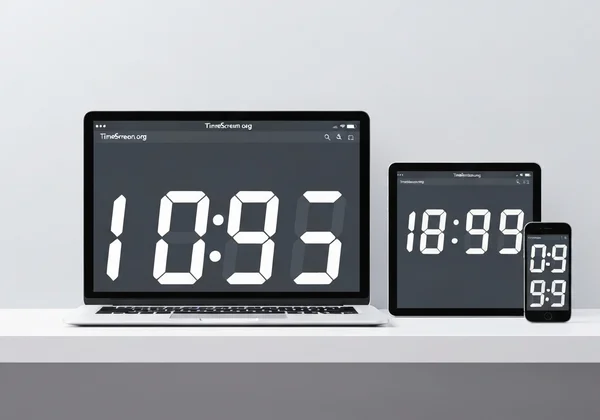
Pagsasanay sa Iyong Unang TimeScreen Setup para sa Instant na Pokus
Ang pagsisimula sa TimeScreen.org ay dinisenyo para maging sobrang simple. Ang core philosophy ay "screen as a clock," na nangangahulugang maaari kang magkaroon ng functional at elegant na pagpapakita ng oras na tumatakbo sa ilalim ng isang minuto. Tinutukan ng seksyong ito ang mahahalagang unang hakbang para sa sinumang bago sa tool.
Paglunsad ng TimeScreen: Ang Iyong Online na Orasan sa Anumang Browser
Isa sa pinakamagagandang feature ng TimeScreen ay ang accessibility nito. Walang software na i-download o account na gagawin. Lahat ng kailangan mo ay isang web browser.
Pumunta lamang sa TimeScreen.org sa iyong computer, tablet, o smartphone. Sa sandaling mag-load ang page, lalabas agad ang malinis, digital na orasan, handa nang gamitin. Ang immediate access na ito ay ginagawa itong perpektong tool kapag kailangan mo ng malinaw na pagpapakita ng oras nang walang abala. Ang default theme ay dinisenyo para sa maximum readability, na nagbibigay ng instant solution straight out of the box.
Pagpunta sa Full Screen: Palakihin ang Iyong Pagpapakita ng Oras para sa Walang Abalang Trabaho
Para sa deep focus sessions o dedicated time tracking, mahalaga ang full-screen orasan. Binubura nito ang lahat ng iba pang distractions sa screen mo, iniiwan ka na lamang ng oras. Lalo na kapaki-pakinabang ito para sa mga estudyante tulad ni Mark, na kailangang epektibong pamahalaan ang study blocks, o sa sinumang gumagamit ng time-blocking techniques (pagsasanay ng pag-block ng oras).
Para i-activate ang mode na ito, hanapin ang full-screen icon sa ibaba ng display. Isang click lang ay papalakiin ang orasan para punan ang buong screen mo, na lumilikha ng makapangyarihang, distraction-free na environment. Para lumabas, pindutin lamang ang 'Esc' key sa iyong keyboard o i-click ang exit full-screen icon.
Mabilis na Adjustments: Petsa, 12/24-Hour Format, at Dark Mode Toggle
Dapat na gumagana ang iyong pagpapakita ng oras para sa iyo. Nagbibigay ang TimeScreen ng quick toggles para sa pinakakaraniwang adjustments direkta sa main screen, na nagbibigay-daan sa iyo para i-tailor ang orasan sa iyong mga pangangailangan agad.
- Show/Hide Date: I-click ang calendar icon para ipakita o itago ang kasalukuyang petsa sa ibaba ng oras.
- 12/24-Hour Format: Madaling i-switch ang AM/PM at military time formats sa isang click sa "12/24h" button.
- Dark Mode: Ang moon icon ang nagto-toggle ng Dark Mode, na perpekto para sa low-light environments o pagbawas ng eye strain sa late-night work sessions.
Pinapayagan kang i-configure ang basics ng mga quick settings na ito nang hindi kailangang buksan ang main settings menu.

Pag-ooptimize ng TimeScreen para sa Multi-Display Environments at Professional Use
Talagang sumisikat ang TimeScreen sa complex setups. Para sa mga streamer na kailangang orasan para sa audience nila o professionals na pinapanatili ang meetings sa nakatakdang oras, naaangkop nang walang abala ang online tool na ito.
Seamless Dual Monitor Orasan Display para sa Streamers at Creatives
Para sa mga streamer, designer, at programmers, karaniwang workspace ang dual monitor setup. Ang pagdededicate ng isang screen sa malaking, stylish na orasan ay maaaring mapabuti ang workflow at magdagdag ng professional touch sa iyong stream background. Ang pag-set up ng dual monitor orasan gamit ang TimeScreen ay walang abala.
- Buksan ang bagong, malinis na browser window.
- I-drag ang bagong window na ito sa iyong pangalawang monitor.
- Sa window na iyan, pumunta sa TimeScreen.org.
- I-customize ang theme para tumugma sa aesthetic ng setup mo—marahil retro Flip Clock o futuristic LED style.
- I-click ang full-screen button.
Ngayon, may dedicated, full-screen orasan ka sa iyong pangalawang display, na iniiwan ang primary screen mo na libre para sa main tasks mo. Ito ay resource-light solution na iniiwasan ang privacy risks ng third-party desktop apps.
Pag-project ng TimeScreen: Malinaw na Oras para sa Meetings at Presentations
Alam ng mga meeting facilitator tulad ni Linda na ang time management ang susi sa matagumpay na session. Ang maliit na orasan sa taskbar ay hindi nakikita ng mga attendees. Sa pag-project ng TimeScreen sa malaking screen o pag-share nito sa virtual meeting, nagbibigay ka ng malinaw, visible reference point para sa lahat.
Pinapanatili nito ang agenda sa tamang landas at nagbibigay ng kapangyarihan sa mga speaker para epektibong pamahalaan ang kanilang allocated time. Tinitiyak ng minimalist design na helpful ang orasan pero hindi nakaka-distract. Para sa professional setting, ang simple Digital o Analog themes sa standard o dark mode ay gumagana nang mahusay.
Pag-personalisasyon ng Iyong TimeScreen: Pagbubukas ng Unique na Themes at Settings
Bukod sa quick toggles, nag-aalok ang TimeScreen ng maraming customization options para gawin ang orasang tunay na sa iyo. Ang "Settings" menu ang lugar kung saan maaari mong fine-tune ang appearance at behavior ng iyong pagpapakita ng oras para perpekto na tumugma sa iyong style at needs.
Paggalugad sa Iba't Ibang Orasan Themes ng TimeScreen: Flip, LED, Digital, at Higit Pa
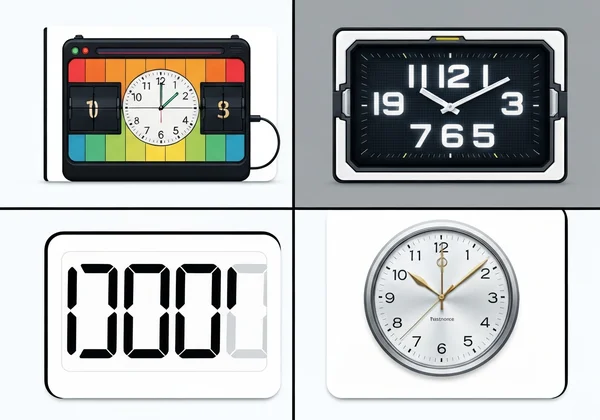
Malinis at functional ang default orasan, pero ang tunay na saya ay nagsisimula sa themes. Nag-aalok ang TimeScreen ng variety ng styles para sa anumang aesthetic, mula retro hanggang modern.
- Flip Clock: Classic, retro style na nagmimic ng old-school mechanical clocks.
- LED & Matrix: Perpekto para sa techy, futuristic vibe.
- Comic & Simple: Fun, creative options na nagdadagdag ng personality.
- Analog: Timeless, traditional clock face para sa mas classic na look.
Subukan ang iba't ibang themes para mahanap ang pinakang tugma sa mood mo, workspace, o brand mo. Maaari mong subukan ang iba't ibang themes ngayon.
Fine-Tuning ng Iyong Display: Segundos, Background, at Visual Preferences
Sa loob ng settings menu, maaari mong kontrolin ang mas maliliit na details ng iyong orasan. Kailangan mo bang i-track ang oras hanggang segundo para sa exam? May toggle para diyan. Gusto mong baguhin ang background color para tumugma sa branding ng company mo para sa presentation? Maaari mo ring gawin iyan. Pinapayagan ng mga granular controls na ito ang tunay na personalized experience, na tinitiyak na hindi lamang functional ang iyong pagpapakita ng oras kundi perpekto ring na-integrate sa environment nito.
Mahalagang Hakbang: Paano I-save ang Iyong TimeScreen Preferences Lokal
Isa ito sa pinakamahalaga at user-friendly na features ng TimeScreen. Direkta sa iyong browser ang lahat ng settings mo, hindi sa server. Ito ay privacy-first approach na nangangahulugang sa iyo lamang ang mga preferences mo.
Gayunpaman, para ma-save ang mga pagbabago mo, kailangan mong i-click ang "Save Changes" button sa settings menu. Kapag ginawa mo iyan, tandaan ng browser mo ang iyong napiling theme, format, at iba pang preferences. Sa susunod na bumisita ka sa TimeScreen.org mula sa parehong browser, awtomatikong lalabas ang custom orasan mo. Kung gumawa ka ng changes at nakalimutan mong i-save, mawawala ang mga ito kapag isinara mo ang tab.
Pagsisiguro ng Maayos na Operasyon: Browser Compatibility at Troubleshooting Tips
Binuo ang TimeScreen sa modern web technology para maging reliable at accessible hangga't maaari. Narito ang kailangan mong malaman tungkol sa compatibility at kung paano ayusin ang common issues.
TimeScreen sa Iba't Ibang Devices: Desktop, Laptop, Tablet, at Smartphone Browsers
Dahil web-based tool ang TimeScreen, gumagana ito sa anumang device na may modern browser. Kabilang dito:
- Desktops & Laptops: Chrome, Firefox, Safari, Edge, at marami pang iba.
- Tablets: iPad, Android tablets.
- Smartphones: iPhone, Android phones.
Tinitiyak ng responsive design na maganda ang hitsura ng orasan at perpekto ang function kahit anong screen size. Maaari mong gamitin ang tablet mo bilang dedicated desk orasan o mag-full-screen orasan sa phone mo habang nagde-ehersisyo.
Common Issues at Quick Fixes para sa Iyong Online na Pagpapakita ng Oras
Dinisenyo ang TimeScreen para walang problema, pero narito ang solutions sa ilang common questions na maaaring mangyari:
- Hindi na-save ang settings ko! Halos laging dahil hindi na-click ang "Save Changes" button pagkatapos mag-adjust sa settings menu. Palaging tandaan na i-save.
- Mali ang oras na ipinapakita ng orasan. Gumagamit ang TimeScreen ng internal clock ng device mo. Kung mali ang oras, suriin ang time at time zone settings sa iyong computer o mobile device.
- Kakaiba ang hitsura ng display o hindi nag-u-update. Minsan browser cache issue ito. Subukan ang hard refresh (Ctrl+Shift+R o Cmd+Shift+R) o i-clear ang browser cache para sa site.
Hinintay Ka na ng Iyong Personalized TimeScreen: Simple, Stylish, Laging Tumpak
Isipin mo ang pagkakaroon ng orasan na hindi lamang nagsasabi ng oras, kundi nagpapahusay sa buong workflow mo. Iyan eksaktong hatid ng TimeScreen—kung nasa study mode ka, nagho-host ng professional meeting, o gumagawa ng content para sa audience mo. Ang setup ay sobrang simple, magtataka ka kung bakit hindi mo ito nahanap nang mas maaga.
Napag-usapan natin ang bawat customization option para tulungan kang gumawa ng perfect pagpapakita ng oras na tumutugma sa iyong style at needs. Tandaan na i-click ang 'Save Changes' para manatili ang preferences mo. Hinintay ka na ng perfect pagpapakita ng oras mo, at hindi ito magkakahalaga ng kahit isang sentimo o mangangailangan ng downloads. Handa ka na bang baguhin kung paano mo i-track ang oras? I-set up ang iyong TimeScreen at maranasan ang bagong paraan ng timekeeping.
Seksyon ng FAQ
Paano ko lalabasin ang full-screen orasan sa aking computer gamit ang TimeScreen?
Pumunta lamang sa TimeScreen.org at i-click ang full-screen icon na nasa ibaba ng page. Agad na papalakiin nito ang orasan para punan ang buong display mo. Para lumabas, pindutin ang 'Esc' key.
Maaari bang magpakita ng orasan ang TimeScreen sa aking pangalawang monitor o projector?
Oo, tiyak. Buksan ang bagong browser window, i-drag ito sa iyong pangalawang screen o projected display, at pagkatapos ay pumunta sa TimeScreen.org website. Maaari mo nang gawing full-screen para sa dedicated pagpapakita ng oras.
Paano ko i-customize ang themes, format, at dark mode ng TimeScreen?
Maaari mong i-switch ang dark mode o baguhin ang 12/24-hour format gamit ang quick icons sa ibaba ng screen. Para sa higit pang options, i-click ang "Settings" para i-explore ang iba't ibang orasan themes, ipakita o itago ang seconds, at baguhin ang colors. Tandaan na i-click ang "Save Changes" para manatili ang preferences mo.
Nai-save ba ang aking TimeScreen settings, at paano ko masisiguro iyan?
Oo, lokal na nai-save ang settings mo sa browser para sa privacy. Para masiguro, kailangan mong i-click ang "Save Changes" button sa settings panel pagkatapos ng customizations mo. Sa susunod na bumisita ka, awtomatikong lalabas ang personalized orasan mo.
Ano ang pinakamahusay na online na orasan para sa pag-aaral na madaling i-set up?
Ang TimeScreen.org ay mahusay na pagpili para sa pag-aaral dahil dinisenyo ito para sa focus. Maaari kang maglunsad ng full-screen, distraction-free orasan sa ilang segundo. Sa features tulad ng dark mode para bawasan ang eye strain at malinis, minimalist interface, ito ang ideal na online na orasan para tulungan kang epektibong pamahalaan ang iyong study sessions.