Pagiging Maestro ng Iyong Time Screen: Advanced Customization para sa mga Power User
Karamihan sa mga tao ay gumagamit ng orasan para lang tingnan ang oras. Ngunit para sa mga power user, ang orasan ay higit pa sa isang gamit. Ito ay bahagi ng aesthetic ng kanilang workspace at isang kasangkapan para sa mas mahusay na pagtuon. Naghahanap ka ba ng paraan para gawing isang propesyonal na time management hub ang iyong display? Kung oo, malamang na natuklasan mo na ang mga standard na system clock ay masyadong maliit at limitado.
Ituturo ng gabay na ito kung paano dalhin ang iyong time display sa susunod na antas. Susuriin natin ang mga advanced na diskarte sa customization gamit ang TimeScreen.org. Kung ikaw ay isang estudyante, isang propesyonal na streamer, o isang corporate presenter, ang mga sikretong ito ay tutulong sa iyo na maging maestro ng iyong kapaligiran. Sa oras na matapos mo ang pagbabasa, magkakaroon ka ng mga kasanayang kinakailangan para lumikha ng isang time display na perpektong naaayon sa iyong mga pangangailangan at aesthetic na kagustuhan.
Pagbubukas ng Time Screen Customization: Mga Sikreto ng Power User
Upang tunay na mapakinabangan ang iyong karanasan, dapat kang tumingin nang lampas sa mga default na setting. Maraming user ang basta na lang nagbubukas ng page at iniiwan ito nang ganito. Gayunpaman, ang tunay na kapangyarihan ay nakasalalay sa menu ng "Settings". Ang tool na ito ay dinisenyo upang maging isang libreng online clock na umaangkop sa iyo, hindi ang iba.
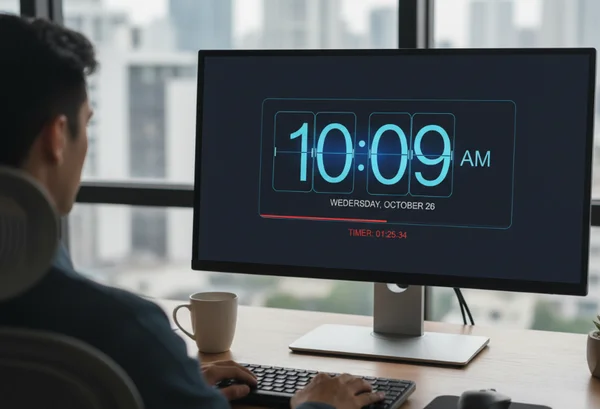
Ang pangunahing pilosopiya dito ay "Screen bilang Orasan". Sa halip na isang maliit na icon sa sulok ng iyong taskbar, ang iyong buong monitor ay nagiging isang dedikadong timepiece. Ang pagbabagong ito ng pananaw ay nakakatulong upang mabawasan ang mga digital na distractions. Kapag ikaw ay nasa "Clock Mode", mas malamang na hindi ka magki-click sa mga social media tab o magche-check ng mga email nang padalus-dalos.
Pagiging Maestro ng mga Kombinasyon ng Tema para sa Pinakamataas na Visual Impact
Isa sa mga pinaka-kapana-panabik na tampok ng tool na ito ay ang iba't ibang mga tema. Hindi ka stuck sa isang boring na digital font. Maaari kang pumili mula sa ilang natatanging estilo:
- Ang Flip Clock: Nag-aalok ito ng isang klasikong, retro na hitsura. Ito ay perpekto para sa mga user na mahilig sa "old school" na aesthetics.
- Ang LED Clock: Nagbibigay ito ng isang high-tech, digital na vibe na mahusay na gumagana sa mga gaming setup.
- Ang Manga Theme: Isang natatangi, artistikong estilo para sa mga gustong magpakitang-gilas ang kanilang screen.
- Ang Analog Mode: Para sa isang tradisyonal na pakiramdam na nagpapaalala sa iyo ng isang pisikal na orasan sa dingding.
Upang makuha ang pinakamataas na visual impact, isaalang-alang ang ilaw sa iyong silid. Kung mayroon kang maliwanag na workspace, ang isang light theme na may mataas na contrast ay pinakamahusay. Kung nagtatrabaho ka sa isang "dark mode" na kapaligiran, pumili ng isang tema na nagtatampok ng malambot na kulay upang protektahan ang iyong mga mata. Tandaan, sa sandaling makahanap ka ng isang kumbinasyon na gusto mo, dapat mong i-click ang Save Changes na button. Tinitiyak nito na natatandaan ng iyong browser ang iyong pagpipilian para sa iyong susunod na session.
Advanced na Mga Setting ng Display para sa Iba't Ibang Kapaligiran
Ang customization ay hindi lamang tungkol sa hitsura; ito ay tungkol sa pagiging functional. Sa mga advanced na setting, maaari mong i-toggle ang mga partikular na elemento on o off. Halimbawa, ang ilang tao ay nakakahanap ng "Seconds" display na nakakaabala. Kung ang pagtiktik ng mga numero ay nagpaparamdam sa iyo ng pagkabalisa, maaari mong itago ang mga ito. Lumilikha ito ng isang mas kalmado na kapaligiran para sa malalim na trabaho.
Maaari ka ring pumili sa pagitan ng 12-hour at 24-hour na format. Ang mga propesyonal na kapaligiran, tulad ng aviation o medikal na larangan, ay madalas na nangangailangan ng 24-hour na format. Samantala, ang mga creative worker ay maaaring mas gusto ang 12-hour na format para sa isang kaswal na pakiramdam. Maaari mo ring itago ang petsa kung gusto mo ang pinaka-minimalist na hitsura na posible. Ang mga advanced na opsyon sa clock customization na ito ay nagbibigay-daan sa iyo na alisin ang lahat maliban sa talagang kailangan mo.
Pag-optimize ng Iyong Time Screen para sa mga Partikular na Gamit
Ang bawat user ay may iba't ibang layunin. Ang isang estudyante na nag-aaral para sa isang pagsusulit ay may iba't ibang pangangailangan kaysa sa isang manager na nangunguna sa isang global board meeting. Sa pamamagitan ng pag-unawa sa mga partikular na gamit na ito, maaari mong i-set up ang iyong time screen upang mas paglingkuran ka nito.
Ang kahusayan ay nagmumula sa pagbabawas ng "friction" sa iyong workflow. Kung kailangan mong pumikit para makita ang oras, o kung ang orasan ay nakabaon sa ilalim ng ibang mga window, hindi ito nakakatulong sa iyo. Ang layunin ay gawing visible, malinaw, at maganda ang oras.
Paglikha ng Perpektong Setup ng Presentasyon
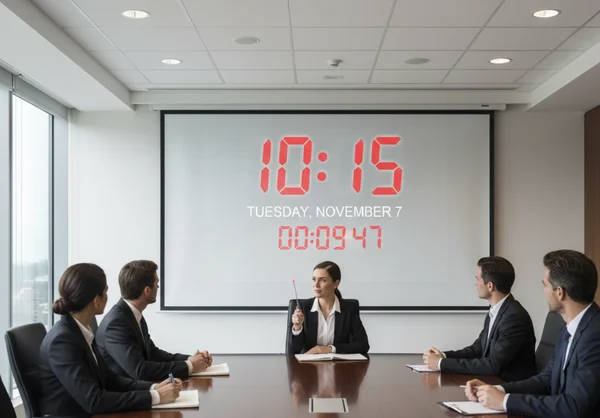
Kung ikaw ay isang meeting facilitator o isang guro, alam mo na mahirap panatilihin ang isang iskedyul. Kapag nagbahagi ka ng iyong screen, ang isang maliit na orasan sa sulok ng iyong laptop ay imposible para makita ng iyong audience. Sa halip, maaari kang gumamit ng isang dedikadong tab na may full screen clock.
Para sa mga presentasyon, inirerekumenda namin ang sumusunod na setup:
- Pumili ng isang High-Contrast na Tema: Gumamit ng isang bold na font tulad ng LED o Digital style.
- I-enable ang Fullscreen Mode: Gamitin ang shortcut button sa ibaba ng screen upang alisin ang browser address bar.
- Itago ang mga Segundo: Pinapanatili nitong nakatuon ang audience sa mga minuto at pinipigilan ang stress ng "tiktik ng orasan".
- Ipakita ang Petsa: Nakakatulong ito upang mapanatili ang lahat na nakaugat sa panahon ng mahaba na workshop o multi-day na kaganapan.
Ang professional clock setup na ito ay nagpapakita sa iyo na mas organisado at tinutulungan ang iyong mga kalahok na subaybayan ang natitirang oras para sa mga pahinga o pagsasanay.
Pagbuo ng Iyong Ultimate Focus Environment
Ang mga estudyante at mga mahilig sa malalim na trabaho ay madalas na nahihirapan sa "phone trap". Tinitingnan mo ang iyong telepono upang makita ang oras, at sampung minuto pagkatapos, ikaw ay nag-scroll sa social media. Ang solusyon ay ilagay ang iyong telepono at gamitin ang iyong computer screen bilang isang dedikadong timer.
Upang bumuo ng isang focus-friendly na kapaligiran, subukang gamitin ang tampok na "Dark Mode". Binabawasan nito ang asul na ilaw na ibinubuga ng iyong monitor, na makakatulong upang maiwasan ang pagkapagod ng mata sa panahon ng mahabang pag-aaral. Maraming user ang nakakahanap na ang tema ng "Flip Clock" ay may nakapapawing pagod na ritmo na nakakatulong sa pagkonsentra. Sa pamamagitan ng pagkakaroon ng isang malaki, malinaw na time screen display sa isang pangalawang monitor, lumikha ka ng isang visual na hangganan para sa iyong sesyon ng trabaho. Sinasabi nito sa iyong utak, "Hangga't nakikita ang orasan na ito, ako ay nasa work mode."
Power User Workflows at Time Screen Efficiency
Ang mga tunay na power user ay naghahanap ng mga paraan upang i-automate at gawing simple ang kanilang buhay. Hindi nila gustong muling i-configure ang kanilang mga tool bawat umaga. Gusto nila na ang kanilang mga tool ay handa sa sandaling maupo sila.
Dahil pinahahalagahan ng tool na ito ang iyong privacy, hindi ito nangangailangan ng isang account. Hindi nito iniimbak ang iyong data sa isang remote server. Sa halip, ginagamit nito ang local storage ng iyong browser. Ito ay isang pangunahing benepisyo para sa mga user na may privacy na gustong i-customize ang kanilang orasan nang hindi sinusubaybayan.
Pag-save at Pag-sync ng Custom Configurations sa Iba't Ibang Device
Dahil ang iyong mga setting ay nakaimbak nang lokal sa browser, mananatiling aktibo ang iyong configuration sa partikular na device na iyon. Kung gumagamit ka ng isang laptop para sa trabaho at isang desktop para sa paglalaro, maaari kang magkaroon ng dalawang ganap na magkaibang "Time Screen" na pagkakakilanlan.
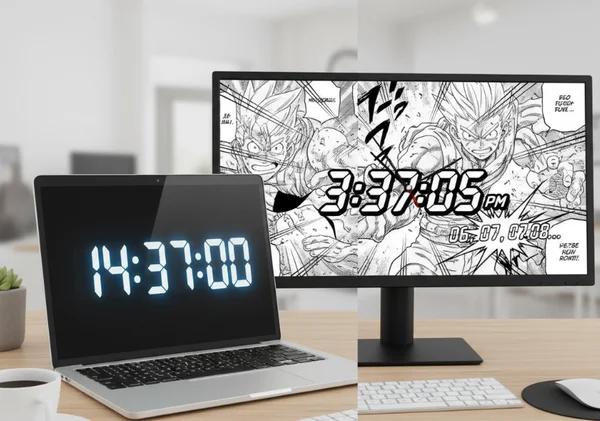
Halimbawa, ang iyong work laptop ay maaaring naka-set sa isang 24-hour LED clock na may nakikitang petsa. Ang iyong home gaming PC ay maaaring naka-set sa isang Manga theme na may naka-enable na mga segundo para sa tumpak na timing. Upang "i-sync" ang mga ito nang manu-mano, gumugol lamang ng tatlumpung segundo sa bawat device upang itugma ang mga setting nang isang beses. Tandaan lang: palaging i-click ang Save Changes. Kung isasara mo ang window nang hindi nagse-save, babalik ang browser sa mga default na setting sa susunod na pagkakataon.
Paglikha ng Custom Presets para sa Iba't Ibang Senaryo
Bagama't simple ang tool, maaari mong gamitin ang mga bookmark ng browser sa iyong kalamangan. Kung gumagamit ka ng iba't ibang browser profile (tulad ng Chrome "Work" at Chrome "Personal"), maaari kang magkaroon ng iba't ibang nakatagong feature na aktibo sa bawat profile.
Ito ay kapaki-pakinabang para sa mga taong nagpapalit sa pagitan ng "Meeting Mode" at "Deep Work Mode". Sa iyong meeting profile, i-save ang orasan na may isang propesyonal, bold na tema. Sa iyong personal na profile, gumamit ng isang bagay na mas aesthetic at creative. Pinapayagan ka nitong baguhin ang iyong buong kapaligiran sa ilang pag-click lamang. Ito ang ultimate TimeScreen power user guide na lihim para sa mga taong multitasking sa buong araw.
Pagpapataas ng Iyong Workspace Productivity
Ang pagpapataas ng iyong time management ay hindi nangangailangan ng kumplikadong software o mamahaling gadget. Madalas, ang pinakamahusay na solusyon ay ang pinakasimple. Sa pamamagitan ng paggamit ng TimeScreen, maaari mong gawing anumang device na isang naka-istilong, tumpak, at functional na orasan.
Nasuri na natin kung paano maging maestro ng iba't ibang tema, kung paano i-optimize ang iyong display para sa mga presentasyon, at kung paano lumikha ng isang focus-driven na kapaligiran gamit ang dark mode. Personal kong natuklasan na ang pag-set up ng Flip Clock sa isang dedikadong tablet sa tabi ng aking monitor ay nakakatulong sa akin na manatili sa aking telepono sa panahon ng intensive writing sessions. Ang nagpapaspesyal sa TimeScreen ay kung paano ito umaangkop sa iyong mga pangangailangan, hindi ang iba. Ito ay pribado, libre, at highly customizable.
Huwag mag-settle para sa isang boring na desktop clock. Kontrolin ang iyong visual na kapaligiran at gawing magtrabaho para sa iyo ang oras. Pumunta sa homepage ngayon upang subukan ang aming libreng tool at tingnan kung paano mababago ng isang dedikadong time screen ang iyong productivity.
Frequently Asked Questions
Paano ko ise-save ang aking custom TimeScreen settings nang permanente?
Upang i-save ang iyong mga setting, i-click ang icon na "Settings" sa ibaba ng screen. Pagkatapos mong ayusin ang iyong tema, time format, at mga kagustuhan sa petsa, dapat mong i-click ang button na Save Changes. Iniimbak nito ang iyong mga kagustuhan sa local storage ng iyong browser. Nangangahulugan ito na sa susunod na bisitahin mo ang site, awtomatikong maglo-load ang iyong custom setup.
Maaari ba akong lumikha ng iba't ibang TimeScreen configurations para sa iba't ibang okasyon?
Oo! Bagama't ang tool ay nagse-save ng isang pangunahing configuration bawat browser, maaari kang gumamit ng iba't ibang browser (tulad ng Firefox at Chrome) o iba't ibang browser profile upang mapanatili ang iba't ibang hitsura. Halimbawa, maaari kang gumamit ng isang minimalist "Flip Clock" sa iyong study profile at isang maliwanag na "LED Clock" sa iyong streaming profile. Ito ay isang mahusay na paraan upang mapakinabangan ang iyong time screen para sa iba't ibang mga gawain.
Ano ang pinaka-advanced na mga opsyon sa customization sa TimeScreen?
Kasama sa mga pinaka-advanced na opsyon ang kakayahang i-toggle ang mga segundo, lumipat sa pagitan ng 12/24-hour mode, at pumili mula sa mga natatanging tema tulad ng "Manga" o "Flip". Maaari mo ring ipasok ang fullscreen mode upang itago ang lahat ng browser clutter. Lumilikha ito ng isang dedikado, professional-grade realtime clock na perpekto para sa parehong personal at business use.
Paano ko mapapalaki ang visual impact ng aking customized TimeScreen?
Para sa pinakamahusay na visual impact, itugma ang iyong tema ng orasan sa ilaw ng iyong silid at iyong desktop wallpaper. Kung gumagamit ka ng pangalawang monitor, gamitin ang button na "Full Screen" upang alisin ang mga tab ng browser. Ginagawa nitong ang orasan ay mukhang isang piraso ng digital art sa halip na isang website lamang. Maaari kang makahanap ng maraming iba't ibang estilo sa site upang umangkop sa anumang mood.
Mayroon bang anumang nakatagong feature sa TimeScreen na hindi nakikita sa basic interface?
Ang "nakatagong" kapangyarihan ng tool ay nakasalalay sa disenyo nitong priority ang privacy. Hindi tulad ng iba pang mga online tools, hindi nito kinokolekta ang iyong data o sinusubaybayan ang iyong lokasyon. Ang bawat setting ay nakaimbak nang lokal sa iyong machine. Ginagawa nitong isa ito sa pinakaligtas at pinakamabilis na tool para sa paglikha ng isang personalized na online time screen para sa iyong tahanan o opisina.