Pag-customize ng Iyong Online na Orasan: Mga Setting at Tulong ng TimeScreen
Maligayang pagdating sa iyong komprehensibong gabay sa pagiging bihasa sa TimeScreen. Natuklasan mo ang pinakasimpleng paraan upang gawing isang naka-istilong at functional na online clock ang iyong browser, ngunit ang tunay na lakas nito ay nasa pag-customize. Paano ko ipapakita ang isang orasan sa aking screen na perpektong tumutugma sa aking workflow, aesthetic, o mga pangangailangan sa presentasyon? Gagabayan ka ng gabay na ito sa bawat setting at tampok, tinitiyak na maaari mong i-unlock ang iyong perpektong pagpapakita ng oras at lutasin ang anumang karaniwang isyu sa proseso.
Binuo namin ang TimeScreen na may pangunahing pilosopiya ng pagiging simple, ngunit ang pag-unawa sa panel ng mga setting nito ay mahalaga upang lubos na magamit ang potensyal nito. Kung ikaw ay isang estudyante na nangangailangan ng orasan sa pag-aaral na walang distraction, isang streamer na nagdidisenyo ng kakaibang background, o isang propesyonal na nagpapanatili ng pulong sa oras, ang gabay na ito ay nagbibigay ng tulong na kailangan mo.
Tuklasin ang Mga Setting ng TimeScreen: I-customize ang Iyong Online na Orasan
Ang iyong paglalakbay sa isang personalized na screen ng oras ay nagsisimula sa panel ng mga setting. Ang sentral na hub na ito ay naglalaman ng lahat ng tool na kailangan mo upang ayusin ang hitsura at pag-uugali ng orasan. Tuklasin natin kung paano ito i-access at kung ano ang ginagawa ng bawat opsyon, na nagbibigay-daan sa iyong lumikha ng perpektong display para sa iyong screen.
Paano Buksan ang Iyong Personalization Panel
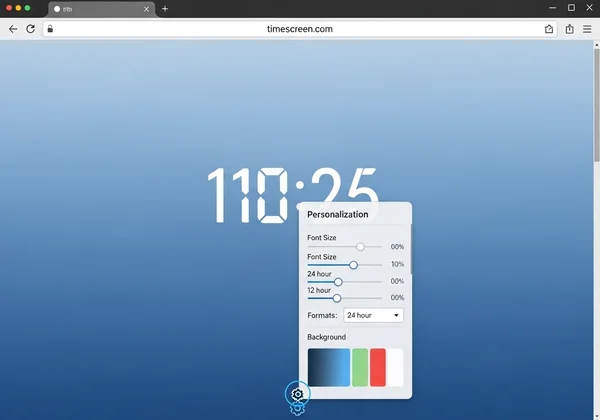
Ang paghahanap sa iyong mga setting ay direkta. Pagkatapos bisitahin ang homepage ng TimeScreen, makikita mo ang orasan na nakadisplay na may isang hanay ng mga minimalist na icon sa ibaba ng screen. Upang buksan ang pangunahing menu ng pag-customize, i-click lamang ang icon ng gear na may label na "Settings." Ang aksyon na ito ay magbubukas ng personalization panel, kung saan makikita ang lahat ng makapangyarihang opsyon na magagamit mo. Ang intuitive na disenyo nito ay nagpapanatili ng pag-customize sa isang click lang nang hindi sinisiksik ang iyong view. Ituring ang panel na ito bilang iyong command center para sa pagsubaybay sa oras.
Mga Mahalagang Pagsasaayos ng Orasan: Format, Petsa, at Segundo
Kapag nasa loob ng panel ng mga setting, makikita mo ang pangunahing functional na pag-aayos. Kinokontrol ng mga opsyon sa display na ito kung paano ipinapakita ang impormasyon ng oras, tinitiyak na ang iyong orasan ay angkop sa iyong partikular na pangangailangan, maging para sa pandaigdigang pamantayan o personal na kagustuhan.
Narito ang isang breakdown ng mga mahahalaga:
- Time Format: Madali kang makakapagpalit sa pagitan ng 12-oras (AM/PM) at 24-oras na format. Mahalaga ito para sa mga user na mas gusto ang military time o nakatira sa mga rehiyon kung saan karaniwan ang 24-oras na sistema.
- Show Date: Sa isang click lang, maaari mong i-toggle ang visibility ng kasalukuyang petsa. Perpekto ito para sa mga user na gustong makita ang kumpletong impormasyon ng oras o mas gusto ang mas malinis na hitsura na mayroon lamang oras at minuto.
- Show Seconds: Para sa mga gawain na nangangailangan ng tumpak na pag-timing, tulad ng mga presentasyon o nakatutok na pagtatrabaho, maaari mong paganahin ang display ng segundo. Para sa isang mas payapa, minimalist na view, madali mo itong maitago.
Tuklasin ang mga Aesthetic na Tema ng Orasan at Opsyon sa Dark Mode
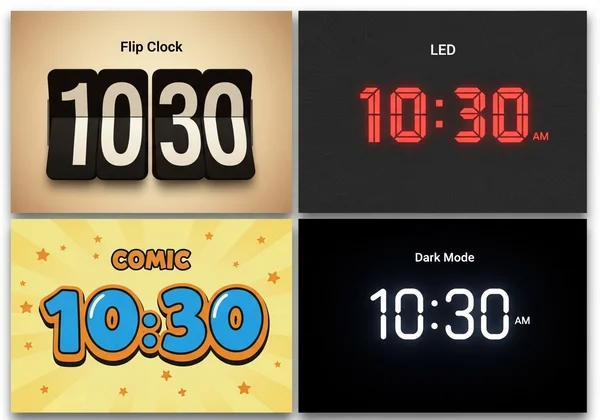
Dito tunay na nabubuhay ang TimeScreen. Higit pa sa simpleng functionality, nag-aalok ang platform ng piniling seleksyon ng mga aesthetic na tema ng orasan upang tumugma sa anumang istilo. Kung ikaw ay isang creative professional tulad ni Jenna na nangangailangan ng orasan na babagay sa vibe ng kanyang stream o isang estudyante tulad ni Mark na gustong magkaroon ng visually pleasing na tool sa pag-aaral, mayroong tema para sa iyo. Maaari kang pumili mula sa mga istilo tulad ng retro Flip Clock, ang modernong LED display, isang nakakatuwang Comic theme, o isang klasikong Analog face. Bawat tema ay ganap na nagbabago sa hitsura at disenyo ng iyong screen clock.
Bukod pa rito, ang opsyon na dark mode ay napakaganda para sa pagiging produktibo at ginhawa sa mata. Ang pag-activate ng dark mode ay nagbabaligtad sa color scheme, nagbibigay ng high-contrast na display na perpekto para sa mga sesyon ng pag-aaral sa gabi o mga kapaligiran na may mahinang ilaw. Binabawasan nito ang pagod sa mata at tumutulong na mapanatili ang focus sa pamamagitan ng pagliit ng silaw. Hinihikayat ka naming subukan ang mga tema ng orasan at hanapin ang pinakaangkop sa iyong mood at kapaligiran.
Ang "I-save ang mga Pagbabago": Bakit Ito Mahalaga para sa Iyong Custom na Time Screen
Isang mahalagang hakbang sa pag-customize ay ang pag-click sa button na "I-save ang mga Pagbabago". Maraming user ang nagtataka kung bakit hindi nananatili ang kanilang mga setting pagkatapos nilang i-refresh ang pahina. Hindi ito isang bug; ito ay isang feature na idinisenyo upang protektahan ang iyong privacy. Ang pag-unawa kung paano ito gumagana ay susi sa isang maayos na karanasan.
Pag-unawa sa Lokal na Imbakan para sa Iyong Mga Setting ng TimeScreen
Ang TimeScreen ay binuo na may diskarte na pangunahin ang privacy. Hindi tulad ng maraming online na tool na nag-iimbak ng iyong mga kagustuhan sa kanilang mga server, ginagamit namin ang lokal na imbakan ng iyong browser. Nangangahulugan ito na ang lahat ng iyong custom na setting—ang iyong napiling tema, format ng oras, at mga kagustuhan sa kulay—ay direktang nai-save sa iyong sariling computer. Pinapahusay ng pamamaraang ito ang iyong privacy dahil hindi namin kailanman kinokolekta o sinusuri ang iyong personal na data o mga kagustuhan.
Dahil sa modelong ito ng lokal na imbakan, kailangan mong tahasang sabihin sa browser na i-save ang iyong mga pinili. Ang button na "I-save ang mga Pagbabago" ay ang command na nagsusulat ng iyong mga setting sa memorya ng iyong browser. Ito kung paano gumagana ang mga setting sa aming platform upang matiyak na ang iyong data ay mananatiling iyo lamang, na nagbibigay ng isang ligtas at mapagkakatiwalaang karanasan sa bawat pagbisita mo.
Step-by-Step: Pagtiyak na Mananatili ang Iyong Mga Setting
Upang matiyak na lalabas ang iyong personalized na orasan sa bawat pagkakataon, sundin ang simpleng prosesong ito. Ang pag-alala sa mga hakbang na ito ay makakaiwas sa pagkabigo at magpapagaan sa paggamit ng iyong nako-customize na orasan.
-
Buksan ang Mga Setting: I-click ang icon ng gear upang buksan ang personalization panel.
-
Gawin ang Iyong mga Pinili: Ayusin ang tema, format, petsa, at anumang iba pang opsyon ayon sa iyong gusto.
-
Kumpirmahin at I-save: Bago isara ang panel o lumayo, i-click ang kapansin-pansing button na "I-save ang mga Pagbabago" sa ibaba ng menu.
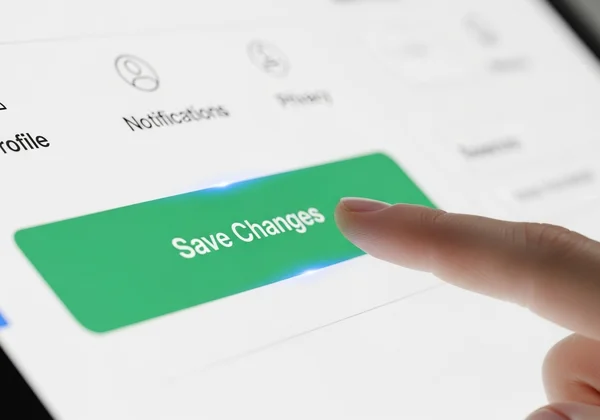
- Mag-reload nang may Kumpiyansa: Kapag nai-save, awtomatikong maglo-load ang iyong mga setting sa susunod na buksan mo ang TimeScreen sa parehong browser. Napakasimple lang!
Pag-troubleshoot sa Mga Karaniwang Isyu at Pagkuha ng Tulong sa Online na Orasan
Kahit ang mga pinaka-intuitive na tool ay minsan ay maaaring magdulot ng mga hamon. Kung makaranas ka ng mga isyu sa iyong mga setting o nangangailangan ng partikular na gabay para sa mga advanced na setup, ang seksyong ito ay nagbibigay ng tulong sa online na orasan na kailangan mo. Pinagsama-sama namin ang mga solusyon sa mga pinakakaraniwang tanong ng user.
Hindi Nai-save ang Aking Mga Setting ng TimeScreen: Mabilis na Pag-aayos
Kung na-click mo ang "I-save ang mga Pagbabago" ngunit nalaman mong hindi naaalala ang iyong mga setting, ang isyu ay malamang na nasa configuration ng iyong browser. Ito ang isa sa mga pinakakaraniwang isyu sa lokal na imbakan ng browser. Narito ang ilang mabilis na pag-aayos na maaaring subukan:
- Suriin ang Mga Setting ng Browser: Tiyakin na ang iyong browser ay hindi nakatakdang i-clear ang cookies at data ng site sa pagsasara. Ang lokal na imbakan ay umaasa sa data na ito na maging persistent.
- Huwag Paganahin ang mga Nagkokontrang Extension: Ang ilang mga extension ng browser, lalo na ang mga privacy blocker o ad blocker, ay maaaring makagambala sa kakayahan ng isang website na mag-save ng data nang lokal. Subukang i-disable ang mga ito para sa aming site upang makita kung malulutas nito ang isyu.
- I-clear ang Iyong Cache: Sa mga bihirang kaso, ang isang luma nang cache ay maaaring magdulot ng mga salungatan. Ang pag-clear ng cache ng iyong browser para sa aming site ay maaaring makatulong na malutas ang mga paulit-ulit na isyu.
Paano I-reset ang Iyong TimeScreen sa Default na Mga Setting
Nagbago ang isip mo o gusto mong magsimulang muli? Ang pag-reset ng iyong TimeScreen sa orihinal nitong estado ay napakadali. Buksan lamang ang panel ng "Settings" at hanapin ang "Reset to Default" o katulad na opsyon. Kung walang available, ang alternatibong paraan ay i-clear ang data ng site ng iyong browser partikular para sa TimeScreen. Ang aksyon na ito ay buburahin ang anumang nai-save na lokal na data, ibabalik ang orasan sa default na tema at mga setting nito sa susunod na pagbisita mo.
Pag-optimize ng TimeScreen para sa Multi-Monitor Setups at Presentasyon
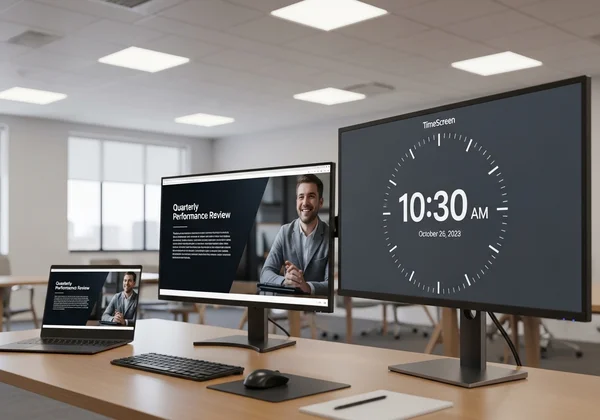
Ang TimeScreen ay isang makapangyarihang tool para sa mga propesyonal at multitasker. Para sa mga streamer tulad ni Jenna o mga facilitator ng pulong tulad ni Linda, ang paggamit ng orasan sa pangalawang monitor ay isang karaniwang pangangailangan. Upang gawin ito, buksan lamang ang aming online na orasan sa isang bagong window ng browser at i-drag ito sa iyong pangalawang display. Pagkatapos, i-click ang icon ng fullscreen sa ibaba ng screen upang lumikha ng isang nakaka-engganyong, nakalaang display ng oras.
Ito rin ang perpektong paraan para sa isang orasan na ipapakita para sa mga presentasyon. Nagbibigay ito ng malaki, malinaw, at propesyonal na hitsura ng orasan para makita ng lahat ng dadalo, na tumutulong sa iyong pamahalaan ang iyong oras nang epektibo nang hindi sinisiksik ang iyong mga slide ng presentasyon. Ihanda ang iyong full screen na orasan para sa iyong susunod na pulong sa loob ng ilang segundo.
Ang Iyong Oras, Ganap na Naka-customize at Laging Tumpak
Taglay mo na ngayon ang lahat ng kaalaman na kailangan upang gawing isang ganap na personalized na productivity at design tool ang TimeScreen mula sa isang simpleng orasan. Sa pamamagitan ng pagiging bihasa sa panel ng mga setting, pag-unawa sa kahalagahan ng button na "I-save ang mga Pagbabago", at pagkaalam kung paano i-troubleshoot ang mga karaniwang isyu, ikaw ay may ganap na kontrol sa iyong display ng oras.
Binuo namin ang TimeScreen upang maging simple, naka-istilo, at laging tumpak, na nagbibigay-kapangyarihan sa iyo na lumikha ng perpektong orasan para sa anumang sitwasyon. Hinihikayat ka naming bisitahin ang site ngayon at magsimulang mag-eksperimento. Tuklasin ang perpektong tema, itakda ang iyong ginustong format, at lumikha ng isang realtime na orasan na tunay na iyo.
Mga Setting at Paggamit ng TimeScreen FAQs
Paano ko i-customize ang aking online na orasan sa TimeScreen?
Ang pag-customize ng iyong online na orasan ay simple. Una, bisitahin ang homepage. Sa ibaba ng screen, i-click ang icon ng gear na may label na "Settings" upang buksan ang personalization panel. Sa loob, maaari mong baguhin ang tema (hal., Flip, LED, Comic), lumipat sa pagitan ng 12/24 oras na format, ipakita o itago ang petsa at segundo, at i-activate ang dark mode. Kapag nagawa mo na ang iyong mga pinili, kailangan mong i-click ang button na "I-save ang mga Pagbabago" upang ilapat at iimbak ang mga ito para sa iyong susunod na pagbisita sa aming online na tool.
Bakit hindi awtomatikong nai-save ang aking mga setting ng TimeScreen?
Hindi awtomatikong nai-save ang iyong mga setting upang protektahan ang iyong privacy. Ginagamit ng TimeScreen ang lokal na imbakan ng iyong browser upang i-save ang iyong mga kagustuhan, na nangangahulugang walang data na ipinapadala sa aming mga server. Ang pagpipiliang ito sa disenyo ay nangangailangan sa iyo na magbigay ng tahasang pahintulot upang i-save ang mga setting sa pamamagitan ng pag-click sa button na "I-save ang mga Pagbabago". Tinitiyak nito na ang iyong mga pinili ay ligtas na nakaimbak sa iyong sariling device at inilalagay ka sa ganap na kontrol ng iyong data.
Ang TimeScreen ba ay isang libreng online na orasan na may iba't ibang tema?
Oo, ganap. Ang TimeScreen ay isang ganap na libreng online na orasan. Naniniwala kami na ang bawat isa ay dapat magkaroon ng access sa isang simple, naka-istilo, at functional na tool sa pagsubaybay sa oras. Nag-aalok kami ng iba't ibang kakaiba at aesthetic na tema ng orasan nang walang bayad, kabilang ang Flip Clock, LED, Comic, Digital, at Analog na mga istilo. Galugarin ang lahat ng opsyon sa aming libreng time screen upang mahanap ang perpektong hitsura para sa iyong desktop, presentasyon, o sesyon ng pag-aaral.
Maaari ko bang gamitin ang TimeScreen bilang isang full screen na orasan sa aking pangalawang monitor?
Oo, ang paggamit ng TimeScreen sa pangalawang monitor ay isa sa mga pinakamahusay nitong feature. Buksan lamang ang orasan sa isang bagong window ng browser at i-drag ang window na iyon sa iyong pangalawang monitor. Kapag nailagay na ito, i-click ang icon na "Full Screen" na matatagpuan sa ibaba ng interface ng orasan. Palalakihin nito ang orasan upang punuin ang buong screen, na lumilikha ng isang nakalaan at lubos na nakikita na desktop clock na perpekto para sa multitasking, streaming, o mga presentasyon.