راهنمای راهاندازی TimeScreen: ساعت آنلاین برای هر دستگاه و نمایشگر
از ساعت کوچک و بیروح گوشهی صفحهتان خسته شدهاید؟ چه در حال مطالعه باشید، استریم کنید یا ارائهای رهبری کنید، یک ساعت استاندارد اغلب نمیتواند وضوح، تمرکز یا سبکی که نیاز دارید را فراهم کند. چه میشود اگر بتوانید هر نمایشگری—لپتاپتان، مانیتور دوم یا حتی صفحهی پروژکتور بزرگ—را به یک نمایش زمان زیبا و کاربردی تبدیل کنید؟
با TimeScreen.org، دقیقاً همین کار را میتوانید انجام دهید. این راهنما شما را گام به گام از راهاندازی و سفارشیسازی ساعت آنلاین شخصیتان عبور میدهد. نصب نرمافزارهای دستوپاگیر و نگرانی درباره حریم خصوصی را فراموش کنید. ما به شما نشان میدهیم چگونه در چند ثانیه بر اصول مسلط شوید و تنظیمات پیشرفته را برای استفاده حرفهای و خلاقانه فعال کنید. بیایید صفحهتان را به یک ساعت ساده، شیک و همیشه دقیق تبدیل کنیم. با راهاندازی صفحه زمان جدیدتان شروع کنید.
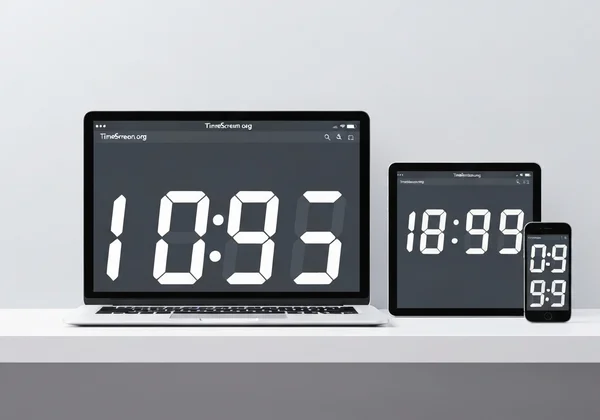
تسلط بر راهاندازی اولیه TimeScreen برای تمرکز فوری
شروع کار با TimeScreen.org به گونهای طراحی شده که فوقالعاده ساده باشد. فلسفه اصلی "صفحه به عنوان ساعت" است، به این معنا که میتوانید یک نمایش زمان کاربردی و زیبا را در کمتر از یک دقیقه راهاندازی کنید. این بخش مراحل اولیه ضروری را برای هر کسی که با این ابزار جدید است پوشش میدهد.
راهاندازی TimeScreen: ساعت آنلاین شما در هر مرورگری
یکی از بهترین ویژگیهای TimeScreen دسترسیپذیری آن است. نیازی به دانلود نرمافزار یا ایجاد حساب نیست. تنها چیزی که نیاز دارید یک مرورگر وب است.
به سادگی به TimeScreen.org در کامپیوتر، تبلت یا گوشی هوشمندتان بروید. لحظهای که صفحه بارگذاری شود، یک ساعت دیجیتال تمیز ظاهر میشود، آماده استفاده. این دسترسی فوری آن را به ابزاری عالی برای زمانی تبدیل میکند که به یک نمایش زمان واضح بدون هیچ زحمتی نیاز دارید. تم پیشفرض برای حداکثر خوانایی طراحی شده و بلافاصله راهحلی آماده (از جعبه) ارائه میدهد.
رفتن به حالت تمامصفحه: حداکثر کردن نمایش زمان برای کار بدون مزاحمت
برای جلسات تمرکز عمیق یا ردیابی زمان اختصاصی، ساعت تمامصفحه ضروری است. این حالت تمام حواسپرتیهای دیگر روی صفحه را حذف میکند و تنها زمان را برایتان باقی میگذارد. این ویژگی بهویژه برای دانشآموزانی مانند مارک که نیاز به مدیریت مؤثر بلوکهای مطالعاتی دارند، مفید است، یا هر کسی که از تکنیکهای بلوکبندی زمان استفاده میکند.
برای فعال کردن این حالت، آیکون تمامصفحه را در پایین نمایشگر پیدا کنید. با یک کلیک، ساعت به کل صفحهتان گسترش مییابد و محیطی قدرتمند و بدون حواسپرتی ایجاد میکند. برای خروج، به سادگی کلید 'Esc' روی کیبورد را فشار دهید یا روی آیکون خروج از تمامصفحه کلیک کنید.
تنظیمات سریع: تاریخ، فرمت ۱۲/۲۴ ساعته و سوئیچ حالت تاریک
نمایش زمان شما باید برایتان کار کند. TimeScreen سوئیچهای سریع برای رایجترین تنظیمات را درست روی صفحه اصلی فراهم میکند و به شما اجازه میدهد ساعت را فوراً با نیازهایتان تطبیق دهید.
- نمایش/مخفی کردن تاریخ: روی آیکون تقویم کلیک کنید تا تاریخ فعلی را زیر زمان نمایش دهید یا مخفی کنید.
- فرمت ۱۲/۲۴ ساعته: به راحتی بین فرمتهای AM/PM و زمان نظامی با یک کلیک روی دکمه "12/24h" سوئیچ کنید.
- حالت تاریک: آیکون ماه حالت تاریک را سوئیچ میدهد، که برای محیطهای کمنور یا کاهش خستگی چشم در جلسات کاری شبانه عالی است.
این تنظیمات سریع به شما اجازه میدهند اصول را بدون نیاز به باز کردن منوی تنظیمات اصلی پیکربندی کنید.

بهینهسازی TimeScreen برای محیطهای چندنمایشگری و استفاده حرفهای
TimeScreen واقعاً در تنظیمات پیچیده میدرخشد. برای استریمرهایی که به ساعتی برای مخاطبانشان نیاز دارند یا حرفهایهایی که جلسات را طبق برنامه نگه میدارند، این ابزار آنلاین به طور یکپارچه سازگار میشود.
نمایش ساعت دو مانیتوره روان برای استریمرها و خلاقان
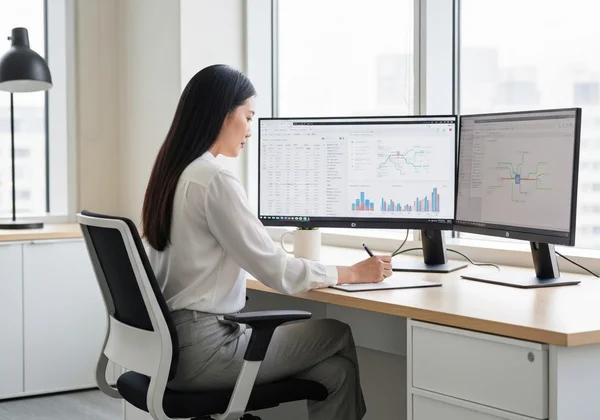
برای استریمرها، طراحان و برنامهنویسان، تنظیم دو مانیتوره فضای کاری رایجی است. اختصاص یک صفحه به ساعتی بزرگ و شیک میتواند جریان کار را بهبود بخشد و لمسی حرفهای به پسزمینه استریمتان اضافه کند. راهاندازی ساعت دو مانیتوره با TimeScreen بیدردسر است.
- یک پنجره مرورگر جدید و تمیز باز کنید.
- این پنجره جدید را به مانیتور دوم بکشید.
- در آن پنجره، به TimeScreen.org بروید.
- تم را سفارشی کنید تا با زیباییشناسی تنظیماتتان مطابقت داشته باشد—شاید یک ساعت فلیپ رترو یا سبک LED آیندهنگرانه.
- روی دکمه تمامصفحه کلیک کنید.
حالا یک ساعت تمامصفحه اختصاصی روی نمایشگر دوم دارید و صفحه اصلیتان برای کارهای اصلی آزاد است. این راهحل کممصرف منابع است که از ریسکهای حریم خصوصی اپهای دسکتاپ شخص ثالث اجتناب میکند.
پروژهکردن TimeScreen: زمان واضح برای جلسات و ارائهها
تسهیلگران جلسه مانند لیندا میدانند که مدیریت زمان کلید یک جلسه موفق است. ساعتی کوچک روی نوار وظیفه برای شرکتکنندگان نامرئی است. با پروژهکردن TimeScreen روی صفحه بزرگ یا به اشتراک گذاشتن آن در جلسه مجازی، یک نقطه مرجع واضح و قابل دید برای همه فراهم میکنید.
این کار برنامه را طبق مسیر نگه میدارد و به سخنرانان قدرت میدهد زمان تخصیصیافتهشان را به طور مؤثر مدیریت کنند. طراحی مینیمالیستی تضمین میکند که ساعت مفید باشد اما حواسپرتی ایجاد نکند. برای محیط حرفهای، تمهای دیجیتال یا آنالوگ ساده در حالت استاندارد یا تاریک فوقالعاده خوب کار میکنند.
شخصیسازی TimeScreen شما: باز کردن تمها و تنظیمات منحصربهفرد
فراتر از سوئیچهای سریع، TimeScreen گزینههای سفارشیسازی فراوانی ارائه میدهد تا ساعت را کاملاً شخصی خودتان کنید. منوی "تنظیمات" جایی است که میتوانید ظاهر و رفتار نمایش زمانتان را دقیقاً با سبک و نیازهایتان تطبیق دهید.
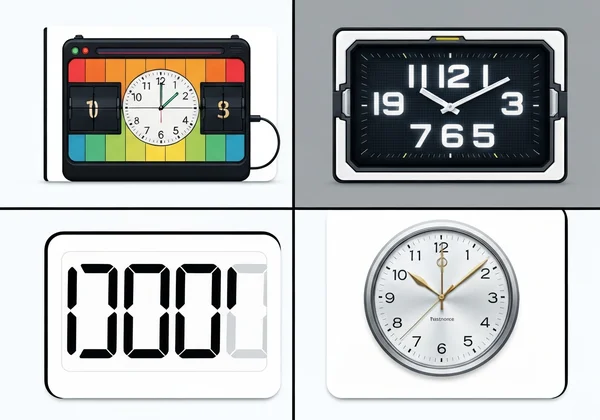
کاوش تمهای متنوع ساعت TimeScreen: فلیپ، LED، دیجیتال و بیشتر
ساعت پیشفرض تمیز و کاربردی است، اما سرگرمی واقعی با تمها شروع میشود. TimeScreen انواع سبکهایی را برای هر زیباییشناسی ارائه میدهد، از رترو تا مدرن.
- ساعت فلیپ: سبکی کلاسیک و رترو که ساعتهای مکانیکی قدیمی را تقلید میکند.
- LED و ماتریکس: عالی برای حس تکنولوژیک و آیندهنگرانه.
- کمیک و ساده: گزینههای سرگرمکننده و خلاقانه که شخصیت اضافه میکنند.
- آنالوگ: صفحه ساعت سنتی و جاودانه برای ظاهری کلاسیکتر.
با تمهای مختلف آزمایش کنید تا بهترین را برای خلقوخویتان، فضای کاریتان یا برندتان پیدا کنید. میتوانید تمهای مختلف را همین حالا امتحان کنید.
تنظیم دقیق نمایش شما: ثانیهها، پسزمینه و ترجیحات بصری
داخل منوی تنظیمات، میتوانید جزئیات دقیقتر ساعتتان را کنترل کنید. برای امتحان نیاز به ردیابی زمان تا ثانیه دارید؟ سوئیچی برای آن وجود دارد. میخواهید رنگ پسزمینه را برای مطابقت با برند شرکتتان در ارائه تغییر دهید؟ شما میتوانید این کار را هم انجام دهید. این کنترلهای دقیق اجازه تجربهای واقعاً شخصیسازیشده میدهند و تضمین میکنند صفحه زمانتان نه تنها کاربردی باشد بلکه کاملاً با محیطش ادغام شود.
گام حیاتی: چگونه ترجیحات TimeScreen خود را به صورت محلی ذخیره کنید
این یکی از مهمترین و کاربرپسندترین ویژگیهای TimeScreen است. تمام تنظیمات شما مستقیماً در مرورگرتان ذخیره میشود، نه روی سرور. این رویکرد اولویت حریم خصوصی است که به معنای آن است ترجیحاتتان فقط مال شماست.
با این حال، برای ذخیره تغییراتتان، باید روی دکمه «ذخیره تغییرات» در منوی تنظیمات کلیک کنید. پس از آن، مرورگرتان تم، فرمت و دیگر ترجیحات انتخابیتان را به خاطر میسپارد. دفعه بعد که از همان مرورگر به TimeScreen.org بروید، ساعت سفارشیتان به طور خودکار بارگذاری میشود. اگر تغییراتی بدهید و فراموش کنید ذخیره کنید، هنگام بستن تب از دست میروند.
تضمین عملکرد روان: سازگاری مرورگر و نکات عیبیابی
TimeScreen بر پایه فناوری وب مدرن ساخته شده تا تا حد ممکن قابل اعتماد و در دسترس باشد. در اینجا آنچه باید در مورد سازگاری و حل مسائل رایج بدانید آمده است.
TimeScreen در سراسر دستگاهها: مرورگرهای دسکتاپ، لپتاپ، تبلت و گوشی هوشمند
چون TimeScreen ابزاری مبتنی بر وب است، روی هر دستگاهی با مرورگر مدرن کار میکند. این شامل موارد زیر است:
- دسکتاپها و لپتاپها: Chrome، Firefox، Safari، Edge و بیشتر.
- تبلتها: iPad، تبلتهای اندروید.
- گوشیهای هوشمند: iPhone، گوشیهای اندروید.
طراحی پاسخگو تضمین میکند که ساعت در هر اندازه صفحهای عالی به نظر برسد و کامل کار کند. میتوانید از تبلتتان به عنوان ساعتی اختصاصی روی میز استفاده کنید یا ساعتی تمامصفحه روی گوشیتان در حین ورزش باز کنید.
مسائل رایج و رفع سریع برای صفحه زمان آنلاین شما
TimeScreen برای بدون مشکل بودن طراحی شده، اما در اینجا راهحلهایی برای چند سؤال رایج که ممکن است پیش بیاید آمده است:
- تنظیماتم ذخیره نشد! این تقریباً همیشه به این دلیل است که دکمه «ذخیره تغییرات» پس از تنظیمات در منوی تنظیمات کلیک نشده. همیشه پس از تنظیمات، روی دکمه «ذخیره تغییرات» کلیک کنید.
- ساعت زمان اشتباه نشان میدهد. TimeScreen از ساعت داخلی دستگاهتان استفاده میکند. اگر زمان نادرست است، لطفاً تنظیمات زمان و منطقه زمانی روی کامپیوتر یا دستگاه موبایلتان را بررسی کنید.
- نمایش عجیب به نظر میرسد یا بهروزرسانی نمیشود. این گاهی مسئله کش مرورگر است. یک تازهسازی سخت (Ctrl+Shift+R یا Cmd+Shift+R) امتحان کنید یا کش مرورگر برای سایت را پاک کنید.
TimeScreen شخصیسازیشده شما منتظر است: ساده، شیک، همیشه دقیق
تصور کنید ساعتی داشته باشید که نه تنها زمان را بگوید، بلکه کل جریان کارتان را بهبود بخشد. دقیقاً این چیزی است که TimeScreen ارائه میدهد—چه در حالت مطالعه عمیق باشید، جلسه حرفهای میزبانی کنید یا محتوا برای مخاطبانتان بسازید. راهاندازی آنقدر ساده است که تعجب میکنید چرا زودتر کشفش نکردید.
ما تمام گزینههای سفارشیسازی را مرور کردیم تا به شما کمک کنیم نمایش زمان کامل را با سبک و نیازهایتان بسازید. به یاد داشته باشید روی «ذخیره تغییرات» کلیک کنید تا ترجیحاتتان بچسبد. نمایش زمان کامل شما منتظر است و هیچ هزینهای ندارد یا نیازی به دانلود نیست. آمادهاید نحوه ردیابی زمان را متحول کنید؟ TimeScreen خود را راهاندازی کنید و زمانسنجی را به شیوهای کاملاً جدید تجربه کنید.
بخش سؤالات متداول
چگونه با TimeScreen ساعت تمامصفحه روی کامپیوترم نمایش دهم؟
به سادگی به TimeScreen.org بروید و روی آیکون تمامصفحه واقع در پایین صفحه کلیک کنید. این کار ساعت را فوراً به کل نمایشگرتان گسترش میدهد. برای خروج، کلید 'Esc' را فشار دهید.
آیا TimeScreen میتواند ساعتی روی مانیتور دوم یا پروژکتورم نشان دهد؟
بله، قطعاً. یک پنجره مرورگر جدید باز کنید، آن را به صفحه دوم یا نمایش پروژکتشده بکشید و سپس به وبسایت TimeScreen.org بروید. بعد میتوانید آن را تمامصفحه کنید برای نمایش زمان اختصاصی.
چگونه تمها، فرمت و حالت تاریک TimeScreen را سفارشی کنم؟
میتوانید به حالت تاریک سوئیچ کنید یا فرمت ۱۲/۲۴ ساعته را با استفاده از آیکونهای سریع در پایین صفحه تغییر دهید. برای گزینههای بیشتر، روی «تنظیمات» کلیک کنید تا تمهای مختلف ساعت، نمایش یا مخفی کردن ثانیهها و تغییر رنگها را کاوش کنید. به یاد داشته باشید روی «ذخیره تغییرات» کلیک کنید تا ترجیحاتتان حفظ شود.
آیا تنظیمات TimeScreen من ذخیره میشود و چگونه مطمئن شوم؟
بله، تنظیمات شما به صورت محلی در مرورگرتان برای حریم خصوصی ذخیره میشود. برای اطمینان از ذخیره، باید پس از سفارشیسازی روی دکمه «ذخیره تغییرات» در پنل تنظیمات کلیک کنید. دفعه بعد که بازدید کنید، ساعت شخصیسازیشدهتان به طور خودکار ظاهر میشود.
بهترین ساعت آنلاین برای مطالعه که به راحتی راهاندازی شود چیست؟
TimeScreen.org انتخاب عالی برای مطالعه است چون برای تمرکز طراحی شده. میتوانید ساعتی تمامصفحه بدون حواسپرتی را در ثانیهها راهاندازی کنید. با ویژگیهایی مانند حالت تاریک برای کاهش خستگی چشم و رابط مینیمال و تمیز، این ساعت آنلاین ایدهآل است که به شما کمک کند جلسات مطالعاتیتان را به طور مؤثر مدیریت کنید.