تایماسکرین: ساعت تمام صفحه برای مانیتور دوم و پروژکتور
آیا به دنبال بهبود فضای کاری، ارائهها یا پخش زنده خود با یک نمایشگر زمان اختصاصی و زیبا هستید؟ نحوه نمایش مؤثر و شیک ساعت روی صفحه نمایش تایماسکرین راه حل نهایی ساعت تمام صفحه را ارائه میدهد و هر نمایشگر اضافی را به نقطه کانونی بهرهوری و جذابیت بصری تبدیل میکند. با دسکتاپهای شلوغ و ساعتهای ناخوانا خداحافظی کنید. راهی یکپارچه، قابل تنظیم و متمرکز بر حریم خصوصی برای پیگیری زمان کشف کنید که برای افراد حرفهای، ذهنهای خلاق و دانشجویان کوشا طراحی شده است. آمادهاید صفحه نمایش خود را متحول کنید؟ اکنون تایماسکرین را تجربه کنید.
در تایماسکرین، ما معتقدیم که پیگیری زمان نباید حواس پرتی باشد، بلکه ابزاری است که تمرکز و حرفهای بودن شما را تقویت میکند. صفحه زمان آنلاین ما برای سادگی و ظرافت مهندسی شده است و به شما امکان میدهد فوراً هر پنجره مرورگر یا کل صفحه را به یک ساعت زیبا و همیشه دقیق تبدیل کنید. با تمهای متنوع و ذخیرهسازی محلی متمرکز بر حریم خصوصی برای تمام تنظیمات شما، تایماسکرین انتخاب هوشمندانهای برای هر کسی است که به یک ساعت دسکتاپ قابل اعتماد بر روی صفحه نمایش خارجی نیاز دارد.
راهاندازی ساعت تمام صفحه خود بر روی مانیتور دوم
داشتن یک ساعت مانیتور دوم اختصاصی میتواند فرایند کاری و تمرکز شما را به طور چشمگیری بهبود بخشد. چه در حال کدنویسی، طراحی، نوشتن، یا صرفاً مدیریت وظایف باشید، یک ساعت واضح و نامحسوس به شما کمک میکند بدون نیاز به کوچک کردن پنجرهها یا چک کردن تلفن خود، در مسیر درست بمانید. تایماسکرین این راهاندازی را فوقالعاده ساده میکند و به شما یک ساعت آنلاین زیبا و همیشه قابل مشاهده میدهد.
گسترش در مقابل تکرار نمایشگر شما برای تایماسکرین
قبل از راهاندازی تایماسکرین، به نحوه پیکربندی مانیتور دوم خود فکر کنید. برای بهترین تجربه ساعت تمام صفحه، معمولاً میخواهید گسترش نمایشگر (Extend Display) خود را انجام دهید تا اینکه تکرار نمایشگر (Duplicate Display) کنید.
- گسترش نمایشگر (Extend Display): این گزینه مانیتور دوم شما را به عنوان یک فضای کاری اضافی در نظر میگیرد. میتوانید پنجره مرورگر تایماسکرین را به این نمایشگر گسترش یافته بکشید، سپس حالت تمام صفحه را فعال کنید و به مانیتور اصلی شما اجازه میدهد برای کارهای دیگر آزاد بماند. این برای افراد حرفهای و دانشجویانی که به فضای صفحه نمایش بیشتری نیاز دارند، ایدهآل است.
- تکرار نمایشگر (Duplicate Display): این نمایشگر اصلی شما را منعکس میکند. در حالی که میتوانید از تایماسکرین در اینجا استفاده کنید، به این معنی است که ساعت نیز روی صفحه اصلی شما ظاهر میشود، که ممکن است چیزی نباشد که میخواهید. این حالت برای ارائههایی که میخواهید مخاطبان دقیقاً آنچه را که در صفحه شماست ببینند، مناسبتر است.
پس از پیکربندی نمایشگر شما، کافی است در مانیتور دوم خود به TimeScreen.org بروید.
به حداکثر رساندن حالت تمام صفحه تایماسکرین در مرورگر شما
برای حداکثر دید و تأثیر، تایماسکرین با دقت طراحی شده است. برای استفاده حداکثری از ساعت صفحه نمایش خود: ۱. تایماسکرین را باز کنید: مرورگر وب مورد نظر خود را راهاندازی کنید و به وب سایت بروید.
۲. به مانیتور دوم منتقل شوید: اگر از نمایشگر گسترش یافته استفاده میکنید، پنجره مرورگر حاوی تایماسکرین را به مانیتور دوم خود بکشید.
۳. فعال کردن تمام صفحه: به دنبال دکمه تمام صفحه (اغلب آیکونی با چهار فلش که به بیرون اشاره میکنند) در پایین رابط کاربری تایماسکرین باشید. برای پر کردن کل صفحه نمایش، روی این دکمه کلیک کنید. یا اکثر مرورگرها از F11 (ویندوز/لینوکس) یا Command + Shift + F (مک) برای حالت تمام صفحه فوری پشتیبانی میکنند.
۴. سفارشیسازی: از تنظیمات بصری برای انتخاب تمهای ساعت مورد علاقه خود، از جمله دیجیتال، فلیپ کلاک، الایدی، یا حتی سبکهای کارتونی استفاده کنید. حالت ساعت ۱۲/۲۴ ساعته را تنظیم کنید، ثانیهها را نمایش/عدم نمایش دهید و حالت تاریک را برای کاهش فشار چشم، به خصوص در طول جلسات کاری اواخر شب، فعال کنید.
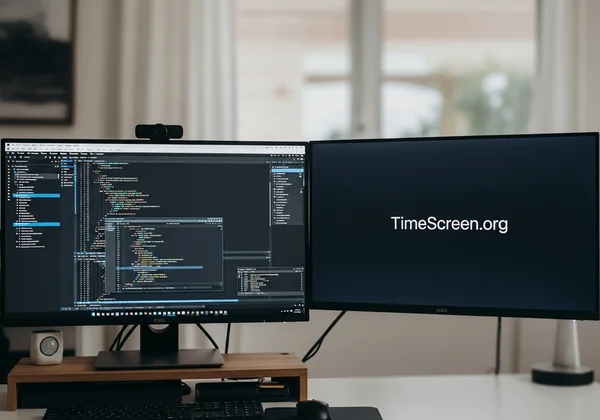
با این تنظیم ساده، ساعت قابل تنظیم شما برجسته باقی میماند و به شما امکان میدهد زمان خود را به طور مؤثرتری مدیریت کنید.
تایماسکرین به عنوان ساعت ارائه آنلاین مورد اعتماد شما
برای تسهیلکنندگان جلسات و مربیان مانند لیندا، یک ساعت ارائه آنلاین قابل اعتماد و با وضوح بالا ارزشمند است. تایماسکرین یک نمایشگر زمان حرفهای و بدون حواس پرتی را ارائه میدهد که جلسات و دورههای آموزشی شما را روان نگه میدارد و اطمینان حاصل میکند که همه از محدودیتهای زمانی آگاه هستند.
بهینهسازی دید برای صفحههای نمایش پروژکتور بزرگ
هنگام نمایش روی صفحه پروژکتور بزرگ، وضوح و کنتراست کلیدی است. طراحی مینیمالیستی و ویژگیهای قابل تنظیم تایماسکرین آن را به یک ساعت صفحه نمایش بزرگ عالی تبدیل میکند:
-
تمهای کنتراست بالا: تمهایی با کنتراست قوی مانند دیجیتال کلاسیک یا الایدی را انتخاب کنید تا از فاصله خوانایی اطمینان حاصل کنید. ساعت حالت تاریک همچنین برای محیطهای ارائه تاریکتر عالی است و تابش نور را کم کرده و اعداد را برجسته میکند.
-
اندازه قابل تنظیم: در حالی که ساعت به طور خودکار برای پر کردن صفحه نمایش مقیاس میشود، اطمینان حاصل کنید که زوم مرورگر شما روی ۱۰۰٪ (Ctrl+0 یا Cmd+0) برای وضوح بهینه روی نمایشگرهای بسیار بزرگ تنظیم شده است. تایماسکرین تضمین میکند که ساعت نمایشگر شما صرف نظر از اندازه صفحه، واضح باقی میماند.
-
طراحی مینیمالیستی: از پسزمینههای شلوغ یا عناصر اضافی خودداری کنید. تایماسکرین یک رابط کاربری تمیز ارائه میدهد که از محتوای ارائه شما منحرف نمیشود.
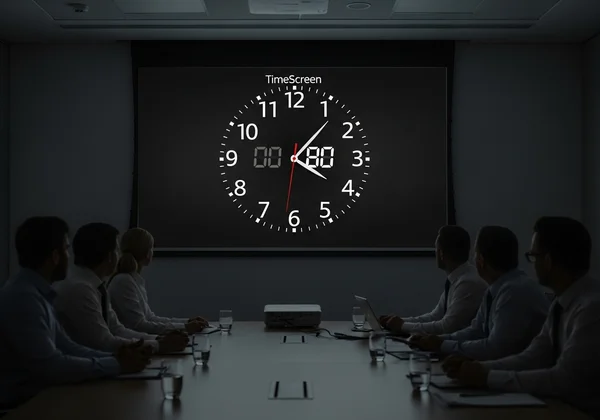
یک ساعت بزرگ و واضح به مدیریت انتظارات کمک میکند و بحثها را در زمان مقرر نگه میدارد.
کنترل یکپارچه نمایش زمان شما در طول جلسات
در طول یک ارائه زنده، شما به ابزاری آنلاین نیاز دارید که بدون مشکل کار کند. مدیریت تایماسکرین فوقالعاده آسان است:
- دسترسی سریع به تنظیمات: در حالت تمام صفحه، به آرامی ماوس خود را به پایین صفحه حرکت دهید تا نوار تنظیمات سریع نمایان شود. در اینجا، میتوانید نمایش تاریخ، تغییر فرمت ساعت ۱۲/۲۴ ساعته، یا تغییر تمها را در لحظه انجام دهید.
- نمایش بدون وقفه: هنگامی که در حالت تمام صفحه قرار گرفتید، صفحه زمان ثابت باقی میماند و از کلیکهای تصادفی یا پنجرههای پاپآپ که ممکن است اختلال ایجاد کنند، جلوگیری میکند. این به شما امکان میدهد کاملاً روی محتوا و مخاطبان خود تمرکز کنید.
- حریم خصوصی در اولویت: نیازی به نگرانی در مورد دادههای حساس جلسه نیست. تایماسکرین تمام تنظیمات شما را به صورت محلی در مرورگر شما ذخیره میکند، نه روی سرورهای ما، و از حریم خصوصی و امنیت دادههای شما اطمینان حاصل میکند. این آن را به یک راه حل بسیار مورد اعتماد برای محیطهای حرفهای تبدیل میکند.
برای صفحه زمان قابل اعتماد و زیبا برای جلسات، امروز کاوش کنید.
پخش زنده خود را با ساعت پسزمینه سفارشی ارتقا دهید
متخصصان خلاق و استریمرها، مانند جنا، اهمیت زیباییشناسی را درک میکنند. ادغام یک ساعت پسزمینه استریم میتواند لمسی حرفهای و شیک به محتوای شما اضافه کند و مخاطبان شما را از زمان به شیوهای غیرمزاحم آگاه نگه دارد.
انتخاب بهترین تم ساعت زیباییشناختی برای پخش زنده شما
تایماسکرین انواع تمها را برای مطابقت با محیط پخش زنده یا زیباییشناسی دسکتاپ منحصر به فرد شما ارائه میدهد:
-
فلیپ کلاک آنلاین: تم نوستالژیک فلیپ کلاک آنلاین به دلیل جذابیت قدیمی و اعداد بزرگ و واضح، بسیار محبوب است و برای یک مطالعه دنج یا استریم بازیهای قدیمی عالی است.
-
دیجیتال و LED: برای یک پخش زنده شیک، مدرن، یا فناوریمحور، تمهای دیجیتال یا LED ظاهری تیز و تمیز ارائه میدهند.
-
کارتونی: با تم کارتونی وهمآلود، لمسی بازیگوش به استریمهای معمولی خود اضافه کنید.
-
سفارشیسازی: با تمها، تنظیمات ساعت ۱۲/۲۴ ساعته و حالت تاریک آزمایش کنید تا بهترین تطابق را با هویت بصری پخش زنده خود پیدا کنید. ساعت قابل تنظیم مانند تایماسکرین امکان خلاقیت بی حد و حصر را فراهم میکند.
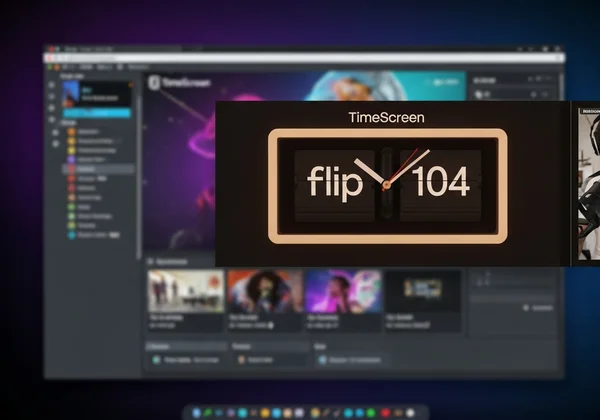
مخاطبان شما از توجه به جزئیات و ظرافت کاربردی اضافه شده توسط یک تم تایماسکرین خوشانتخاب قدردانی خواهند کرد.
ادغام تایماسکرین با نرمافزارهای محبوب پخش زنده
اضافه کردن تایماسکرین به تنظیمات پخش زنده شما ساده است، صرف نظر از نرمافزار شما:
۱. منبع مرورگر اختصاصی: تایماسکرین را در یک پنجره مرورگر جداگانه باز کنید. در مانیتور دوم خود، آن را روی تمام صفحه تنظیم کنید. ۲. به عنوان ضبط پنجره/مرورگر اضافه کنید: در OBS Studio، Streamlabs OBS، یا نرمافزارهای مشابه، "ضبط پنجره" یا "منبع مرورگر" (در صورت پشتیبانی برای انواع مرورگرهای خاص) را اضافه کنید و پنجره تایماسکرین را انتخاب کنید. ۳. برش و موقعیتدهی: میتوانید منبع را برش دهید تا فقط ساعت را نشان دهد و آن را به صورت استراتژیک در طرحبندی پخش زنده خود قرار دهید. این باعث میشود آن را به یک ساعت پسزمینه استریم یکپارچه تبدیل کند. ۴. بدون دانلود: از آنجایی که تایماسکرین یک ساعت آنلاین است، هیچ نرمافزاری برای دانلود وجود ندارد که ممکن است منابع سیستم ارزشمند را مصرف کند یا با عملکرد بازی شما تداخل داشته باشد، برخلاف بسیاری از برنامههای ساعت دسکتاپ. این باعث میشود تنظیمات شما سبک و کارآمد باقی بماند.
این راهی کارآمد برای ارائه یک ساعت واقعی است که کاملاً با زیباییشناسی پخش زنده شما مطابقت دارد.
نکات ضروری برای همه کاربران نمایشگر خارجی
چه دانشجو باشید که از آن به عنوان ساعت تمام صفحه برای مطالعه استفاده میکنید، چه یک فرد حرفهای که به دنبال ساعت ارائه است، یا یک استریمر که ساعت نمایشگر روی مانیتور دوم خود را میخواهد، چند نکته کلیدی تجربه تایماسکرین شما را بهبود میبخشد.
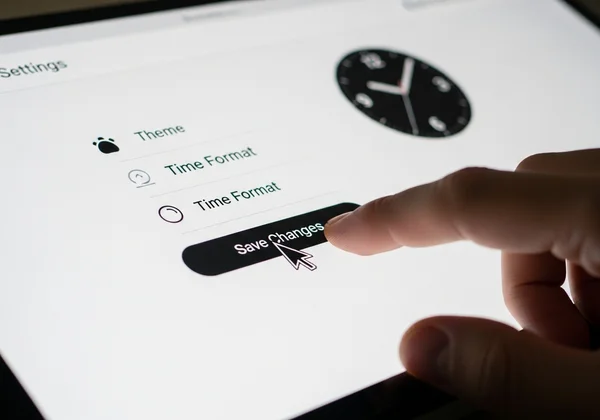
همیشه به خاطر داشته باشید که تنظیمات ساعت خود را ذخیره کنید
این شاید مهمترین نکته برای هر کاربر تایماسکرین باشد. پس از تنظیم تم، فرمت زمان، یا هر تنظیم دیگر، باید روی دکمه "ذخیره تغییرات" کلیک کنید. این تضمین میکند که تنظیمات شما به صورت محلی در مرورگر شما ذخیره میشوند. دفعه بعد که از TimeScreen.org بازدید میکنید، صفحه زمان شخصیسازی شده شما به طور خودکار، دقیقاً همانطور که آن را رها کردید، بارگیری میشود. بدون ذخیره کردن، تغییرات شما هنگام بستن برگه یا مرورگر از بین میروند. این ذخیرهسازی محلی بر تعهد ما به حریم خصوصی شما تأکید میکند، زیرا ما هرگز تنظیمات شخصی شما را روی سرورهای خود ذخیره نمیکنیم.
عیبیابی مشکلات رایج نمایشگر خارجی
در حالی که تایماسکرین برای استفاده آسان طراحی شده است، ممکن است گاهی اوقات با مشکلات نمایشی رایجی که مربوط به ابزار ما نیستند، مواجه شوید.
- "ساعت صفحه را پر نمیکند": اطمینان حاصل کنید که مرورگر شما در حالت تمام صفحه واقعی است (معمولاً F11 یا دکمه تمام صفحه در رابط کاربری تایماسکرین). تنظیمات نمایشگر سیستم عامل خود را بررسی کنید تا تأیید کنید که مانیتور شما روی وضوح اصلی خود تنظیم شده است.
- "نوار برگه مرورگر قابل مشاهده است": دوباره، حالت تمام صفحه را تأیید کنید. اگر مشکل همچنان ادامه داشت، سعی کنید تایماسکرین را در یک پنجره "خصوصی" یا "پنهان" باز کنید، که اغلب عناصر رابط کاربری مرورگر را به طور پیشفرض حذف میکند.
- "زمان دقیق نیست": تایماسکرین زمان را از ساعت سیستم دستگاه شما دریافت میکند. اطمینان حاصل کنید که تنظیمات تاریخ و زمان رایانه شما صحیح است و با یک سرور زمان اینترنت همگامسازی شده است.
برای هر گونه سوال خاص مربوط به تایماسکرین، به یاد داشته باشید که ابزار ما برای بصری و مستقیم بودن طراحی شده است.
فضای کاری خود را با یک صفحه زمان اختصاصی متحول کنید
زمان یک منبع گرانبها است و مدیریت مؤثر آن میتواند بهرهوری، حرفهای بودن و تمرکز شما را به طور قابل توجهی افزایش دهد. تایماسکرین راه حلی رایگان، ساده و شیک ارائه میدهد و هر صفحه نمایشی را به یک نمایشگر ساعت آنلاین قدرتمند تبدیل میکند. چه در حال بهبود فضای کاری خود باشید، چه در حال هدایت یک جلسه، یا ارتقای یک پخش زنده، تایماسکرین با در نظر گرفتن نیازهای متنوع شما ساخته شده است.
آمادهاید نمایشگر زمان ایدهآل خود را سفارشی کنید؟ امروز بازدید کنید و ظرافت و سادگی که در انتظار شماست را کشف کنید.
سوالات متداول درباره تایماسکرین در نمایشگرهای خارجی
چگونه ساعت را روی مانیتور دوم نمایش دهیم؟
به سادگی تایماسکرین را در یک مرورگر وب باز کنید، پنجره مرورگر را به مانیتور دوم خود بکشید (اگر نمایشگر خود را گسترش میدهید)، و سپس روی دکمه تمام صفحه در رابط کاربری تایماسکرین کلیک کنید یا از کلید میانبر تمام صفحه مرورگر خود استفاده کنید (مانند F11). برای ساعت قابل تنظیم، حتماً از تنظیمات تایماسکرین استفاده کنید.
آیا میتوانم یک ساعت تمام صفحه برای رایانه خود داشته باشم؟
قطعاً! تایماسکرین برای ارائه یک ساعت تمام صفحه برای هر رایانهای با مرورگر وب طراحی شده است. کافیست به وبسایت مراجعه کنید، تم مورد نظر خود را سفارشی کنید (مانند فلیپ کلاک آنلاین یا ساعت حالت تاریک)، و حالت تمام صفحه را فعال کنید. این یک راه رایگان و آسان برای داشتن نمایشگر زمان برجسته است.
آیا ساعت آنلاین رایگانی با تم وجود دارد؟
بله، تایماسکرین یک ساعت آنلاین کاملاً رایگان است که انواع تمهای ساعت زیبا و کاربردی را ارائه میدهد. شما میتوانید از بین سبکهای دیجیتال، فلیپ، الایدی، کارتونی و آنالوگ انتخاب کنید، و تنظیماتی مانند حالت ساعت ۱۲/۲۴ ساعته و نمایش تاریخ را سفارشی کنید. گزینههای غنی را تجربه کنید و ساعت نمایشگر خود را امروز با بازدید سفارشی کنید.